
해외 고객에게 외화로 청구하는 방법
해외 고객에게 외화(USD·JPY·CNY 등)로 청구해야 할 때 사용하는 가이드입니다. 외화 단가만 입력하면 청구스가 설정된 환율로 원화를 자동 환산해, 세금계산서·청구서에 함께 표시해 줍니다.
이 글을 따라 하면 달러·엔·위안 같은 외화로 청구서를 보낼 수 있어요. 청구서는 사이드바 ‘청구’ > ‘청구서’의 [외화 청구서]에서 만듭니다.
외화 단가만 넣으면 청구스가 정해 둔 환율로 원화 금액을 계산해 청구서와 세금계산서에 함께 적어 줍니다. 처음 한 번은 1단계 설정이 필요하고, 그다음부터는 2단계부터 하면 됩니다.
[외화 청구서] 버튼이 사라졌나요?
2026년 11월 11일부터 외화 설정은 팀마다 따로 켭니다. 사이드바 맨 위의 팀에서 설정 → 견적 · 청구 설정 → 외화·해외 설정에서 외화 입력을 켜면 다시 보여요. → 외화·해외 설정 (팀별)
시작하기 전에 확인하세요
섹션 제목: “시작하기 전에 확인하세요”청구서 한 장에 원화와 외화를 함께 적거나, 고객이 원화·외화 중 골라 내게 하려면 별도 맞춤 설정이 필요해요. 필요하면 1대1 상담으로 문의해 주세요.
1. 외화 입력 켜기 · 환율 설정 (팀별)
섹션 제목: “1. 외화 입력 켜기 · 환율 설정 (팀별)”외화로 청구하려면 가장 먼저 외화 입력 기능을 켜야 합니다. 외화 청구서를 만들 팀마다 따로 켜 주세요. → 외화·해외 설정 (팀별)
1-1. 외화·해외 설정 카드로 이동
섹션 제목: “1-1. 외화·해외 설정 카드로 이동”외화 문서를 만들 팀에서 사이드바 설정 → 견적 · 청구 설정을 열고, 위쪽 탭에서 [외화 · 해외]를 누르면 외화·해외 설정 카드가 나와요.
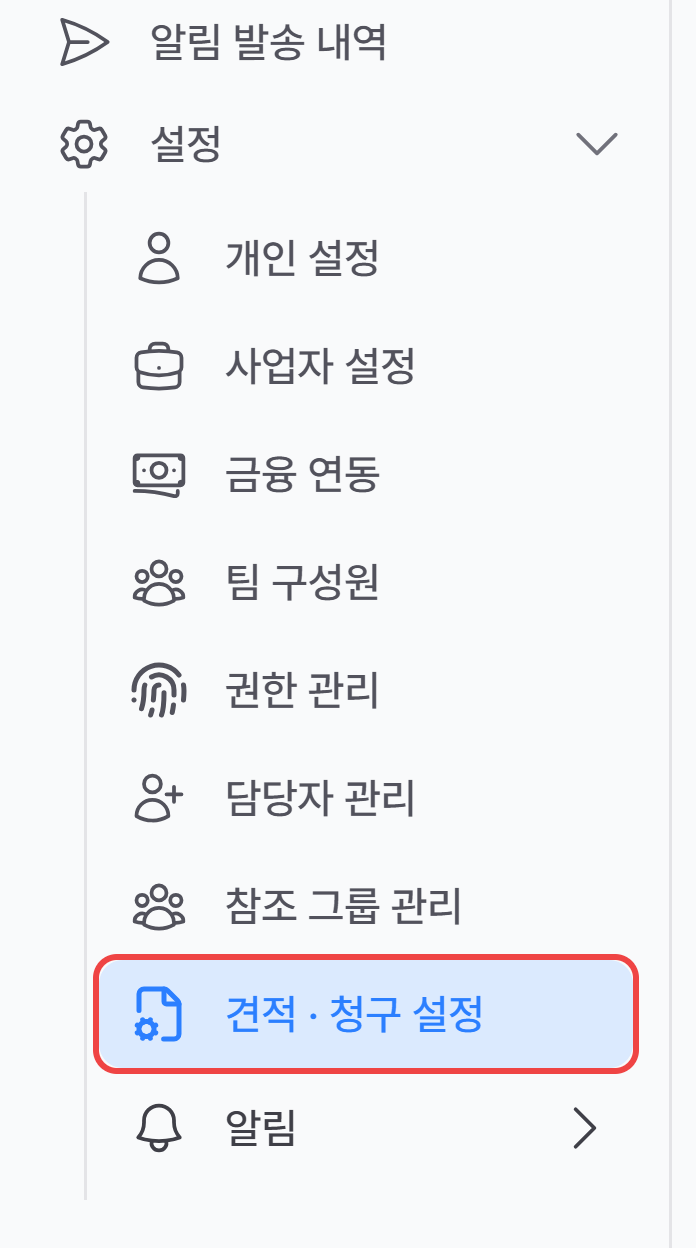
- 공급자로 어떤 사업자를 고르든, 그 팀에서 켰으면 외화를 입력할 수 있어요. 예전에 사업자에서 켜 둔 값은 그 사업자를 쓰는 팀으로 옮겨져 있습니다.
1-2. 외화 입력 기능 켜고 통화 추가 · 환율 입력 후 저장
섹션 제목: “1-2. 외화 입력 기능 켜고 통화 추가 · 환율 입력 후 저장”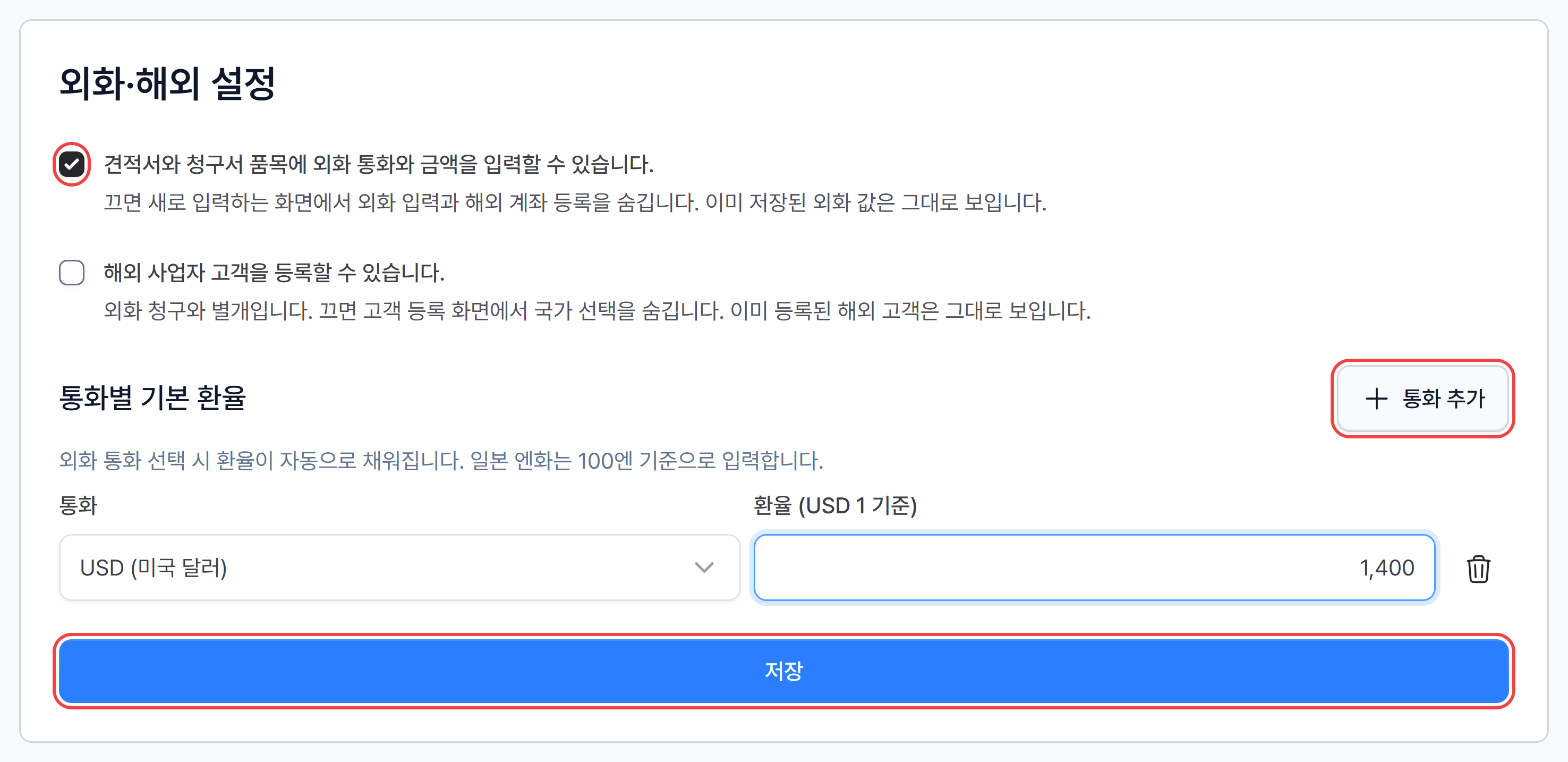
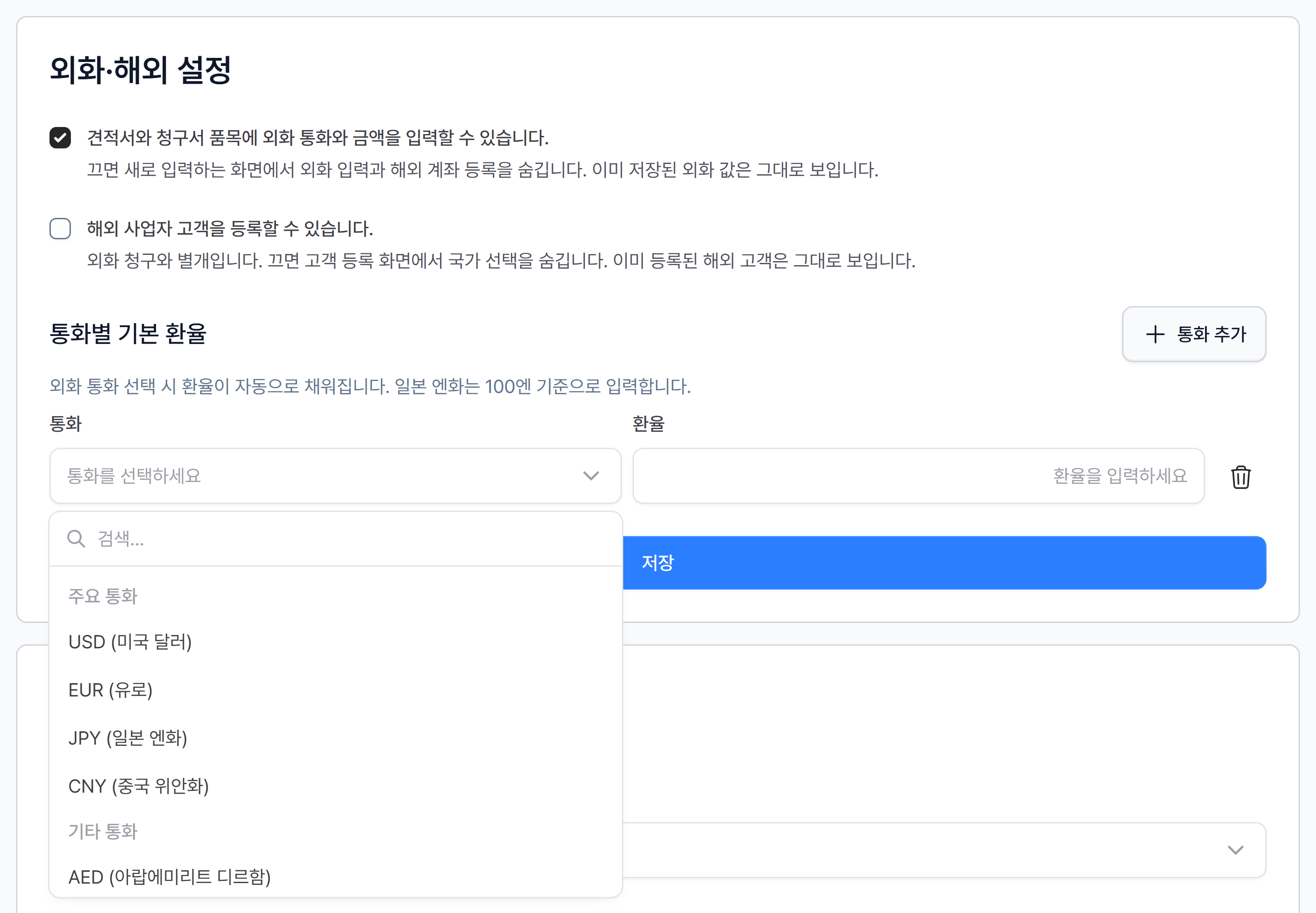
- “견적서와 청구서 품목에 외화 통화와 금액을 입력할 수 있습니다.”를 체크합니다.
- [통화 추가]를 눌러 사용할 통화를 추가합니다. 목록은 주요 통화(USD · EUR · JPY · CNY)가 위에, 그 아래 기타 통화가 나옵니다.
- 통화별 기본 환율을 입력합니다.
- 여기에 넣은 환율은 청구서에서 그 통화를 고를 때 자동으로 채워지며, 청구서에서 직접 고칠 수 있습니다.
- 일본 엔화(JPY)는 100엔 기준으로 입력합니다. (예: 100엔 = 950.33원, 소수점도 넣을 수 있어요)
- 미국 달러(USD)는 1달러 기준으로 입력합니다. (예: 1달러 = 1,400원)
- ‘외화·해외 설정’ 카드 맨 아래 [저장]을 누르세요.
1-3. 외화 청구서에 표시될 사업자 정보 입력 (최초 1회)
섹션 제목: “1-3. 외화 청구서에 표시될 사업자 정보 입력 (최초 1회)”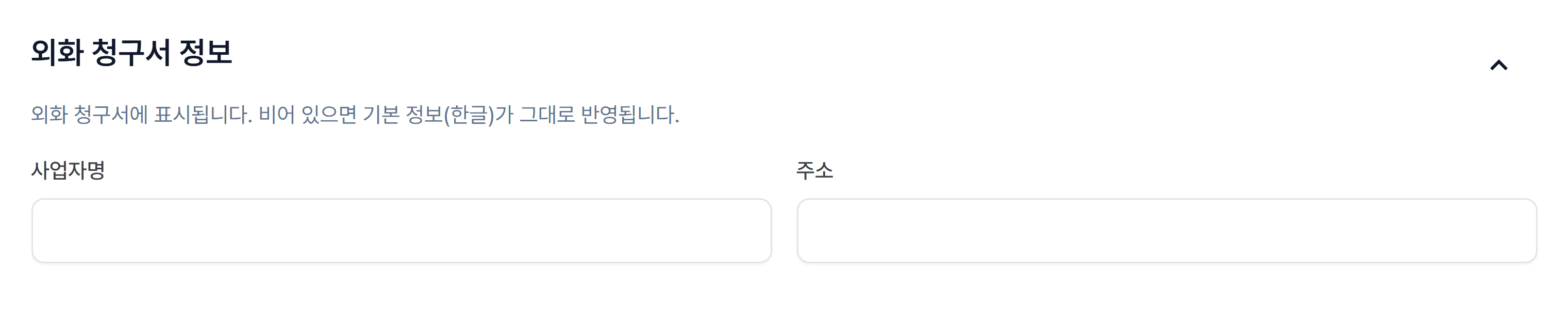
사업자 정보는 팀이 아니라 사업자 단위로 입력합니다.
- 조직 홈 → 사업자 → [일반 설정]을 엽니다.
- 사업자 정보 → 추가 정보 아래 외화 청구서 정보에 입력합니다.
- ‘사업자 정보’ 카드의 [저장]을 누르세요.
이 칸은 그 사업자를 쓰는 팀 중 한 곳이라도 외화 입력을 켰거나, 이미 값을 넣어 둔 경우에 보여요.
- 사업자명 / 주소를 입력하면 외화 청구서에 이 정보가 그대로 표시됩니다.
- 비워 두면 위 기본 정보(한글) 사업자명·주소가 그대로 반영됩니다.
- 해외 고객용이라면 영문 사업자명·영문 주소를 입력해 두는 것을 권장합니다.
1-4. 해외 송금 수취 정보 입력 (최초 1회)
섹션 제목: “1-4. 해외 송금 수취 정보 입력 (최초 1회)”외화로 입금받을 계좌가 청구스에 있어야 합니다. 아직 없다면 먼저 직접 입력으로 계좌 등록하기로 계좌를 등록하세요. 해외 은행 계좌라면 국가를 해외로 고르고, ABA Routing Number·Sort Code·IFSC 같은 추가 정보도 넣을 수 있어요.
계좌가 있으면 조직 홈 → 사업자에서 그 사업자의 [금융 연동]을 누르고 외화계좌를 고릅니다.
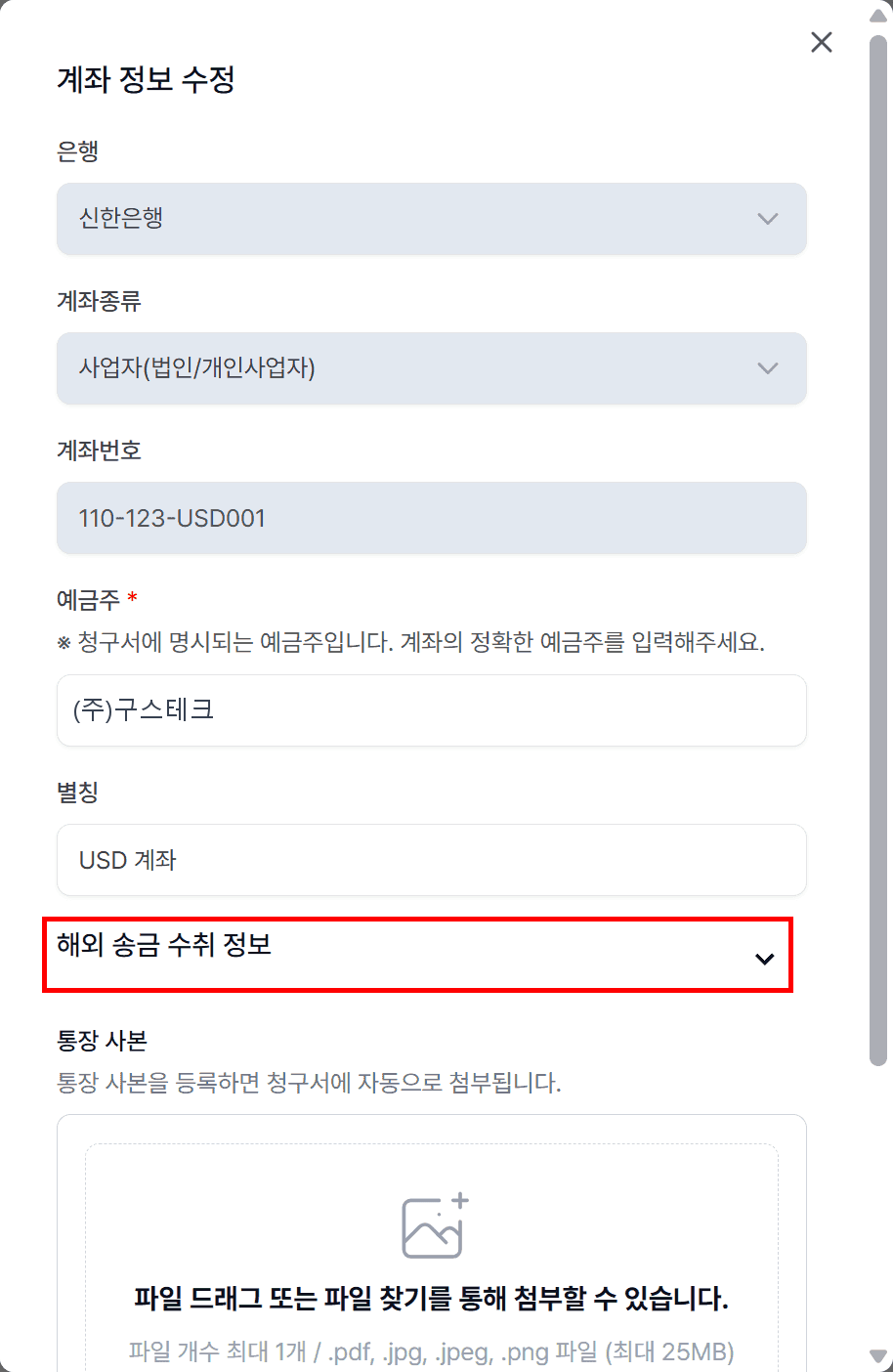
외화로 입금받을 계좌의 계좌 정보 수정 화면에서 해외 송금 수취 정보를 펼쳐 입력합니다. 여기 입력한 내용이 외화 청구서의 송금 안내(수취 정보)에 그대로 반영됩니다.
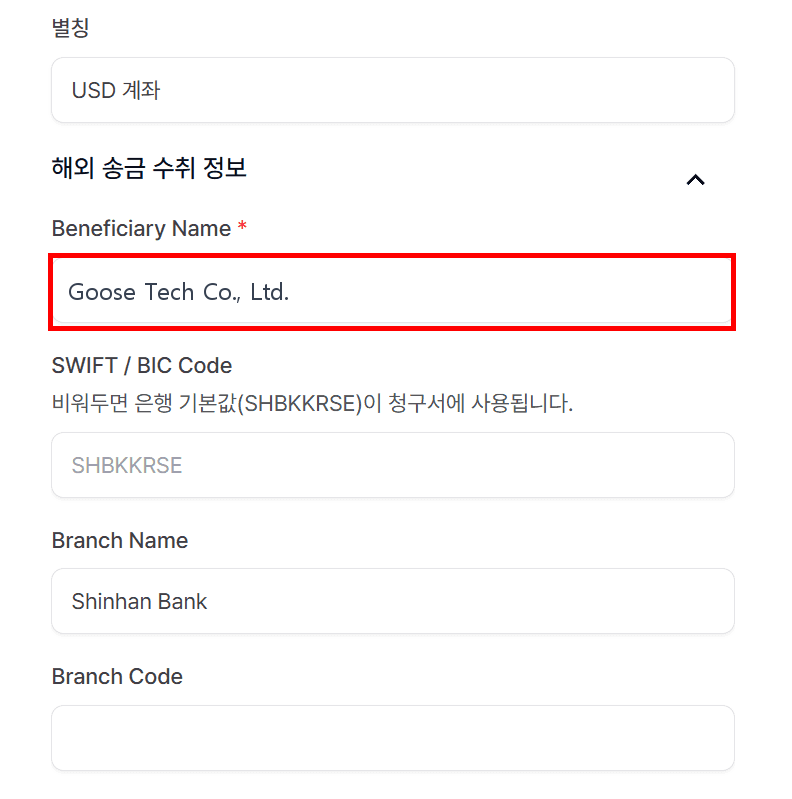
- Beneficiary Name (필수): 해외 송금 때 표시될 수취인(영문 예금주)명
- SWIFT / BIC Code: 비워 두면 은행 기본값이 청구서에 사용됩니다.
- Branch Name / Branch Code: 필요할 때 지점명·지점코드를 입력합니다.
- 통장 사본을 등록해 두면 청구서에 자동으로 첨부됩니다.
- 해외 계좌에 넣은 추가 정보(ABA Routing Number 등)는 영문 청구서와, 고객이 받은 청구서 링크의 결제 현황에 함께 표시돼요.
2. [외화 청구서]로 작성 화면 열기
섹션 제목: “2. [외화 청구서]로 작성 화면 열기”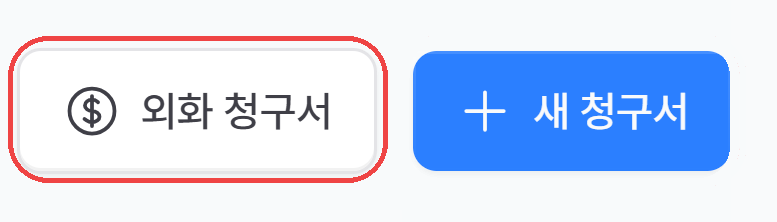
- 사이드바 ‘청구’ > ‘청구서’에서 오른쪽 위 [외화 청구서]를 클릭하세요. 이 버튼은 사이드바 맨 위에 표시된 팀에서 외화 입력을 켰을 때만 보입니다.
- 외화 청구서 작성 창이 열리면 외화 통화를 고르세요. 팀에 사업자가 여럿이면 공급자도 함께 고릅니다.
- 통화를 고르면 환율 칸에 1-2에서 넣은 기본 환율이 채워져요. 이번 청구에 다른 환율을 쓰려면 고치면 됩니다.
- [청구서 작성]을 누르면 고른 통화·환율이 들어간 새 청구서 화면이 열리고, 첫 품목의 외화 체크도 켜져 있습니다.
[+ 새 청구서]로 시작해도 됩니다. 팀에서 외화 입력을 켰다면 4단계의 외화 통화 칸이 보여요.
3. 공급자와 고객 선택하기
섹션 제목: “3. 공급자와 고객 선택하기”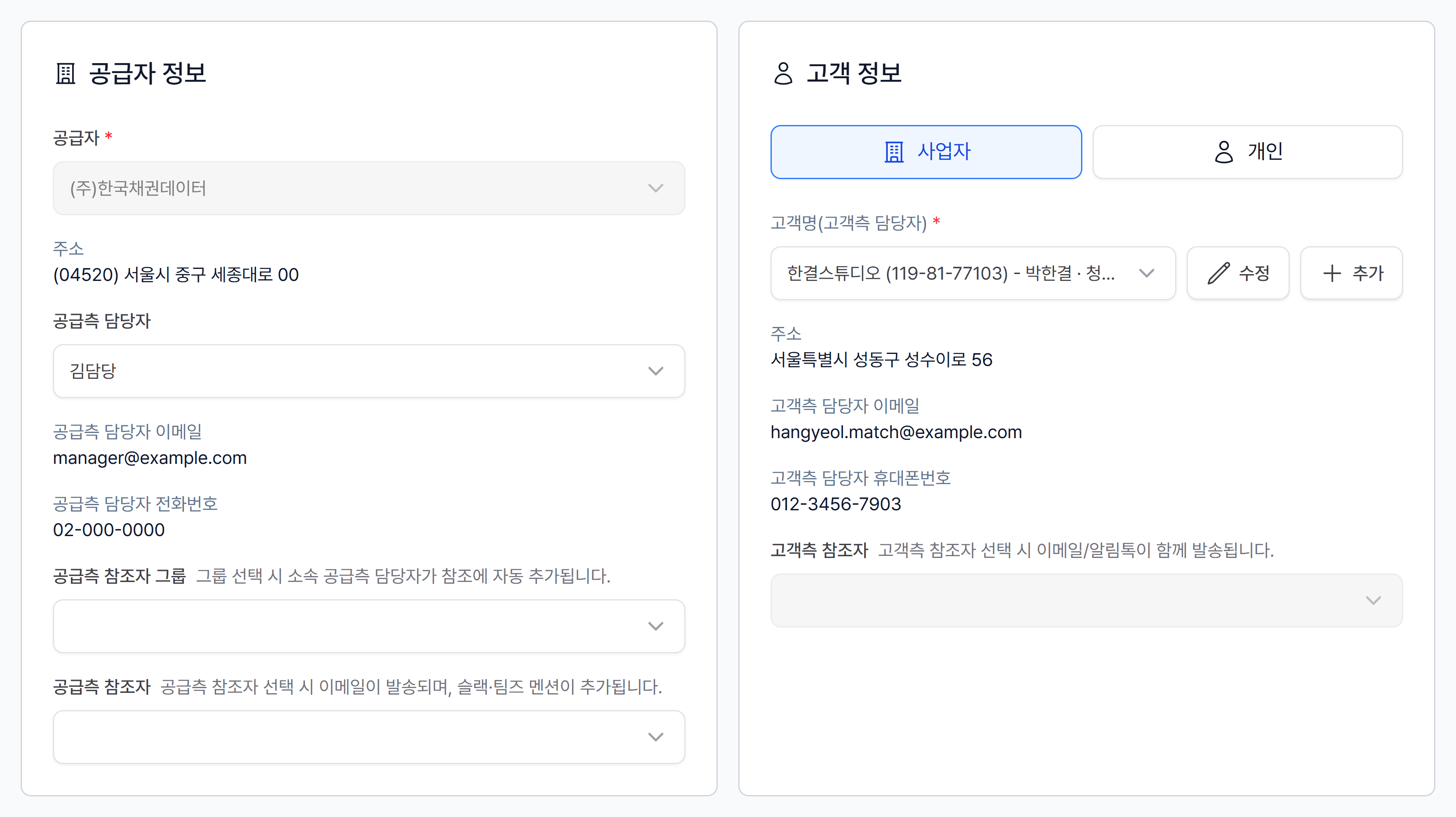
- 고객 정보에서 사업자 / 개인을 고른 뒤, 청구할 고객(담당자)을 선택합니다. → 청구서 작성 (세금계산서)
4. 청구서 정보와 외화 통화 확인하기
섹션 제목: “4. 청구서 정보와 외화 통화 확인하기”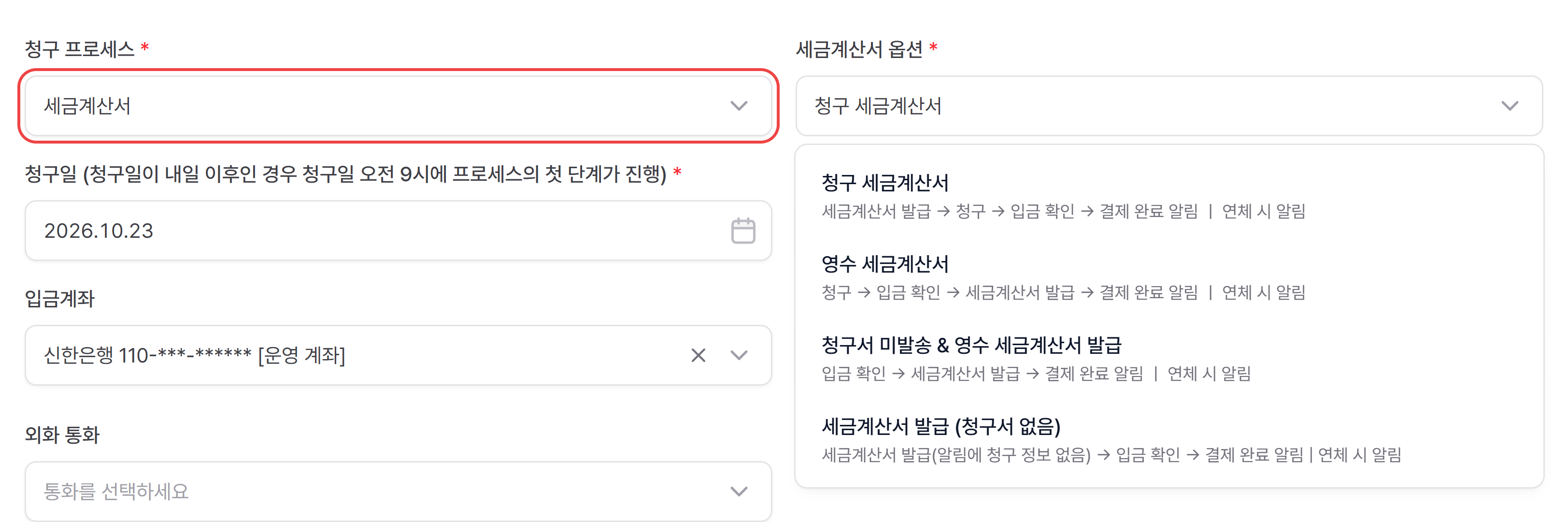
- 청구 프로세스: ‘세금계산서’를 선택합니다. 고객이 국가가 해외로 등록된 해외 사업자 고객이면 ‘세금계산서’를 고를 수 없으니 ‘단순청구’를 고르세요(아래 FAQ).
- 세금계산서 옵션: 보통 ‘청구 세금계산서’를 고릅니다.
- 청구일 / 결제기한 / 입금계좌를 확인합니다.
- 외화 통화: [외화 청구서]로 시작했다면 이미 들어가 있어요. [+ 새 청구서]로 시작했다면 여기서 고릅니다. (예: USD 미국 달러)
- 통화는 저장한 뒤에는 바꿀 수 없어요(원화↔외화, 외화끼리 모두). 저장 전에 꼭 확인하세요. 환율은 나중에도 고칠 수 있습니다.
5. 환율과 외화 입금계좌 확인하기
섹션 제목: “5. 환율과 외화 입금계좌 확인하기”
- 통화를 고르면 설정에서 등록한 환율이 표시됩니다. 이번 청구에만 다르게 쓰려면 이 칸을 고치세요.
- 해당 통화의 외화 계좌가 등록돼 있으면 외화 입금계좌 칸이 나타납니다. 외화를 입금받을 계좌를 고르세요.
6. 품목의 ‘외화’ 체크 후 단가 입력하기
섹션 제목: “6. 품목의 ‘외화’ 체크 후 단가 입력하기”
- 품목을 선택하거나 직접 입력한 뒤, 품목 행의 외화 체크박스를 켭니다. [외화 청구서]로 시작했다면 첫 품목은 이미 켜져 있고, 품목을 더 추가하면 그 행도 켜 주세요.
- 체크하면 단가·공급가액·세액·청구액 칸이 외화 입력칸으로 바뀌고, 각 칸 아래에 원화 환산액이 회색으로 자동 표시됩니다.
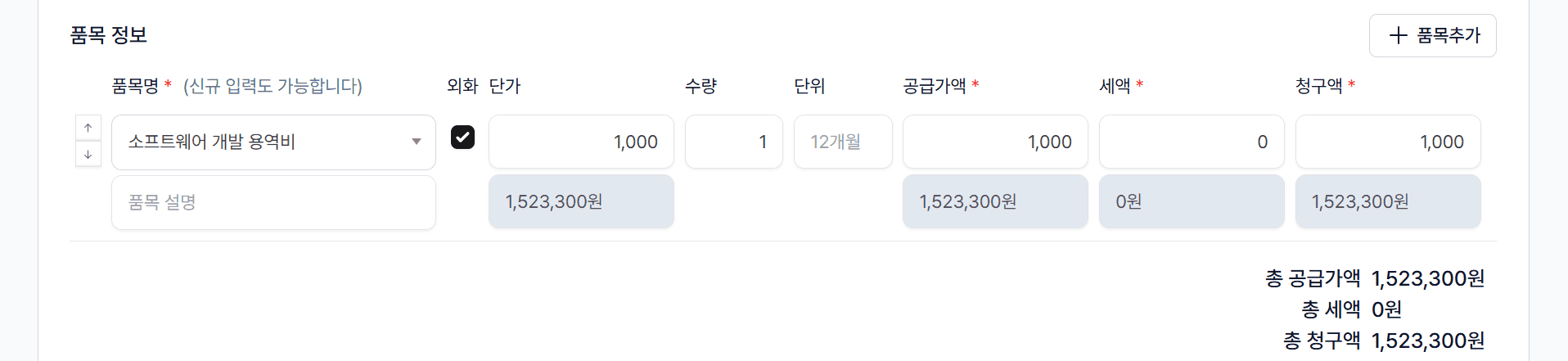
- 외화 단가와 수량을 입력하면 환율을 적용해 원화 금액을 자동 계산합니다. 세액이 맞는지 확인해 주세요. 영세율로 발급하려면 세액을 0으로 입력합니다.
7. 외화 청구서 미리보기 확인하고 [다음] 누르기
섹션 제목: “7. 외화 청구서 미리보기 확인하고 [다음] 누르기”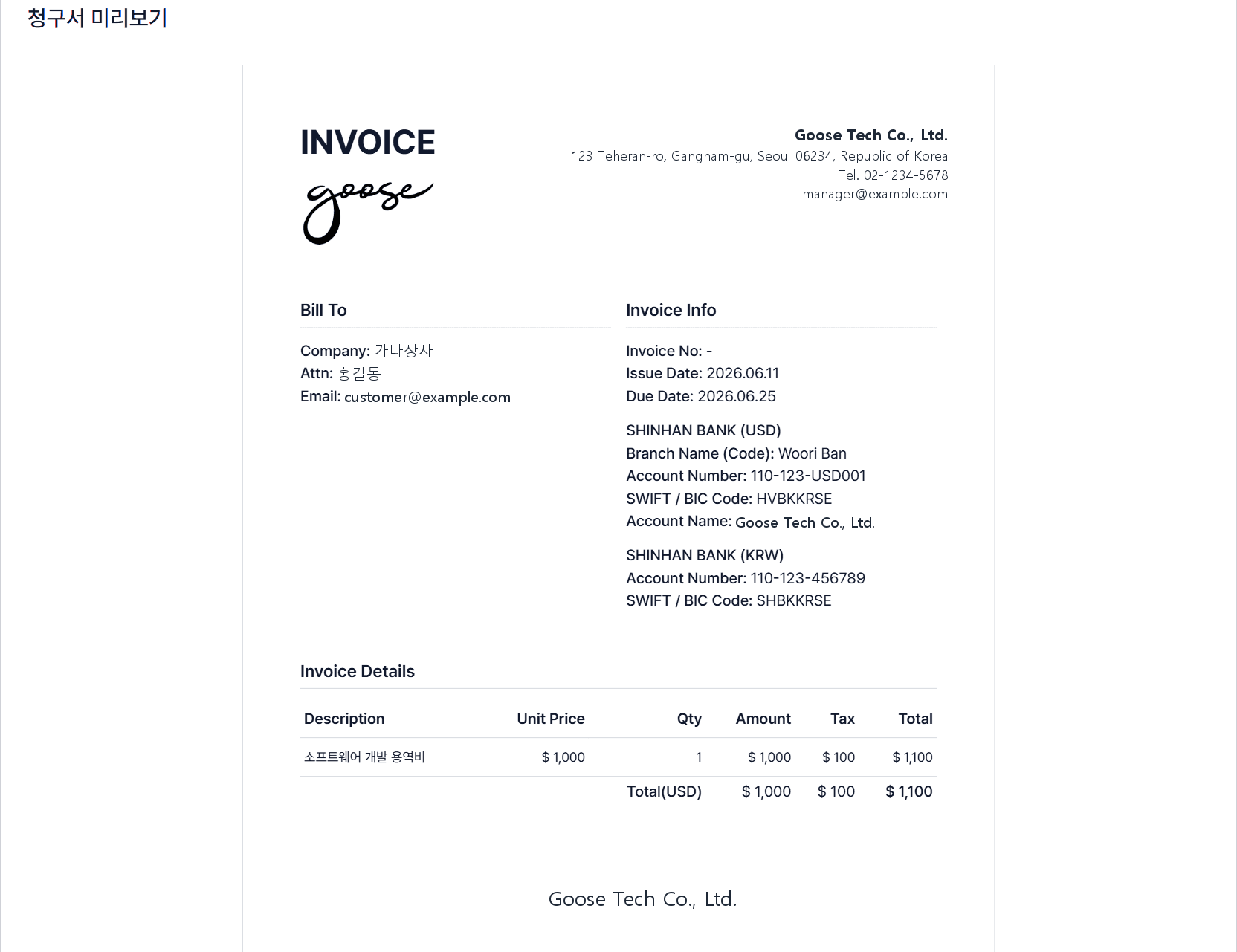
- 화면 아래 청구서 미리보기에서 고객이 받을 외화 청구서를 확인하세요. 1-3의 사업자 정보, 1-4의 수취 정보, 외화 금액이 맞는지 보면 됩니다.
- 확인이 끝나면 오른쪽 위 [다음]을 누릅니다. 품목 금액이 원화로 환산되어 세금계산서 화면에 채워집니다. 단가·공급가액·세액·합계가 모두 원화로 표시됩니다.
8. 해외 수출 용역이면 영세율로 발급하기
섹션 제목: “8. 해외 수출 용역이면 영세율로 발급하기”영세율은 수출처럼 부가세율 0%를 적용하는 거래예요. 6단계에서 세액을 0원으로 넣었다면 이 단계를 확인하세요.
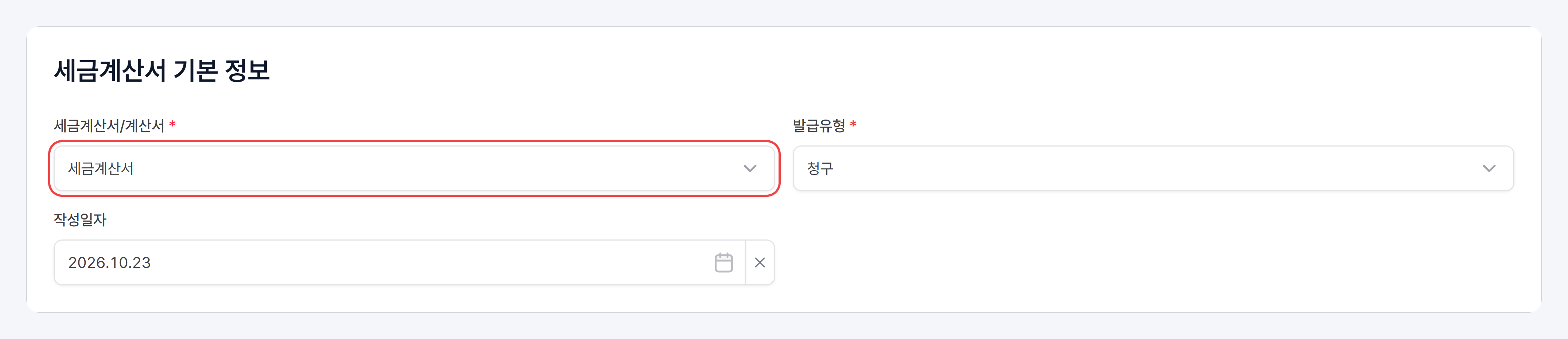
- 세금계산서 화면 세금계산서 기본 정보의 세금계산서/계산서 칸을 확인하세요.
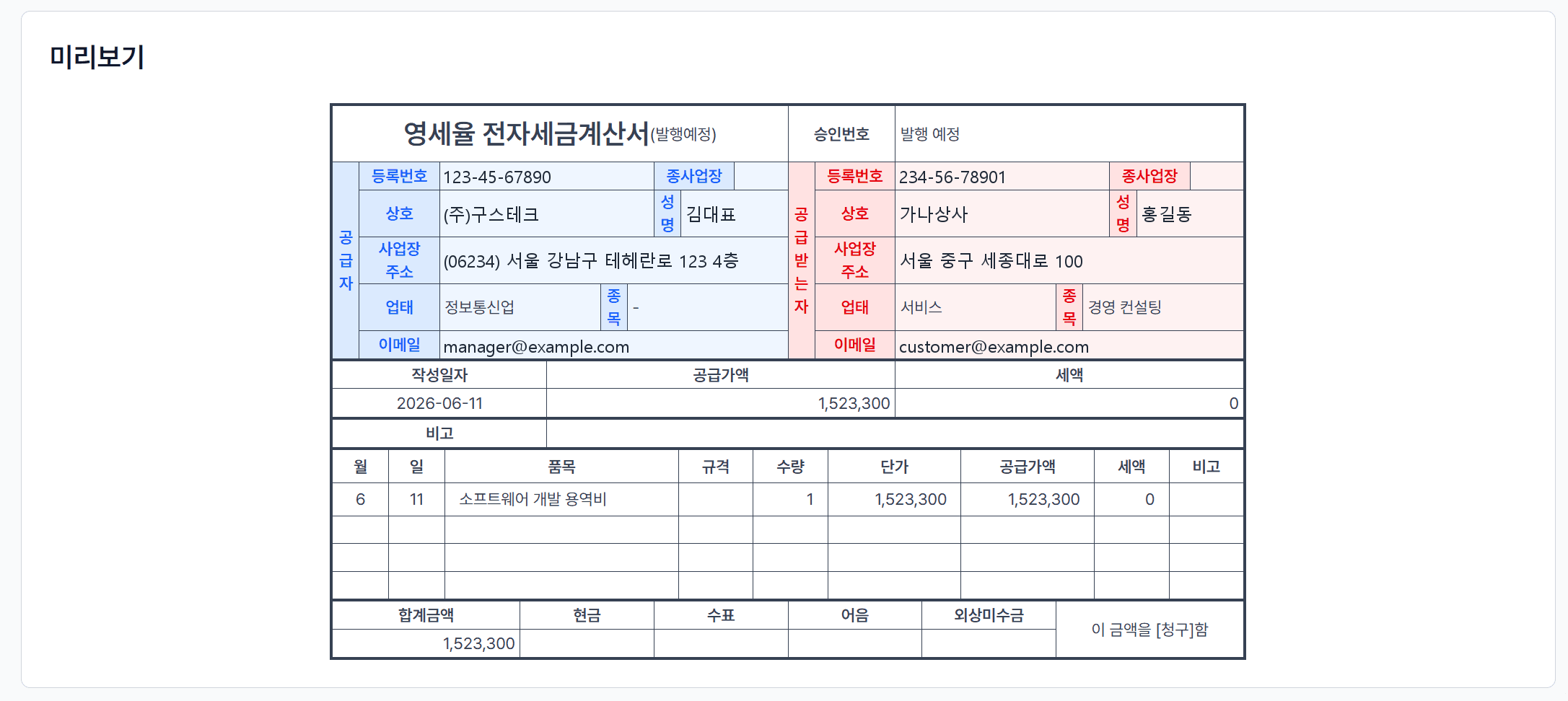
청구서의 세액이 0원일 때 고르는 값에 따라 제목이 달라집니다.
| 세금계산서/계산서 | 미리보기 제목 |
|---|---|
| 세금계산서 | 영세율 전자세금계산서 |
| 계산서 | 전자계산서 |
세액 0원 품목의 기본값은 사업자 설정의 ‘세액 0원 기본 증빙 유형’을 따릅니다. → 사업자 일반 설정
9. 저장하기
섹션 제목: “9. 저장하기”
- [저장 및 자동화]: 저장과 동시에 청구 프로세스(세금계산서 발급 → 청구서 발송 등)를 시작합니다.
- [저장]: 청구서만 저장하고 아무것도 보내지 않습니다. 나중에 청구서 화면에서 [자동화 시작]을 누르면 그때 진행돼요.
자주 묻는 질문 (FAQ)
섹션 제목: “자주 묻는 질문 (FAQ)”[외화 청구서] 버튼이 보이지 않아요.
사이드바 맨 위에 표시된 팀에서 외화 입력이 꺼져 있는 경우입니다. 2026년 11월 11일 외화 설정이 팀으로 옮겨지면서, 외화를 켠 사업자가 연결돼 있지 않던 팀은 꺼진 채로 시작했어요. 팀이 맞는지 확인하고 1단계대로 설정 → 견적 · 청구 설정 → 외화·해외 설정에서 외화 입력을 켜고 카드의 [저장]을 눌러 주세요.
청구서마다 환율을 다르게 쓸 수 있나요?
네! 외화 청구서 작성 창이나 청구서 화면의 환율 칸을 고치면 그 청구서에만 적용됩니다. 설정의 기본 환율은 바뀌지 않아요.
청구 프로세스에서 ‘세금계산서’가 회색이라 고를 수 없어요.
고객을 국가가 한국이 아닌 해외 사업자 고객으로 등록해 둔 경우예요. 해외 고객에게는 국내 세금계산서·현금영수증을 발급할 수 없습니다. 마우스를 올리면 ‘해외 사업자나 해외 고객의 청구는 세금계산서/현금영수증 없는 청구만 사용할 수 있습니다.’라고 보여요. 이때는 단순청구로 외화 청구서를 보내세요. 이런 고객을 고르면 외화 통화가 그 나라 통화로 먼저 채워집니다. 가상계좌와, 추심 이관이 들어간 연체 프로세스는 쓸 수 없어요. (해외 사업자 고객 등록은 일부 조직에만 열려 있는 기능입니다.)
청구스는 외화 단가만 입력하면 원화 환산과 세금계산서까지 이어지는, 쉽고 실수 없는 해외 청구를 제공합니다!
📌 같이 보면 좋은 가이드
섹션 제목: “📌 같이 보면 좋은 가이드”찾으시는 내용이 없나요?
청구스 담당자가 화면을 함께 보며 바로 도와드립니다.