
고객이 받는 이메일·알림톡을 미리 보는 방법
청구스가 고객에게 보내는 이메일과 알림톡을 상황별로 미리 볼 수 있습니다. 청구서 발송·결제 완료·연체 알림까지 실제 문구 그대로 확인하세요.
자동화가 돌면 고객에게 이메일과 알림톡이 나갑니다. 어떤 상황에 어떤 문구가 가는지 보내기 전에 확인할 수 있습니다.
알아두세요
이 화면은 확인용입니다. 문구를 직접 고치는 기능은 없어요. 우리 회사에 맞게 바꾸고 싶으시면 아래 1대1 상담으로 말씀해 주시면 반영해 드립니다.
1. 어디서 보나요?
섹션 제목: “1. 어디서 보나요?”왼쪽 메뉴 ‘설정’ > ‘알림’을 펼치면 두 가지가 있습니다.
- 이메일 템플릿 — 고객에게 나가는 메일 (화면 제목 ‘고객 이메일 템플릿’)
- 알림톡 템플릿 — 고객 휴대폰으로 가는 카카오 알림톡
같은 ‘알림’ 메뉴의 고객 알림 설정에서는 이 알림들 중 어떤 종류를 고객에게 실제로 보낼지 켜고 끌 수 있어요.
2. 구분·청구 프로세스·메시지 유형 고르기
섹션 제목: “2. 구분·청구 프로세스·메시지 유형 고르기”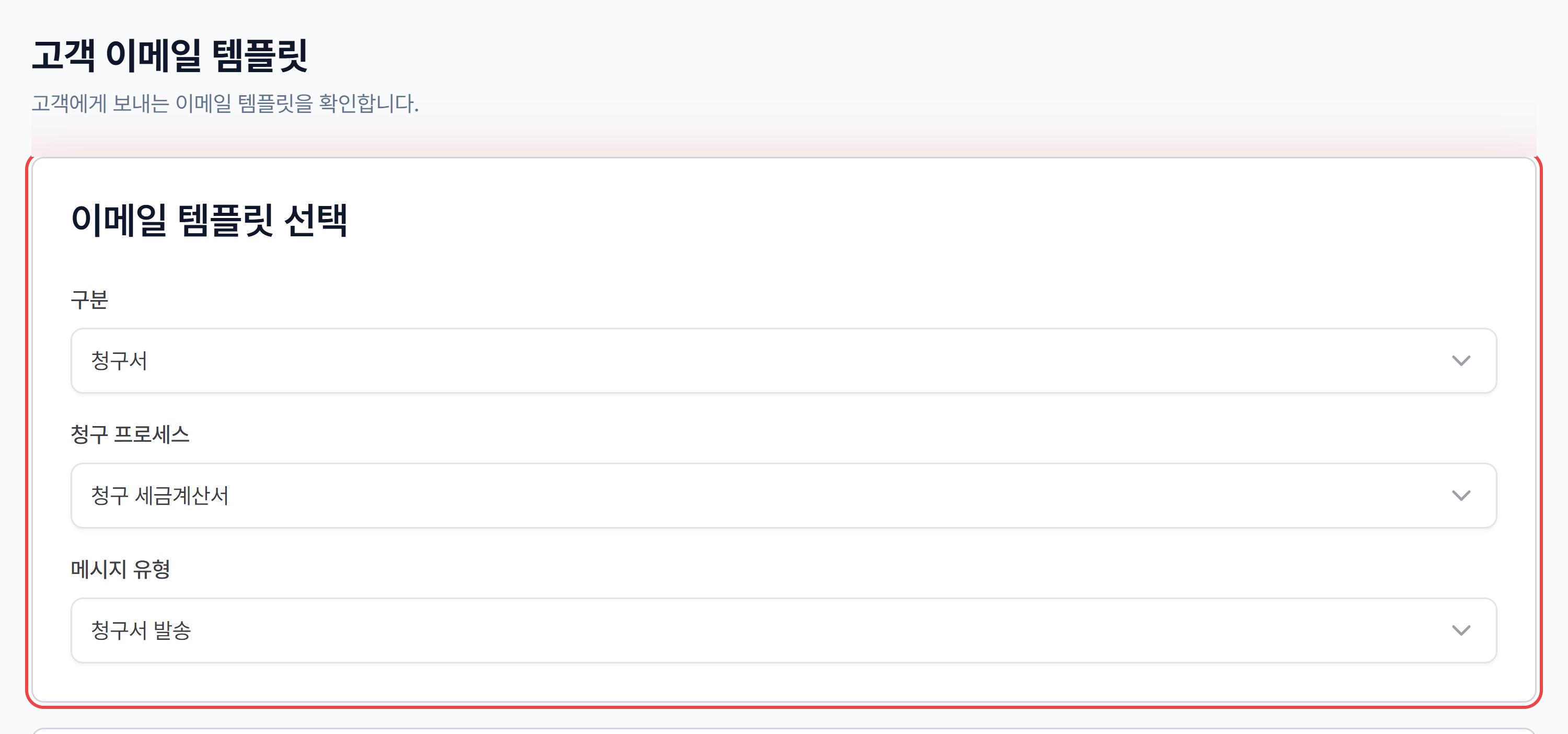
| 고를 항목 | 선택지와 뜻 |
|---|---|
| ① 구분 | 견적서 · 계약서 · 청구서 — 어떤 문서에 딸린 알림인지 고릅니다. |
| ② 청구 프로세스 | 청구 세금계산서 · 영수 세금계산서 · 현금영수증 · 카드 · CMS 자동이체 · 단순청구 등 — 청구서를 만들 때 고른 그 프로세스입니다. (청구서일 때만 보여요) |
| ③ 메시지 유형 | 어떤 상황의 알림인지 고릅니다. 아래 표를 참고하세요. |
| ④ 이메일 유형 | 같은 상황에 메일이 두 가지 이상일 때만 나타나요. |
| 메시지 유형 | 이럴 때 나가요 |
|---|---|
| 청구서 발송 | 자동화가 시작돼 청구서를 보낼 때 |
| 세금계산서 선발행 안내 | 청구 세금계산서처럼 세금계산서를 먼저 발급할 때 |
| 수납 완료 · 일부 수납 | 돈이 다 들어왔을 때 · 일부만 들어왔을 때 |
| 연체 (첫번째) · 연체 (반복) | 결제기한이 지났을 때, 그리고 그 뒤 주기마다 |
| 수정세금계산서 발급 | 세금계산서를 수정해 다시 발급했을 때 |
| 현금영수증 취소 · 카드 결제 취소 · 가상계좌 환불 | 발급한 현금영수증을 취소했거나, 카드 결제를 취소했거나, 가상계좌 입금을 돌려줬을 때 |
| CMS 출금 실패 | 자동이체 출금이 실패했을 때 |
| [추심 연계] 납부 지연 안내 · 신용정보업 이관 예정 안내 · 채무이행 최고 안내 · 채권 추심 이관 예정 최종 통지 | 추심 이관형 연체 프로세스의 단계마다 (이 프로세스를 쓰는 조직에만 보여요) |
쉽게 말해
[추심 연계]가 붙은 것들은 연체 프로세스에서 정한 단계마다 나가는 알림입니다. 우리 회사가 어떤 연체 프로세스를 쓰는지에 따라 고객이 받는 문구가 달라집니다.
3. 미리보기에서 무엇을 볼 수 있나요?
섹션 제목: “3. 미리보기에서 무엇을 볼 수 있나요?”고르고 나면 아래에 실제 발송될 모습 그대로 나옵니다.
- 제목 — 회사 이름이 앞에 붙은 메일 제목
- 본문 — 고객이 보게 될 인사말과 안내 문구, 버튼까지
- 첨부 안내 — 청구서 PDF나 첨부 파일이 함께 나가는지
알아두세요
미리보기에 나오는 샘플고객사·샘플담당자는 예시입니다. 실제로는 그 청구서의 고객 이름과 담당자 이름이 들어갑니다.
자주 묻는 질문(FAQ)
섹션 제목: “자주 묻는 질문(FAQ)”메일 문구를 직접 고칠 수 있나요?
이 화면에서는 확인만 됩니다. 다만 청구서를 만들 때 이메일 제목·머리글과 안내 메시지는 직접 쓰실 수 있어요. 템플릿 자체를 회사에 맞게 바꾸고 싶으시면 상담으로 요청해 주세요.
이메일과 알림톡 중 무엇이 나가나요?
고객측 담당자에게 이메일이 있으면 메일, 휴대폰번호가 있으면 알림톡이 나가요. 둘 다 있으면 둘 다 갑니다. 어떤 종류의 알림을 고객에게 보낼지는 ‘설정’ > ‘알림’ > 고객 알림 설정에서 정해요.
고객에게 나가기 전에 내가 먼저 받아볼 수 있나요?
네! 청구서는 청구 프로세스 카드의 [직접 발송]에서 ‘나에게’를, 견적서는 [나에게 보내보기]를 누르면 고객이 받는 것과 같은 메일을 내 메일함으로 먼저 받아볼 수 있어요.
📌 같이 보면 좋은 가이드
섹션 제목: “📌 같이 보면 좋은 가이드”찾으시는 내용이 없나요?
청구스 담당자가 화면을 함께 보며 바로 도와드립니다.