
계약 체결 후 청구서·반복 청구·분할 청구를 설정하는 방법
계약서의 품목 구성에서 일반·반복·분할 청구를 고르고, 체결 시 청구 자동 생성과 청구 방법 프리셋을 정합니다. 계약금·중도금·잔금 분할과 자동 처리를 켰을 때 실제로 무엇이 달라지는지 확인하세요.
계약이 체결된 뒤 청구서를 한 번 만들거나, 같은 금액을 반복해서 청구하거나, 계약금·중도금·잔금처럼 나눠서 청구할 수 있습니다. 계약서 작성 화면의 ‘품목 구성’에서 청구 유형을 고르고, ‘청구’ 카드에서 체결할 때 청구를 자동으로 만들지 정하세요.
먼저 ‘청구 생성’과 ‘자동 처리’를 구분하세요. ‘체결 시 청구 자동 생성’을 켜면 양쪽 서명이 끝나는 순간 청구가 만들어집니다. 그 청구서의 발송과 이후 알림까지 바로 진행할지는 ‘생성된 청구서 자동 처리’가 정합니다. 끄면 청구서만 만들어진 채 ‘발송 대기’로 멈춥니다.
- 품목 구성일반 · 반복 · 분할 청구 중 하나를 고릅니다.
- 청구 카드체결 시 청구 자동 생성과 청구 방법 프리셋을 정합니다.
- 체결양쪽 서명이 끝나면 청구가 만들어집니다.
1. 청구 방법과 계약 품목 준비하기
섹션 제목: “1. 청구 방법과 계약 품목 준비하기”- 계약을 작성하는 팀에 청구서 프리셋을 준비합니다. 청구 프로세스(세금계산서·현금영수증·카드·CMS 자동이체·단순청구)와 입금계좌·연체 프로세스가 여기서 정해집니다.
- 계약 작성 화면의 ‘청구 방법 프리셋’에는 같은 팀에 등록된, 계약과 같은 공급자의 청구서 프리셋만 나옵니다. 다른 팀에서 공유받은 프리셋은 나오지 않습니다.
- 청구할 품목과 금액은 계약의 ‘품목 구성’에 입력합니다. 계약서 본문에 직접 쓴 금액이나 문서 텍스트에서 청구 금액을 읽어 오지는 않습니다.
2. 청구 유형 고르기
섹션 제목: “2. 청구 유형 고르기”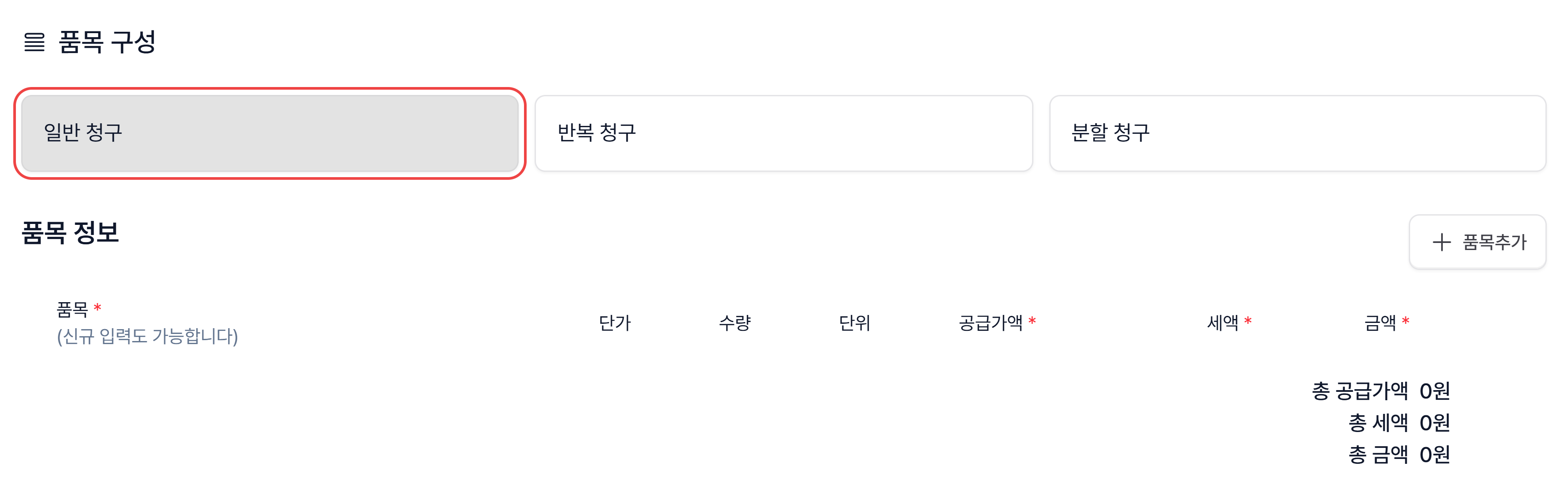
‘품목 구성’에서 일반 청구 · 반복 청구 · 분할 청구 중 하나를 고르세요. 고른 유형에 따라 아래 입력 칸이 달라집니다.
일반 청구 — 체결 후 청구서 한 장
섹션 제목: “일반 청구 — 체결 후 청구서 한 장”‘품목 정보’에 청구할 품목과 금액을 하나 이상 입력합니다. 체결 시 청구 자동 생성을 켜 두면 양쪽 서명이 끝나는 즉시 청구서가 한 장 만들어집니다. 체결한 날이 청구일이 되고, 결제기한은 팀의 청구 기본 기간을 더해 정해집니다. 예를 들어 기본 기간이 14일이면 9월 12일에 체결한 계약의 청구서는 청구일 9월 12일, 결제기한 9월 26일이 됩니다.
반복 청구 — 같은 금액을 주기마다
섹션 제목: “반복 청구 — 같은 금액을 주기마다”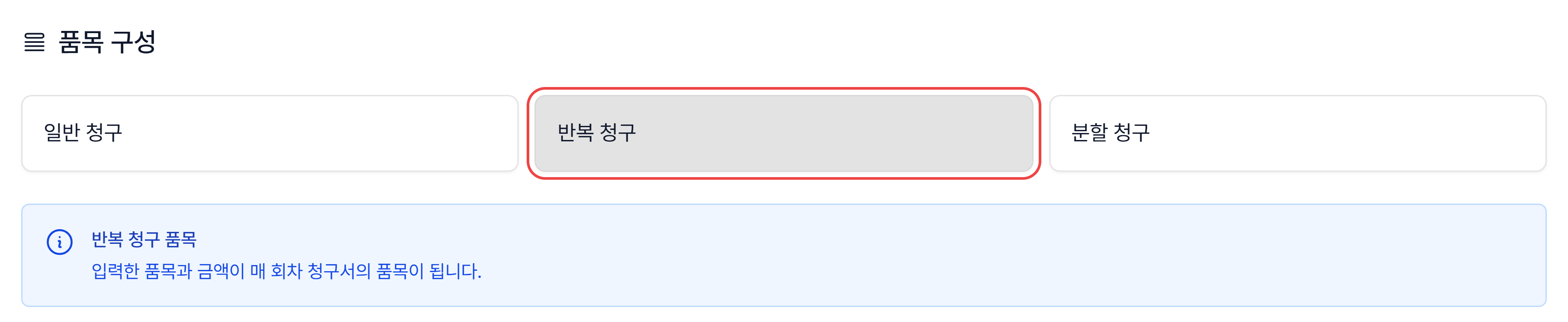
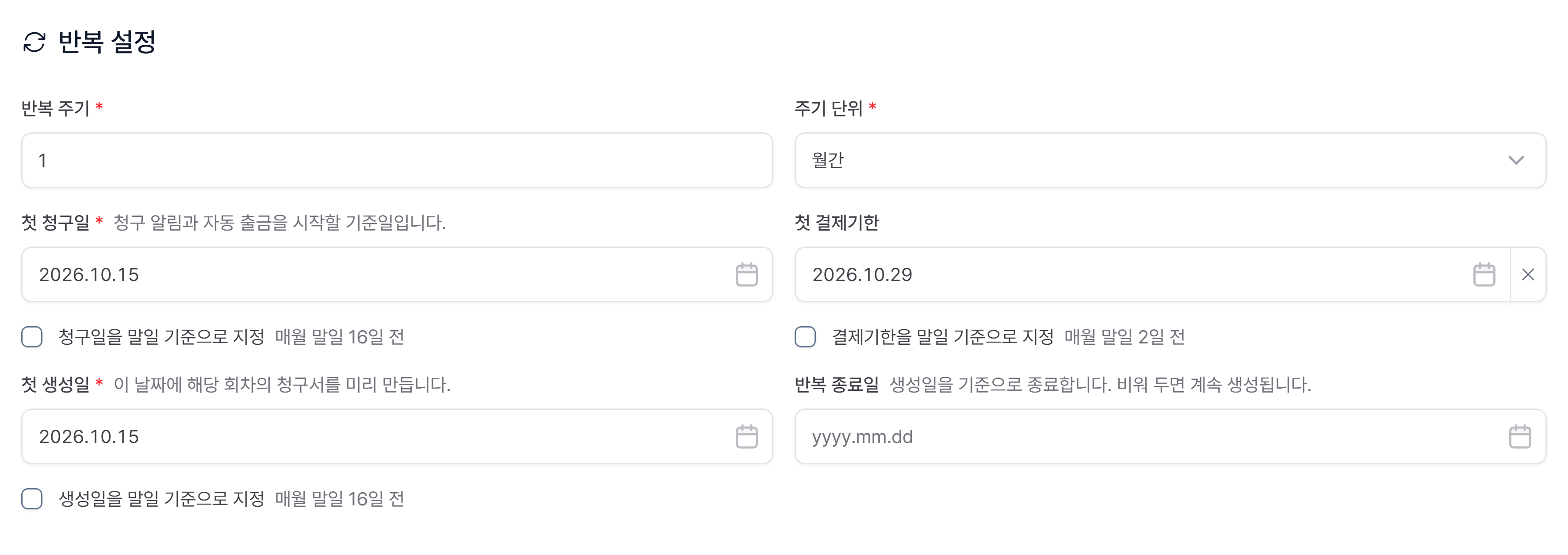
반복 청구를 고르면 ‘반복 청구 품목’ 안내가 나오고, 입력한 품목과 금액이 매 회차 청구서의 품목이 됩니다. 아래에 ‘반복 설정’ 카드가 생깁니다.
| 항목 | 확인할 내용 |
|---|---|
| 반복 주기 · 주기 단위 | 예를 들어 ‘1’·‘월간’은 매월 반복입니다. 주기는 0보다 커야 합니다. |
| 첫 청구일 | 반복 청구의 시작 기준일입니다. 필수입니다. 계약 작성 시 채워진 날짜가 실제 청구 시작일과 맞는지 확인하세요. |
| 첫 결제기한 | 첫 청구의 납부기한입니다. 입력한다면 첫 청구일과 같거나 뒤여야 합니다. |
| 첫 생성일 | 이 날짜에 해당 회차의 청구서를 미리 만듭니다. 필수입니다. |
| 반복 종료일 | 생성일 기준으로 종료합니다. 비우면 계속 생성됩니다. |
연간 총액을 넣는다고 12개월로 자동으로 나누지는 않습니다. 매월 공급가액 1,000,000원·세액 100,000원을 청구하려면 품목을 그 월 금액으로 입력하세요. 매 회차 합계는 1,100,000원이고, 문서 변수 ‘총액’도 이 품목 합계를 표시합니다. 날짜 계산과 말일 기준은 반복 청구와 같습니다.
분할 청구 — 계약금·중도금·잔금처럼 나눠서
섹션 제목: “분할 청구 — 계약금·중도금·잔금처럼 나눠서”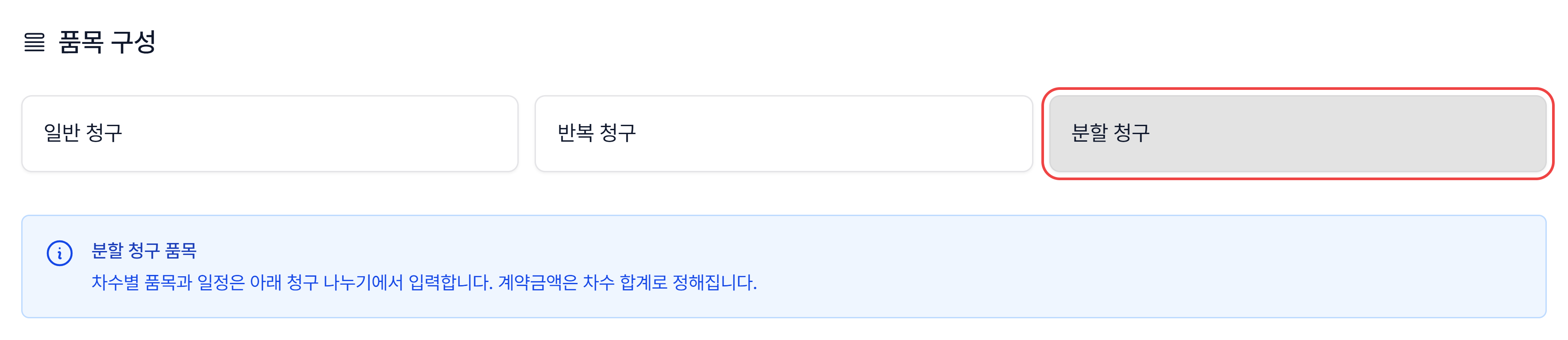
계약금·중도금·잔금처럼 차수마다 금액과 날짜가 다른 청구는 분할 청구를 고르세요. ‘분할 청구 품목’ 안내와 함께 아래에 ‘청구 나누기’ 카드가 생기고, 계약금액은 차수 합계로 정해집니다.
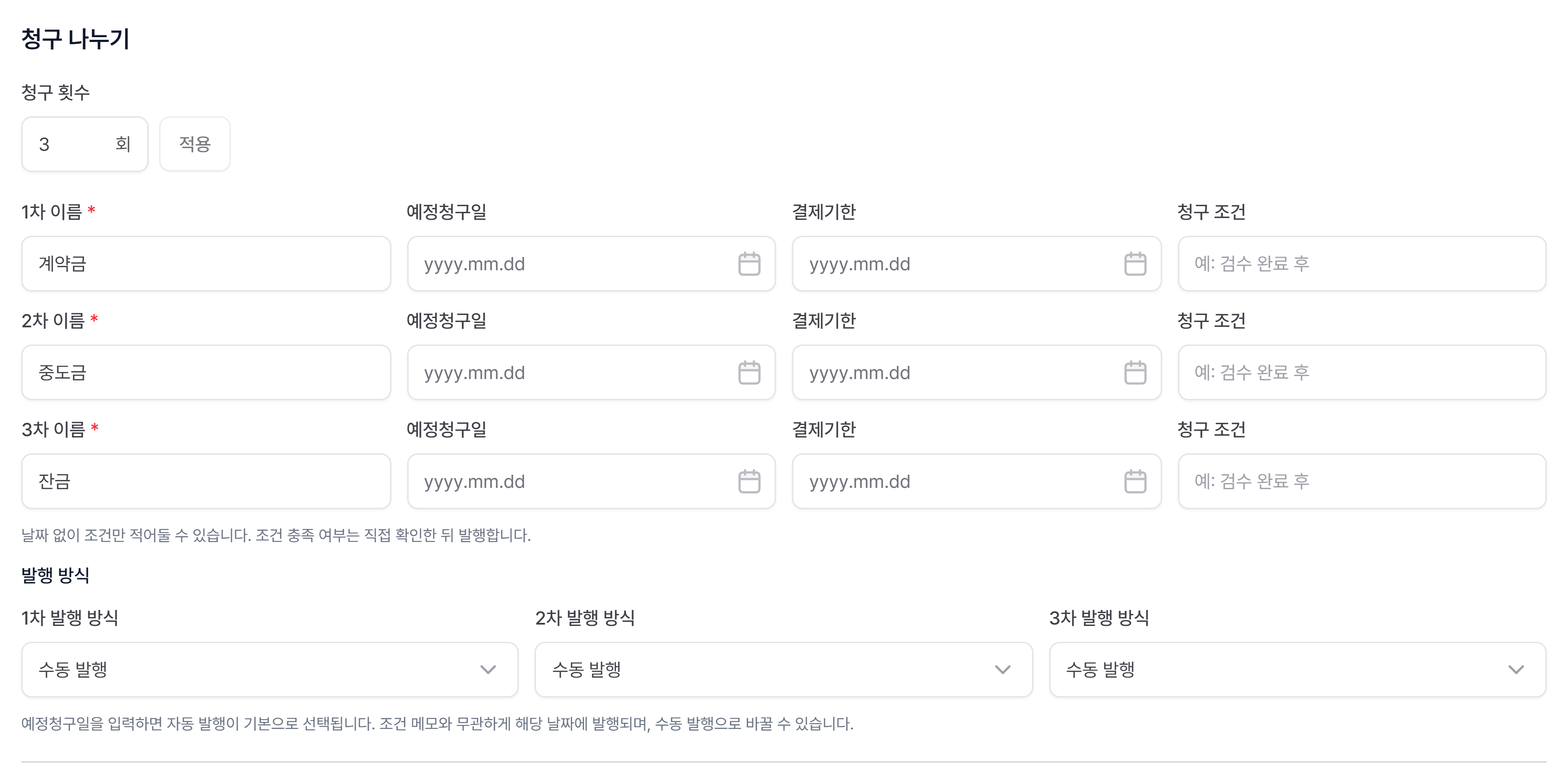
- ‘청구 횟수’를 정하고 차수마다 이름 · 예정청구일 · 결제기한 · 청구 조건과 발행 방식(‘수동 발행’ 또는 ‘날짜에 자동 발행’)을 입력합니다.
- ‘품목과 금액 배분’에 세액 포함 전체금액을 넣고 [금액 나누기]로 차수에 나눕니다. 분할 청구 프리셋이 있으면 [분할 청구 프리셋 불러오기]로 채울 수도 있어요.
- 체결할 때 분할 청구를 만드는 방법은 아래 3단계를 확인하세요. 각 차수 청구서는 정한 발행 방식대로 만들어집니다. 외화 청구서 프리셋은 분할 청구에 쓸 수 없어요.
TIP: 계약금은 ‘수동 발행’으로 두고 서명이 끝난 뒤 [발행]하는 방법을 추천해요. 계약에 적어 둔 예정청구일보다 서명이 늦어지면, 자동 발행 차수는 체결 직후 지난 날짜를 청구일로 해서 발행되고 결제기한도 이미 지난 날로 찍힐 수 있습니다.
입력 방법과 차수별 발행·수정은 분할 청구 가이드에서 자세히 확인하세요.
3. 체결 시 청구 자동 생성 켜기
섹션 제목: “3. 체결 시 청구 자동 생성 켜기”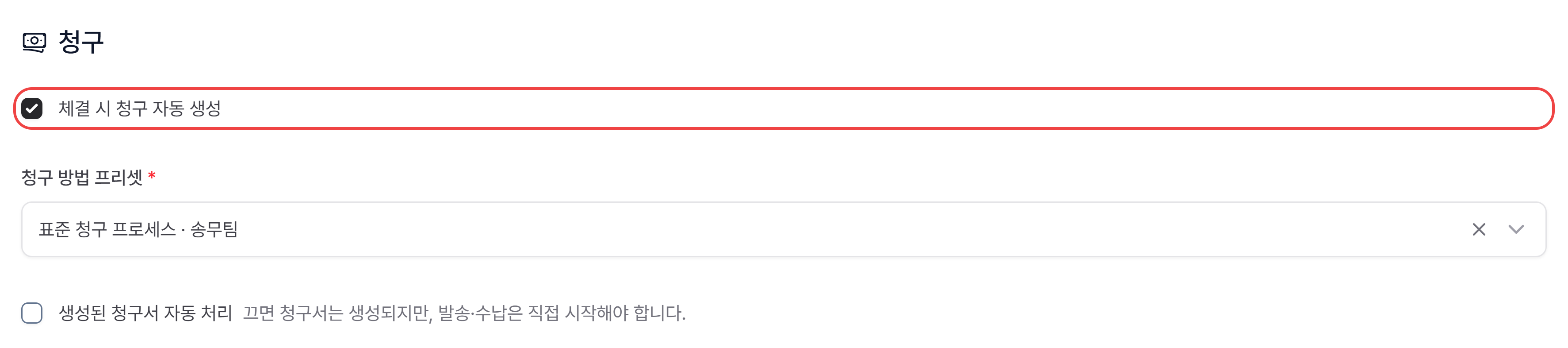
- ‘청구’ 카드의 체결 시 청구 자동 생성을 체크하세요. 체크하면 ‘청구 방법 프리셋’이 필수가 됩니다.
- ‘청구 방법 프리셋’에서 이 계약에 쓸 청구서 프리셋을 고르세요.
- 계약 제목은 처음에 올린 파일 이름으로 채워져요. 체결 시 자동으로 만들어지는 분할 청구는 계약 제목이 그대로 이름이 되니, 현장명이나 프로젝트명으로 바꿔 두세요.
- 체크하지 않으면 체결해도 청구가 자동으로 만들어지지 않습니다. 체결된 계약 상세에서 청구 유형에 맞는 [청구서로 전환] · [반복 청구로 전환] · [분할 청구로 전환]을 눌러 나중에 만드세요.
- [분할 청구로 전환]은 자동 생성을 켠 계약에도 보입니다. 계약 정보에 ‘연결 분할 청구’가 이미 있다면 다시 눌러 저장하지 마세요. 같은 계약의 분할 청구가 하나 더 만들어집니다.
4. 자동 처리를 켤지 정하기
섹션 제목: “4. 자동 처리를 켤지 정하기”‘생성된 청구서 자동 처리’에 따라 체결 직후의 결과가 달라집니다. 계약서 화면에서는 이 칸이 처음에 꺼져 있어요. (분할 청구 작성 화면에서는 처음에 켜져 있습니다.) 아래 표는 일반 청구 기준입니다. 반복 청구는 회차 청구서가, 분할 청구는 차수 청구서가 만들어질 때마다 같은 규칙이 적용됩니다.
| 설정 | 체결 직후 청구서 상태 | 청구 프로세스 | 해야 할 일 |
|---|---|---|---|
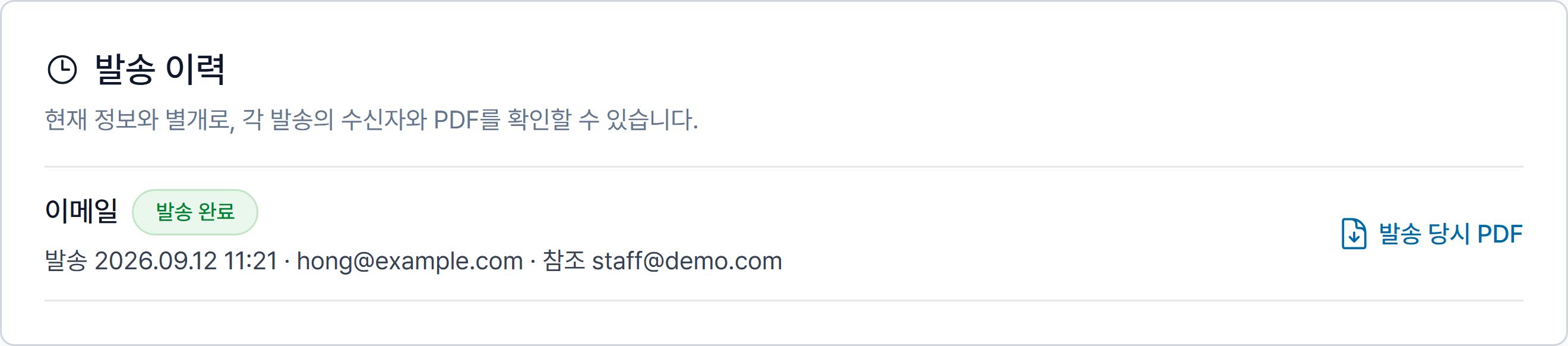
| 켬 | 발송 | 자동 진행 중. 청구일이 체결일이므로 청구서 메일이 곧바로 발송되고, 결제 완료 알림·연체 알림이 조건에 따라 이어집니다. | 청구서 상세에서 발송 이력을 확인합니다. |
| 끔 | 발송 대기 | 자동 멈춤. 아무것도 발송되지 않습니다. | 청구서 상세에서 자동화 시작을 누르거나, 각 단계의 발송하기로 직접 보냅니다. |
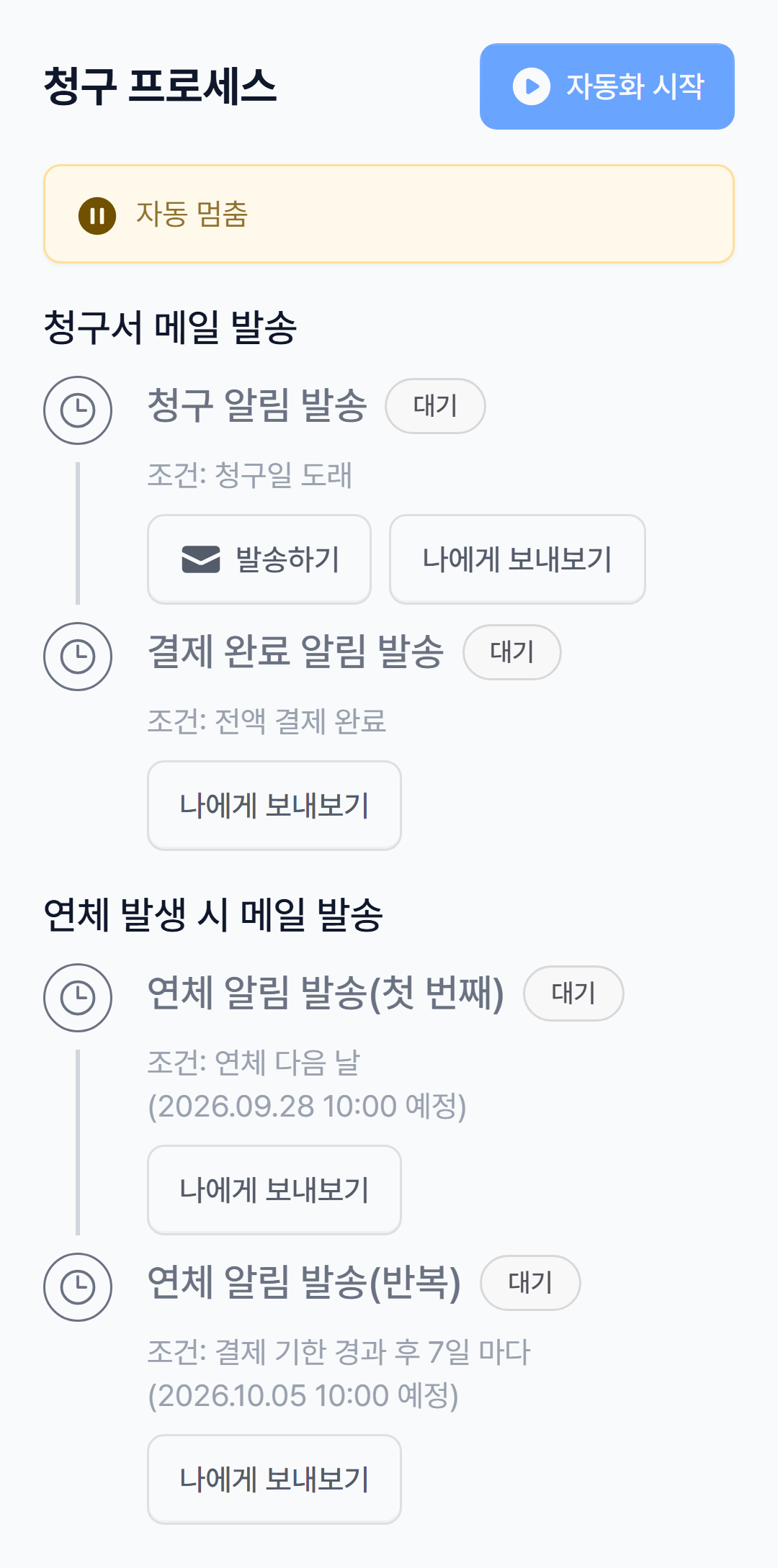
자동 처리를 켜면 세금계산서·현금영수증·카드·단순청구 등 선택한 청구 프로세스가 그대로 시작됩니다. 고객에게 바로 청구 메일이 가므로, 청구 방법 프리셋의 청구 프로세스·입금계좌·안내 메시지를 서명 시작 전에 확인하세요. 프리셋에서 불러온 자동 처리 값도 반드시 확인하세요.
5. 체결 후 실제 생성 결과 확인하기
섹션 제목: “5. 체결 후 실제 생성 결과 확인하기”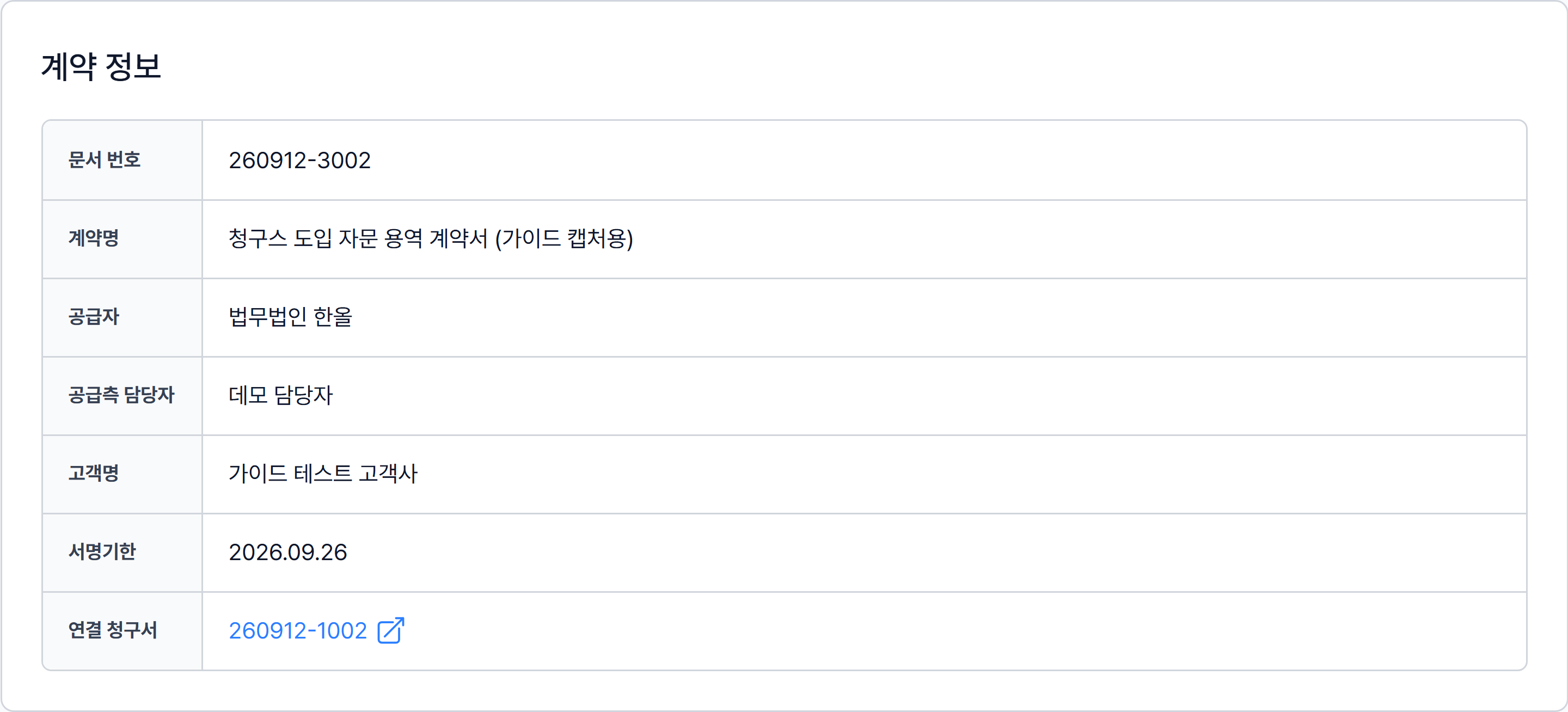
- 계약 상태가 ‘계약 서명 완료’인지 확인합니다.
- 계약 상세의 ‘계약 정보’에 연결된 청구가 표시됩니다. 일반 청구는 ‘연결 청구서’, 반복 청구는 ‘연결 반복 청구’, 분할 청구는 ‘연결 분할 청구’예요. 누르면 해당 화면으로 이동합니다.
- 청구서 상세의 ‘청구서 정보’에는 반대로 ‘원본 계약서’가 표시되고, 청구 프로세스와 결제기한을 확인할 수 있습니다.
- 반복 청구는 ‘반복 청구’ 목록에서, 분할 청구는 ‘분할 청구’ 목록에서 일정과 상태를 확인합니다. 분할 청구의 차수 청구서는 발행할 때마다 따로 만들어집니다.
계약 체결과 청구서 처리는 별도입니다. 계약이 체결됐다고 고객이 결제한 것은 아니므로, 입금 확인과 연체 알림은 청구서 상세에서 따로 확인하세요. 같은 계약의 청구서가 보이지 않는다고 먼저 새 청구서를 만들지 말고, 연결 청구서 표시와 처리 상태를 확인하거나 상담을 요청하세요.
자주 묻는 질문 (FAQ)
섹션 제목: “자주 묻는 질문 (FAQ)”양쪽이 서명하면 청구서도 바로 발송되나요?
체결 시 청구 자동 생성과 자동 처리를 모두 켰다면 그렇습니다. 체결한 날이 청구일이므로 청구서 메일이 체결 직후 발송됩니다. 껐다면 청구서는 발송 대기로 만들어지고, 청구서 상세에서 자동화 시작이나 발송하기를 눌러야 발송됩니다.
청구 방법 프리셋이 목록에 안 보여요.
계약을 작성하는 팀에 등록된 청구서 프리셋만, 그중에서도 계약과 같은 공급자의 프리셋만 나옵니다. 다른 팀에서 공유받은 프리셋은 보이지 않으니 이 팀에 청구서 프리셋을 먼저 만드세요.
계약서 프리셋에 첫 청구일을 고정할 수 있나요?
아니요. 계약서 프리셋은 청구 유형·반복 주기·체결 시 청구 자동 생성·자동 처리 기본값을 저장합니다. 반복 청구의 첫 청구일·첫 결제기한·종료일은 실제 계약을 만들 때 확인하고 정하세요. 분할 청구의 차수 일정은 프리셋의 기준일에서 같은 간격으로 옮겨집니다.
계약 총액을 입력하면 매월 나눠서 청구하나요?
반복 청구라면 아니요. 입력한 품목과 금액이 매 회차에 그대로 적용되므로 각 회차에 받을 금액으로 입력하세요. 계약금·중도금·잔금처럼 총액을 나눠 받는다면 '품목 구성'에서 분할 청구를 고르세요. 총액을 비율·균등·나머지 방식으로 차수에 나눌 수 있습니다. → 분할 청구
체결 후 만들어진 청구서는 어디서 찾나요?
계약 상세의 계약 정보에 있는 연결 청구서 번호를 누르세요. 청구서 목록에서도 같은 번호로 찾을 수 있고, 청구서 상세에는 원본 계약서가 표시됩니다.
저장하려는데 ‘세금계산서(또는 현금영수증) 발급을 위해 고객 정보가 부족합니다’가 나와요.
체결 시 청구 자동 생성을 켠 계약은 서명이 끝나면 바로 청구하므로, 청구 방법에서 세금계산서나 현금영수증을 함께 발급한다면 저장할 때 아래 번호가 있는지 미리 확인합니다. 빠졌다면 고객 수정에서 채우세요. 계약 화면에서 개인 고객을 직접 입력했다면 계약 화면의 입력란에서 고친 뒤 다시 저장하면 됩니다.
- 세금계산서: 사업자 고객은 사업자등록번호, 개인 고객은 주민등록번호 13자리 전체
- 현금영수증: 사업자 고객은 사업자등록번호, 개인 고객은 주민등록번호나 휴대폰번호 중 하나
청구스에서 계약 내용을 확인하고, 서명과 청구를 차례로 진행해 보세요.
📌 같이 보면 좋은 가이드
섹션 제목: “📌 같이 보면 좋은 가이드”찾으시는 내용이 없나요?
청구스 담당자가 화면을 함께 보며 바로 도와드립니다.