
청구서를 거래처의 다른 담당자에게도 함께 보내는 방법 (고객측 참조자)
거래처 회계팀 두 명, 대표님처럼 담당자 말고 다른 사람에게도 같은 청구서 메일·알림톡을 보내려면 고객측 참조자를 고르세요. 청구서 작성 → 고객 정보 → 고객측 참조자
거래처에 청구서를 보낼 때 회계 담당자 말고 실무 담당자나 대표님에게도 같이 보내야 할 때가 있죠? 청구서 작성 화면에서 고객측 참조자를 고르면, 그 사람에게도 같은 청구서 메일과 알림톡이 함께 갑니다.
한 줄 요약
청구서 작성 화면 고객 정보에서 고객을 고른 뒤, 아래 고객측 참조자 칸에서 함께 받을 사람을 고르세요. 그 청구서의 이메일·알림톡이 참조자에게도 발송됩니다.
이럴 때 쓰세요
섹션 제목: “이럴 때 쓰세요”| 상황 | 이렇게 하세요 |
|---|---|
| 거래처 회계팀 두 명이 모두 받아야 할 때 | 한 명은 고객측 담당자, 다른 한 명은 고객측 참조자로 고르기 |
| 이번 청구서만 거래처 대표님께도 보여드려야 할 때 | 그 청구서에서만 대표님을 고객측 참조자로 추가 |
| 우리 회사 팀장·회계 담당도 사본을 받아야 할 때 | 고객측이 아니라 공급측 참조자를 쓰세요(아래 5단계) |
1. 고객 정보에서 고객을 먼저 고르기
섹션 제목: “1. 고객 정보에서 고객을 먼저 고르기”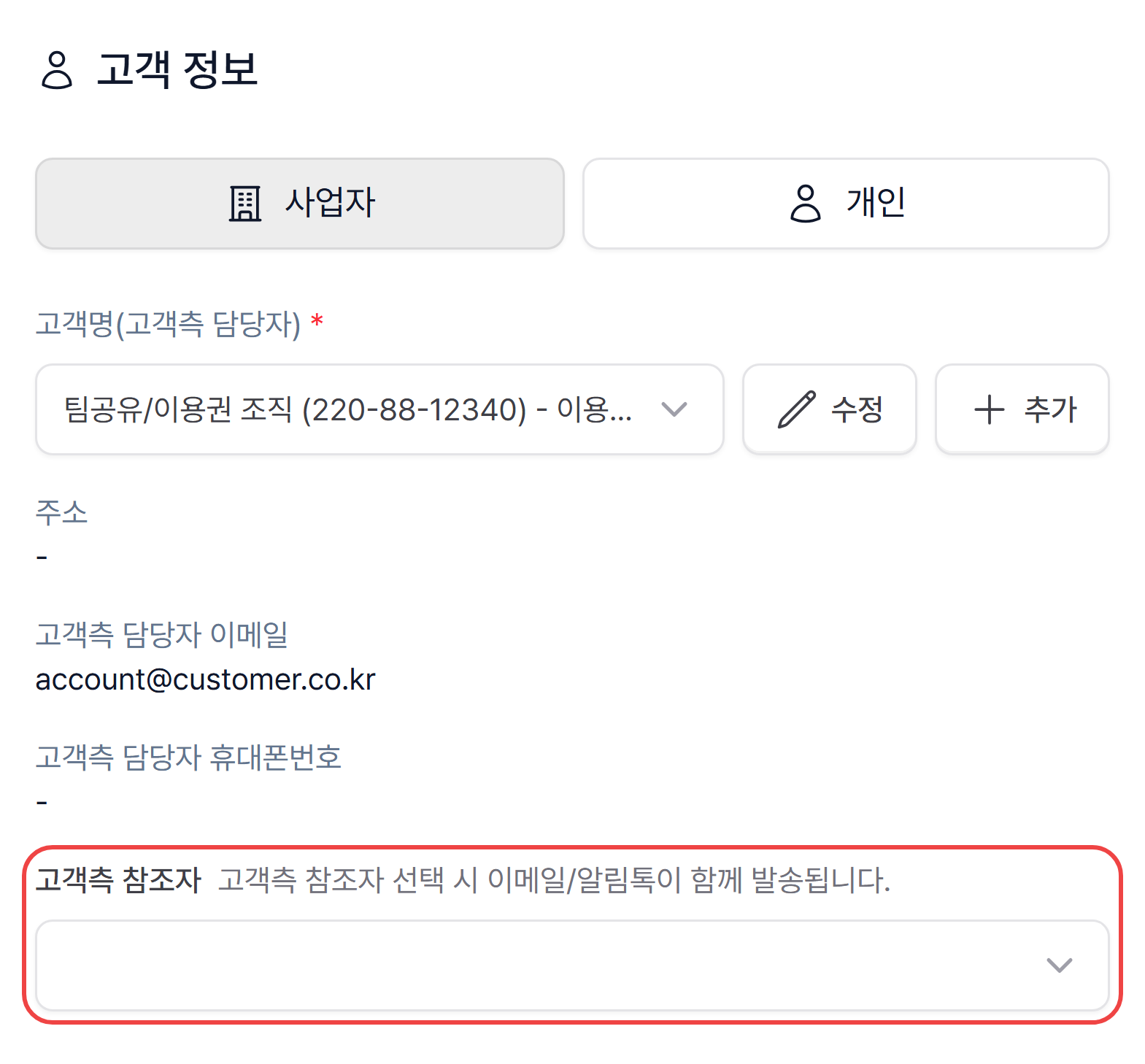
- 새 청구서를 누르고 작성 화면의 고객 정보 카드에서 고객명(고객측 담당자)를 고르세요. 이 사람이 청구서를 받는 주 담당자입니다.
- 바로 아래 고객측 참조자 칸이 보입니다. 칸 옆에 「고객측 참조자 선택 시 이메일/알림톡이 함께 발송됩니다.」라는 안내가 있어요.
- 고객을 고르기 전이거나, 그 고객에게 등록된 다른 담당자가 없으면 칸이 비활성으로 보입니다.
- 견적서·반복 청구·계약서 작성 화면의 고객 정보에도 같은 고객측 참조자 칸이 있어요.
2. 함께 받을 사람 고르기
섹션 제목: “2. 함께 받을 사람 고르기”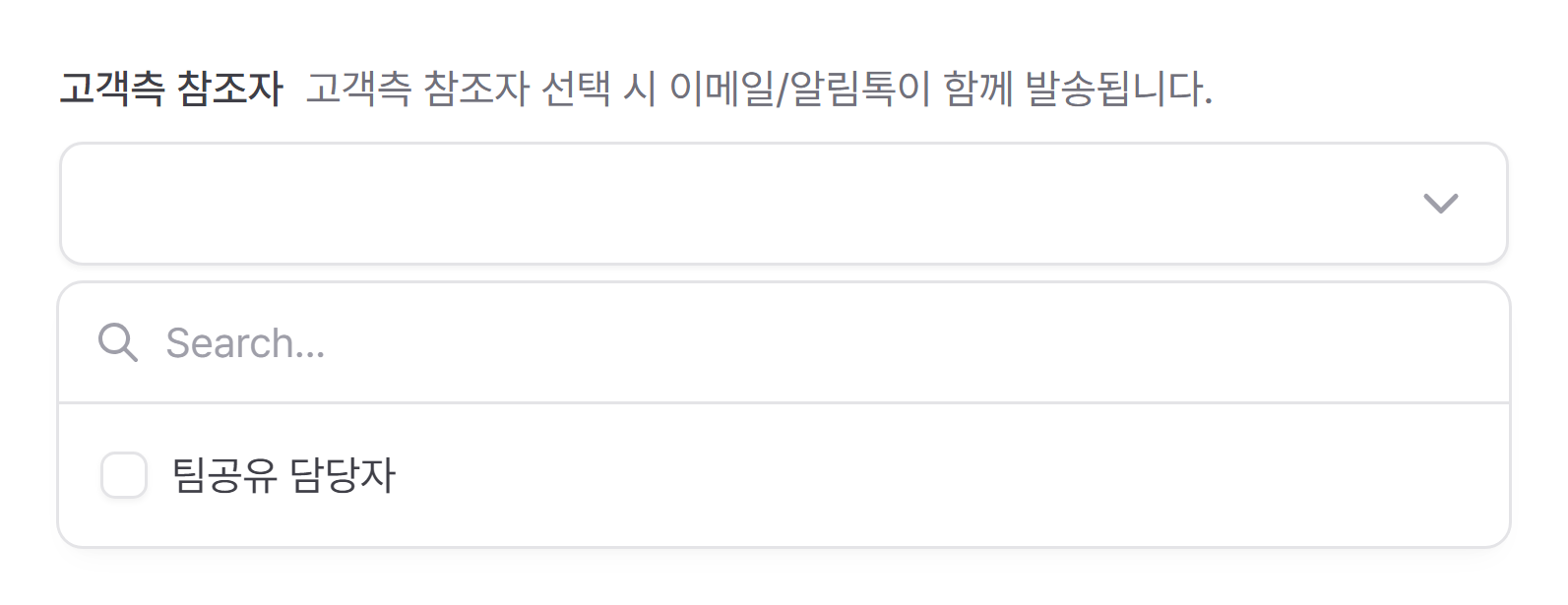
- 고객측 참조자 칸을 누르면 같은 고객사에 등록된 다른 담당자 목록이 열립니다. 주 담당자는 목록에 나오지 않아요.
- 여러 명을 체크할 수 있고, 위쪽 검색칸에서 이름으로 찾을 수도 있습니다.
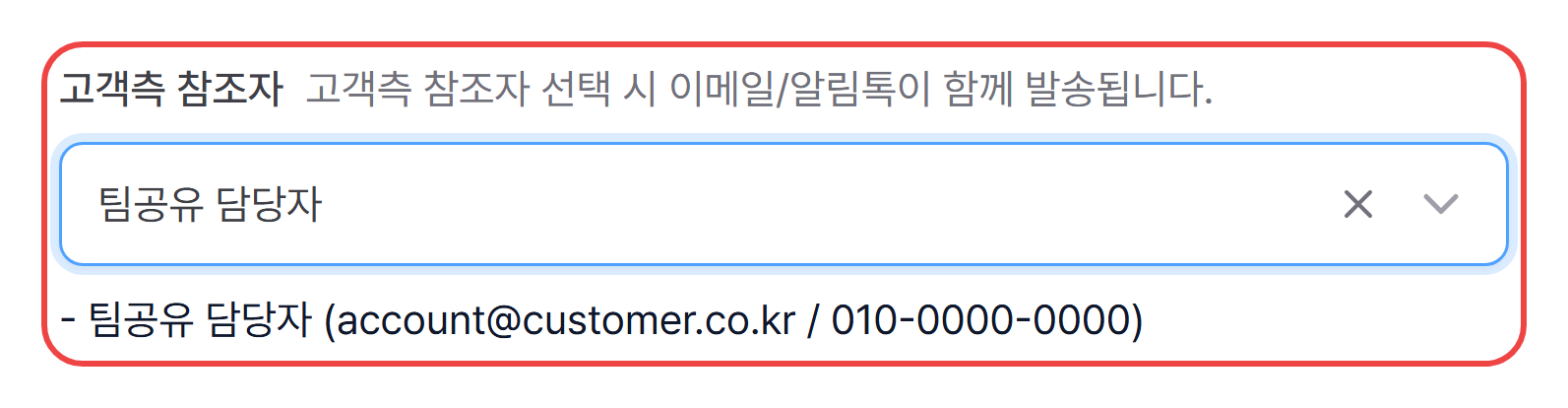
- 고르면 칸 아래에 이름 (이메일 / 휴대폰번호)가 표시됩니다. 이 연락처로 메일과 알림톡이 나가니 발송 전에 한 번 확인하세요.
- 빼려면 칸 오른쪽 X를 누르거나 목록에서 체크를 해제하세요.
3. 목록에 없는 사람은 고객 담당자로 먼저 등록하기
섹션 제목: “3. 목록에 없는 사람은 고객 담당자로 먼저 등록하기”- 사업자 고객은 그 고객에 등록된 담당자 중에서만 고를 수 있습니다. 목록에 없는 사람이면 고객 정보를 열어 [고객측 담당자 추가]로 먼저 등록하세요. → 고객 등록하기 5단계
- 한 번 등록해 두면 다음 청구서부터는 목록에서 바로 고를 수 있어요.
4. 개인 고객은 작성 화면에서 바로 추가하기
섹션 제목: “4. 개인 고객은 작성 화면에서 바로 추가하기”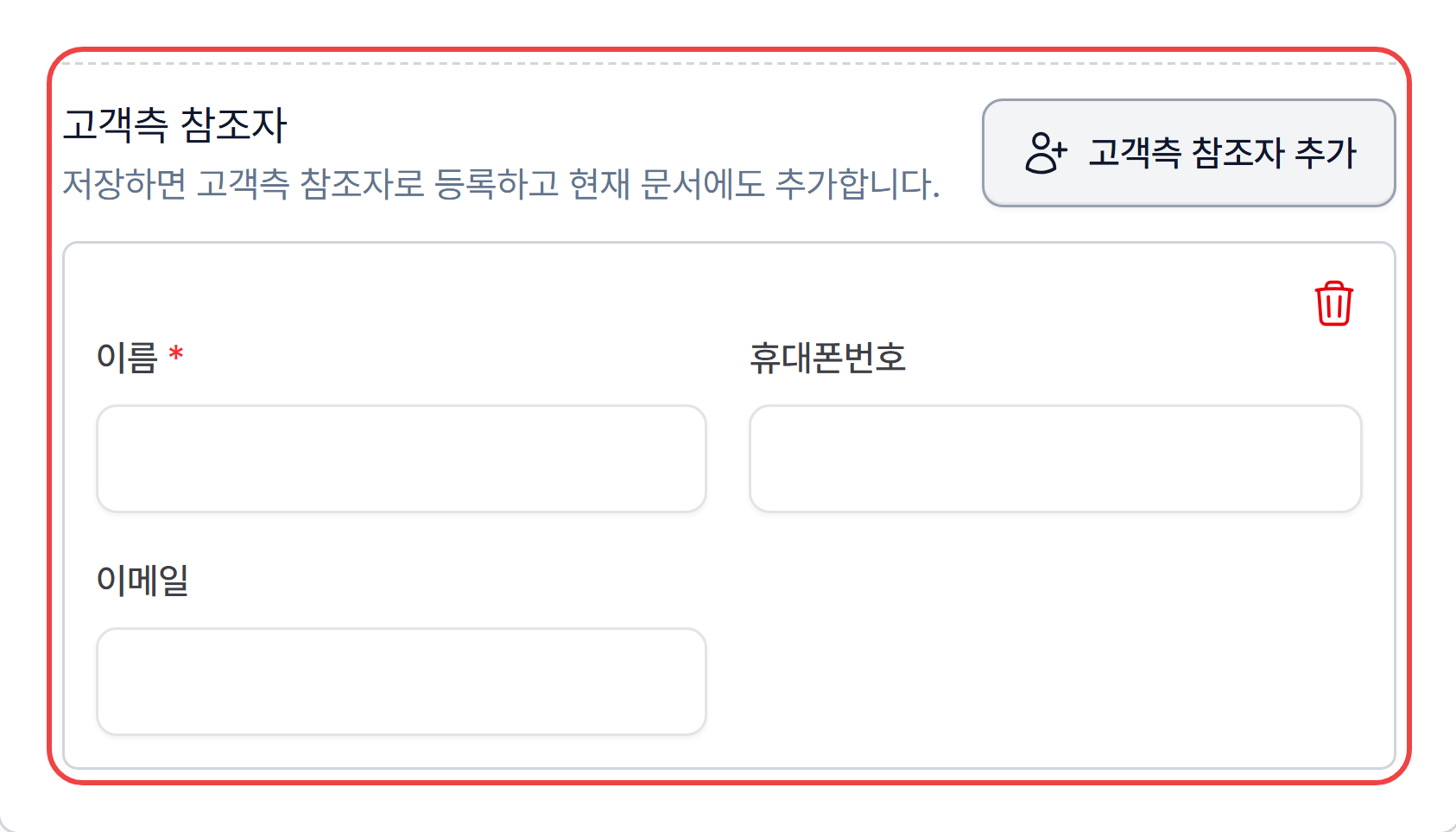
- 고객 정보에서 개인을 고르면 고객측 참조자 영역에 [고객측 참조자 추가] 버튼이 있습니다.
- 누르면 이름(필수) · 휴대폰번호 · 이메일 입력칸이 생깁니다. 안내 문구처럼 청구서를 저장하면 그 사람이 고객측 참조자로 등록되고 이 청구서에도 추가됩니다.
- 이미 등록된 참조자가 있으면 그 아래 등록된 고객측 참조자 선택 칸에서 고르면 됩니다. 입력칸을 지우려면 오른쪽 위 휴지통을 누르세요.
5. 공급측 참조자와 구분해서 쓰기
섹션 제목: “5. 공급측 참조자와 구분해서 쓰기”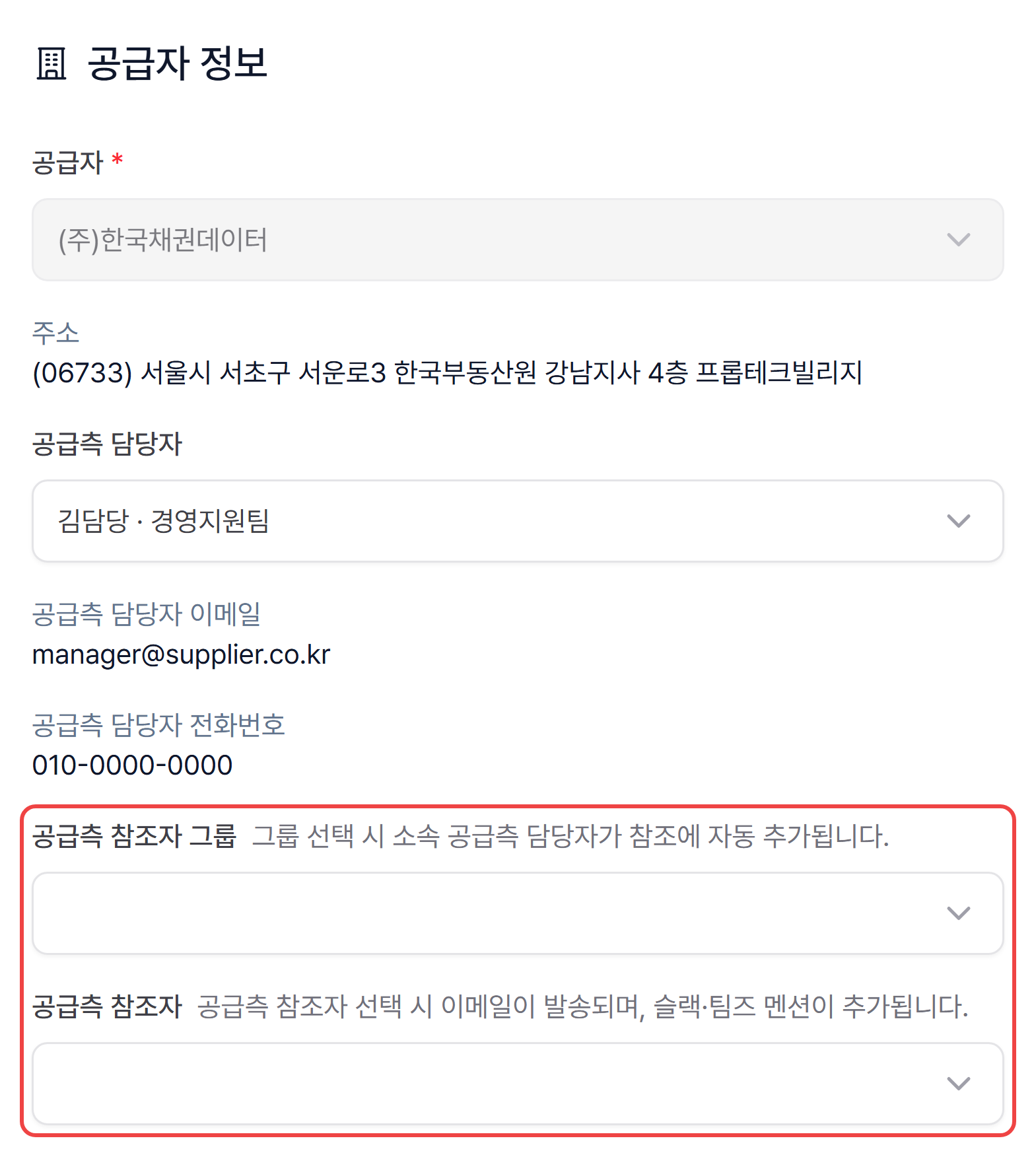
같은 작성 화면 공급자 정보 카드에는 공급측 참조자 그룹과 공급측 참조자가 따로 있습니다. 받는 사람이 우리 쪽이냐 거래처 쪽이냐로 고르세요.
| 구분 | 고객측 참조자 | 공급측 참조자 (그룹) |
|---|---|---|
| 누구에게 | 거래처(고객사)의 다른 담당자 | 우리 회사 담당자·팀장 |
| 어디서 고르나요 | 청구서 작성 → 고객 정보 | 청구서 작성 → 공급자 정보 |
| 고를 수 있는 사람 | 그 고객에 등록된 담당자 | 설정 → 담당자 관리의 공급측 담당자, 또는 참조 그룹 |
| 받는 방법 | 이메일·알림톡 | 이메일·알림톡(담당자 알림 설정에서 선택), 협업 툴 멘션 |
| 미리 묶어 두기 | 없음(고객 담당자로 등록) | 참조 그룹으로 한 번에 넣기 |
- 공급측 담당자·참조자가 이메일·알림톡 중 무엇으로 받을지는 설정 → 알림 → 담당자 알림 설정을 따릅니다. 알림톡은 설정 → 담당자 관리의 전화번호에 휴대폰 번호가 있어야 받고, 공급측 담당자에게 번호가 없으면 참조자에게도 알림톡이 가지 않아요. → 담당자 알림 설정
6. 보낸 뒤 확인하기
섹션 제목: “6. 보낸 뒤 확인하기”- 청구서를 저장하면 청구서 상세의 청구서 정보에 참조 줄이 생기고 고른 사람이 표시됩니다.
- 처음 청구 메일뿐 아니라 그 청구서로 나가는 메일·알림톡(재발송, 연체 알림 등)도 참조자에게 함께 갑니다.
- 주 담당자에게 이메일(또는 휴대폰번호)이 없으면 그 채널은 고객측 참조자에게도 가지 않아요. 주 담당자 연락처를 먼저 확인하세요.
- 이메일은 주 담당자에게 가는 메일의 참조(CC)로 들어가고, 알림톡은 참조자 휴대폰으로 한 통씩 따로 발송됩니다.
- 고객 수정의 추가 정보 > 고객 알림에서 체크를 푼 유형이나 ‘설정’ > ‘알림’ > ‘고객 알림 설정’에서 끈 유형은, 자동 발송 때 주 담당자·참조자 모두 받지 않아요. 사람별·채널별로는 끌 수 없고, 연체 알림과 [직접 발송]에는 적용되지 않아요.
자주 묻는 질문 (FAQ)
섹션 제목: “자주 묻는 질문 (FAQ)”거래처 회계팀 두 명에게 청구서를 같이 보낼 수 있나요?
네! 한 명은 고객명(고객측 담당자)로 고르고, 다른 한 명은 아래 고객측 참조자에서 고르세요. 두 사람 모두 같은 청구서 메일·알림톡을 받습니다. 두 번째 사람이 목록에 없으면 고객 정보에 담당자로 먼저 등록해 주세요.
청구서를 고객사 대표에게도 참조로 보낼 수 있나요?
네. 대표님을 그 고객의 담당자로 등록해 두고, 필요한 청구서에서만 고객측 참조자로 고르시면 됩니다. 고른 청구서에만 적용되고 다른 청구서에는 영향이 없어요.
참조자에게는 알림톡도 가나요?
네. 참조자 휴대폰번호가 등록돼 있고 주 담당자에게도 휴대폰번호가 있으면 알림톡도 따로 발송됩니다. 이메일만 있으면 이메일만 갑니다.
고객측 참조자 칸이 눌리지 않아요.
고객을 아직 고르지 않았거나, 그 고객에 주 담당자 말고 등록된 담당자가 없을 때 그렇습니다. 고객 정보를 열어 [고객측 담당자 추가]로 담당자를 한 명 더 등록해 주세요.
우리 회사 팀장에게도 사본이 가게 하려면요?
그건 고객측이 아니라 공급자 정보 → 공급측 참조자에서 고르세요. 자주 같이 넣는 사람은 참조 그룹으로 묶어 두면 한 번에 들어갑니다.
청구스는 거래처 담당자가 여러 명이어도 청구서 한 번으로 모두에게 전달되는 경험을 제공합니다!
📌 같이 보면 좋은 가이드
섹션 제목: “📌 같이 보면 좋은 가이드”찾으시는 내용이 없나요?
청구스 담당자가 화면을 함께 보며 바로 도와드립니다.