
입출금 내역에서 입금을 확인하고 수납하는 방법
연동한 계좌로 들어온 입금을 '입출금 & 수납' > '입출금' 화면에서 확인하고, 상태·계좌·기간·적요로 찾아 청구서에 수납하는 방법입니다. 자동 조회 시간, 실시간 조회, 남은 입금을 돌려줬을 때 환불 기록도 안내합니다.
‘오늘 누가 얼마를 보냈지?’ 은행 앱을 열지 않고 한 화면에서 확인해보세요! 입출금 & 수납은 연동한 계좌로 들어온 돈을 모아 보고, 그 자리에서 청구서에 수납하는 화면입니다.
1. 입출금 내역 열기
섹션 제목: “1. 입출금 내역 열기”
- 사이드바 ‘입출금 & 수납’ > ‘입출금’을 클릭하세요. 입출금 내역 화면이 열립니다.
- 제목 아래에는 입출금 내역을 언제 자동으로 불러오는지 안내돼요. (2절 참고)
- 입금 탭에는 들어온 돈, 출금 탭에는 나간 돈이 표시됩니다. 출금 탭은 출금 조회 권한이 있는 분에게만 보여요.
- 출금 탭에서는 나간 돈을 거래처가 보낸 매입 세금계산서와 연결해 지급 여부를 맞춰 볼 수 있어요. 👉 매입 세금계산서와 출금 연결 자세히 보기
- 오른쪽 위 버튼으로 할 수 있는 일
- [숨긴 내역]: 숨겨 둔 입출금만 모아 봅니다. 숨긴 내역 화면에서는 이 버튼이 [일반 내역]으로 바뀌어요. (입금 숨기기)
- [실시간 조회]: 은행에서 지금까지의 입출금 내역을 바로 불러옵니다. 은행 연동이 유효할 때만 보여요.
- [계좌 추가하기]: 새 은행 계좌를 연결합니다. 조직 관리자에게만 보여요. 👉 계좌 등록 자세히 보기
- 같은 ‘입출금 & 수납’ 메뉴 아래에 두 화면이 더 있어요.
- ‘AI 입금 매칭’: AI가 짝지어 준 입금과 청구서를 확인하고 수납합니다. 👉 AI 입금 매칭 자세히 보기
- ‘수납 내역’: 자동 · AI 입금 매칭 · 직접 처리한 수납을 모두 모아 봅니다.
2. 자동 조회 시간 확인·변경하기
섹션 제목: “2. 자동 조회 시간 확인·변경하기”- 청구스는 기본으로 오전 7시부터 오후 10시까지 60분마다 은행 입출금 내역을 자동으로 불러옵니다. 화면 제목 아래 ‘오전 7시부터 오후 10시까지 60분마다 자동으로 업데이트됩니다.’라고 표시돼요.

- 조회 시간대는 사업자마다 바꿀 수 있어요. ‘조직 홈’ > ‘사업자’ > 해당 사업자의 [일반 설정]으로 이동하세요.
- ‘사업자 설정’ 카드의 입출금 내역 자동 조회에서 조회 시작 시간과 조회 종료 시간을 고르세요. 오전 7시부터 오후 10시 사이에서 정할 수 있습니다.
- ‘사업자 설정’ 카드 맨 아래 [저장]을 꼭 눌러 주세요! 사업자 설정은 조직 관리자만 바꿀 수 있어요.
바로 확인이 필요할 땐?
[실시간 조회]를 누르면 기다리지 않고 그 시점까지의 내역을 바로 불러옵니다.
3. 상태·계좌·기간·적요로 입금 찾기
섹션 제목: “3. 상태·계좌·기간·적요로 입금 찾기”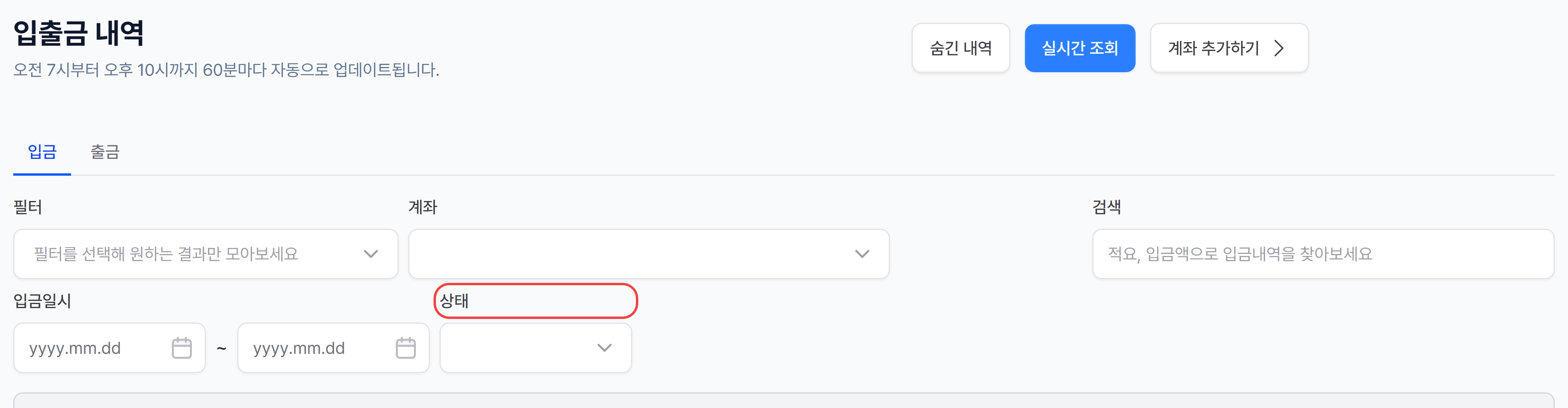
- 계좌: 특정 계좌의 입금만 봅니다. 비워 두면 전체 계좌가 보여요.
- 입금일시: 시작일과 종료일을 골라 기간을 좁힙니다.
- 상태: 입금에 처리할 금액이 남았는지로 나눠 봅니다.
- 필터에서 입금액 범위를 고르면 최소·최대 금액 사이의 입금만 봅니다. 사업자가 여러 곳이면 공급자를 골라 그 사업자 계좌의 입금만 볼 수 있어요.
| 상태 | 뜻 |
|---|---|
| 수납 가능 | 아직 수납하지 않은 금액(수납 가능 금액)이 남아 있는 입금입니다. |
| 처리 완료 | 남은 금액이 없는 입금입니다. 전부 수납했거나 남은 돈을 돌려준(환불 기록) 입금이에요. |
- 오른쪽 검색창(‘적요, 입금액으로 입금내역을 찾아보세요’)에 적요(입금자명 등)나 입금액을 넣으면 맞는 입금만 모아 볼 수 있어요. (예: ‘한빛소재’)
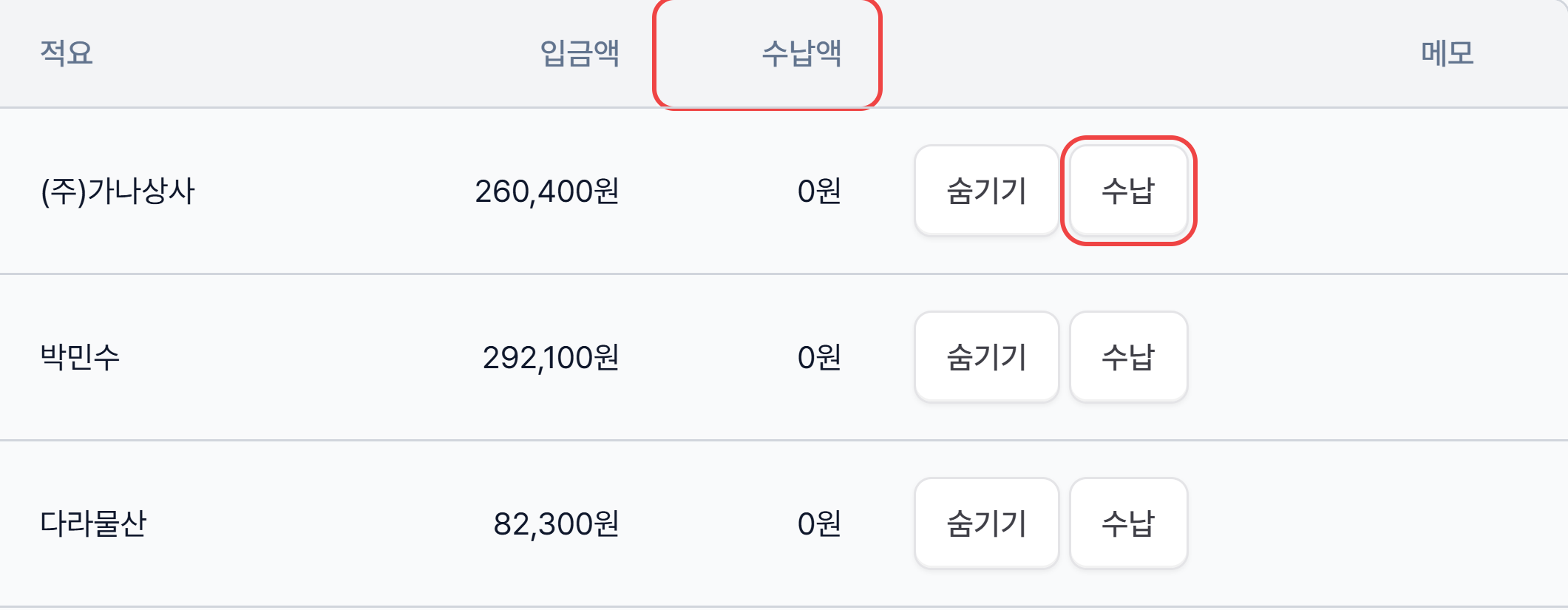
- 목록에는 입금일시 · 계좌 · 적요 · 입금액과 함께 수납액(이 입금 중 청구서에 이미 수납한 금액)이 표시됩니다.
- 👉 입금액과 수납액이 같으면 모두 수납이 끝난 입금, 수납액이 0원이면 아직 어느 청구서에도 수납하지 않은 입금이에요.
입금 숨기기
섹션 제목: “입금 숨기기”
- 수납할 일이 없는 입금은 행 오른쪽 [숨기기]로 목록에서 뺄 수 있어요. 입금 상세 창 위쪽에도 같은 버튼이 있습니다. 이 계좌의 입금 권한이 있는 분에게만 보여요.
- “이 내역을 숨길까요? 기존 연결 이력은 유지되며 목록과 매칭 후보에서 제외됩니다.” 확인 창에서 확인하면 목록과 매칭 후보에서 빠지고, 숨긴 동안에는 [수납] 버튼도 나오지 않아요.
- 되돌리려면 오른쪽 위 [숨긴 내역]에서 그 행의 [숨김 해제]를 누르세요.
- 출금 탭의 출금도 행 오른쪽 [숨기기]로 같은 방법으로 숨기고 되돌릴 수 있어요.
4. 입금에서 바로 수납하기
섹션 제목: “4. 입금에서 바로 수납하기”들어온 입금을 보고 “이건 어느 청구서 돈이지?”를 바로 연결하는 방법입니다. 아래 세 단계로 진행돼요.
- 입금 행의 [수납]입금 상세 창이 열립니다.
- 1. 청구서 선택AI 추천 청구서를 고르거나 직접 검색합니다.
- 2. 수납 확인금액을 확인하고 [수납]을 누르면 끝입니다.
입금 상세 열기
섹션 제목: “입금 상세 열기”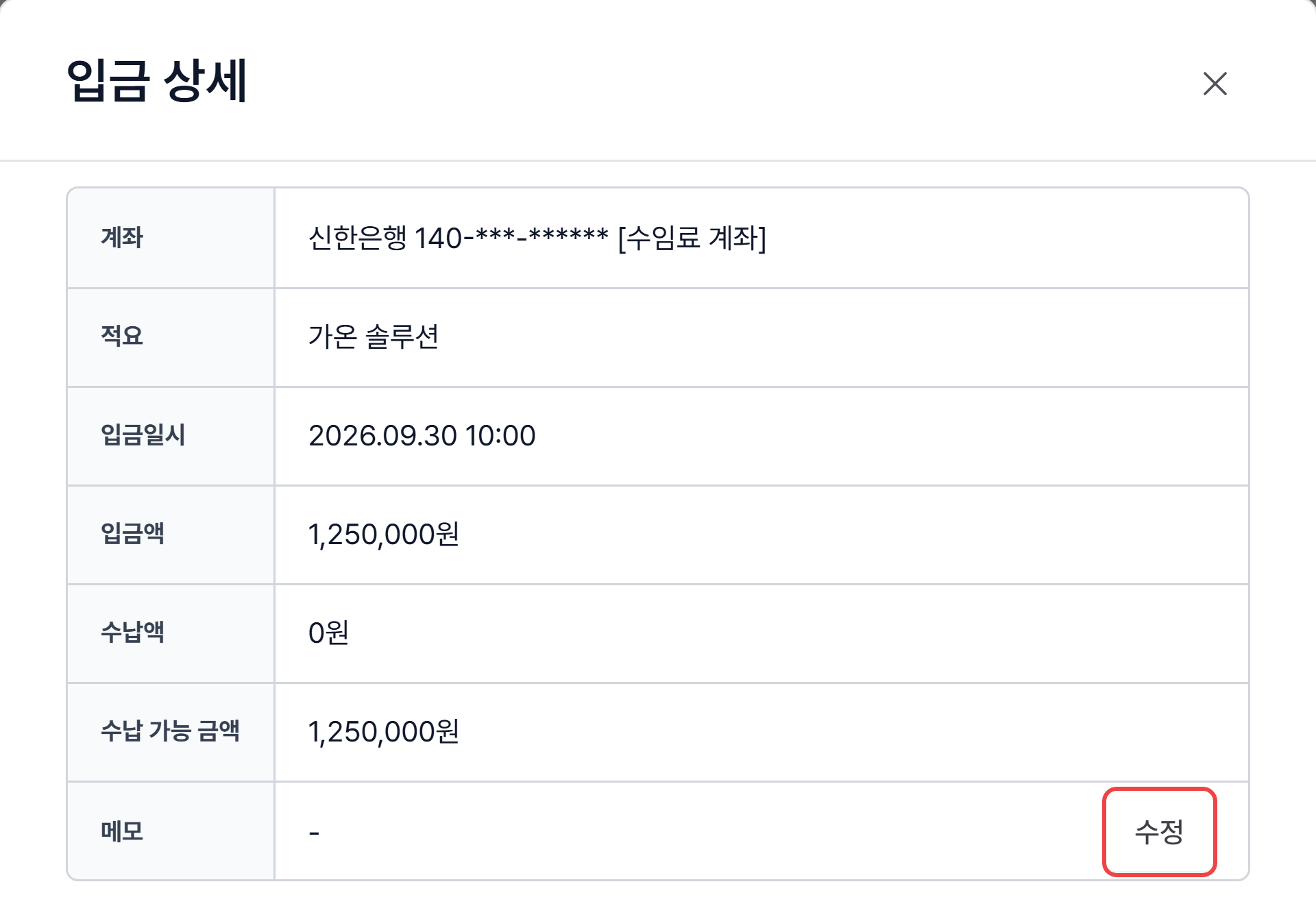
- 수납할 입금 행 오른쪽의 [수납] 버튼을 클릭하세요. 입금 상세 창이 열립니다.
- 위쪽에서 계좌 · 적요 · 입금일시 · 입금액 · 수납액 · 수납 가능 금액을 확인하세요. 메모는 [수정]으로 남길 수 있어요.
- [수납] 버튼은 수납 가능 금액이 남은 입금에만 보여요.
- 창 아래 수납 칸에서 다음 두 단계를 진행합니다.
1단계 — 청구서 선택
섹션 제목: “1단계 — 청구서 선택”- 먼저 AI 추천 청구서가 나옵니다. 입금 적요와 미납액을 비교해 이 입금과 짝이 맞을 것 같은 청구서를 찾아 준 거예요.
- 청구서마다 번호 · 품목 · 고객 · 대표자명 · 입금 감지 적요 · 미납액과 함께 ‘고객명 100%’, ‘금액 불일치’ 같은 비교 결과가 붙어 있어 판단하기 쉬워요.
- 맞는 청구서라면 [이 청구서 선택]을 클릭하세요. 바로 2단계로 넘어갑니다.
- 추천이 틀렸다면 아래 [직접 선택]으로 맞는 청구서를 고르면 됩니다. 이 입금을 추천에서 빼려면 AI 입금 매칭 화면에서 그 입금 카드의 [추천 제외]를 누르세요.
- 이 화면의 청구서 카드에는 [추천 제외]가 없어요. 청구서를 추천에서 아예 빼려면 청구서 상세 [작업] 메뉴를 씁니다. (추천에서 빼기)
- 추천할 청구서가 없으면 바로 청구서 직접 선택 화면이 나옵니다.
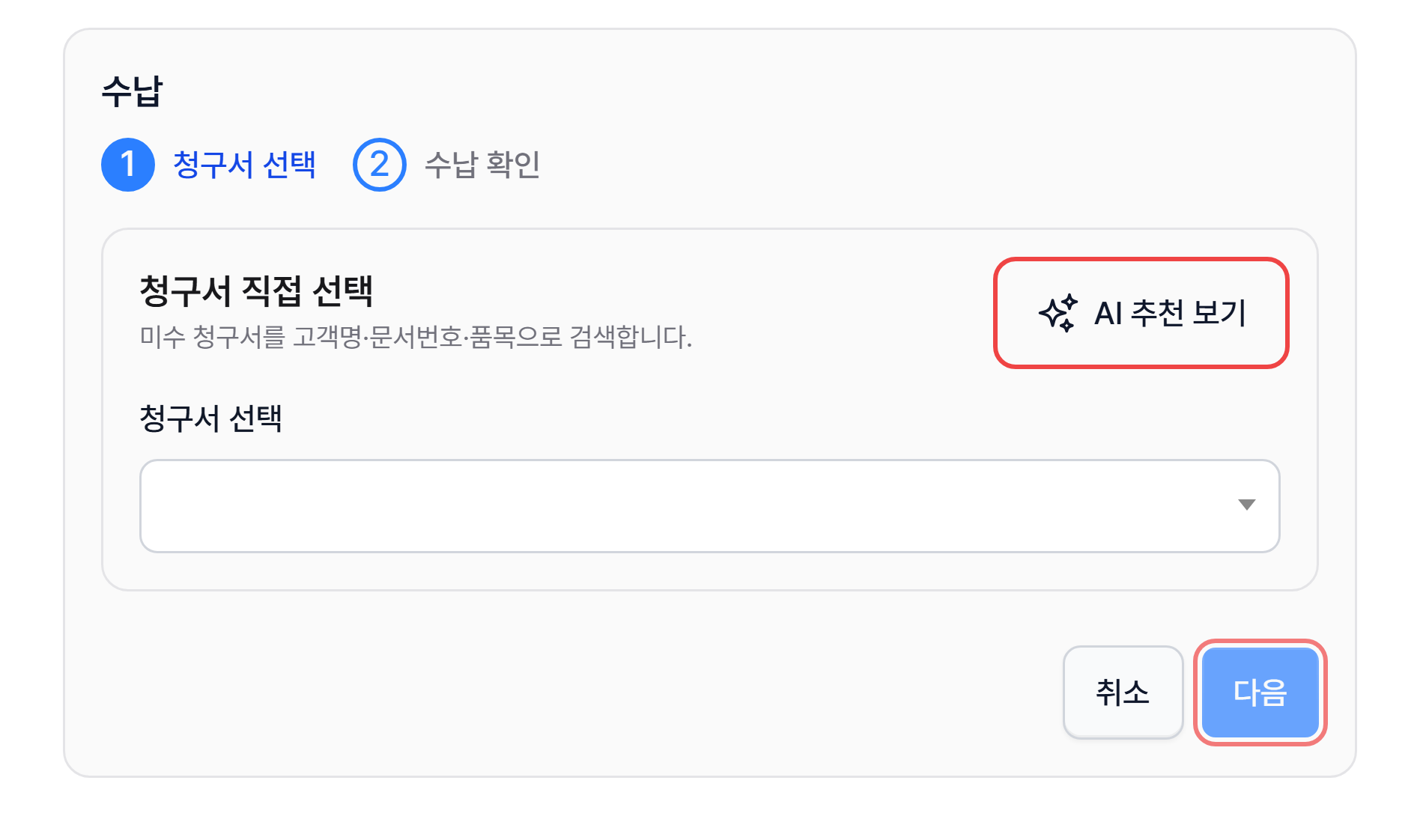
- 추천이 맞지 않으면 추천 목록 아래 ‘추천 결과가 맞지 않나요?’ 칸의 [직접 선택]을 클릭하세요.
- 청구서 직접 선택에서 미수 청구서를 고객명 · 문서번호 · 품목으로 검색해 고르고 [다음]을 클릭하세요.
- 추천 화면으로 돌아가려면 오른쪽 위 [AI 추천 보기]를 누르세요. (추천이 있을 때만 보여요.)
2단계 — 수납 확인
섹션 제목: “2단계 — 수납 확인”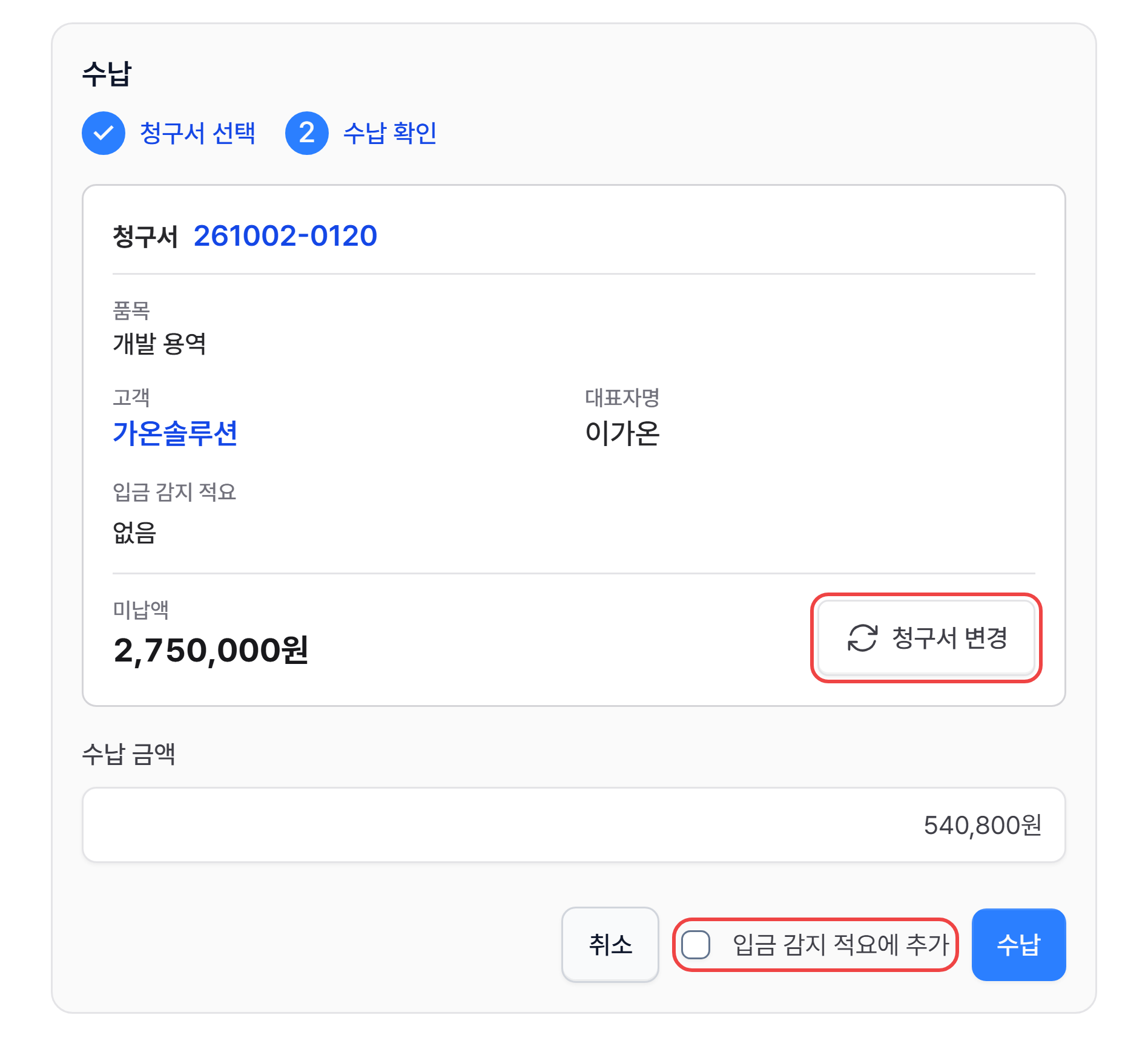
- 고른 청구서의 문서번호 · 품목 · 고객 · 대표자명 · 입금 감지 적요 · 미납액을 한 번 더 확인하세요. 다른 청구서로 바꾸려면 [청구서 변경]을 누르세요.
- 수납 금액을 확인하세요. 처음에는 입금의 수납 가능 금액과 청구서 미납액 중 작은 쪽이 들어가 있어요. 일부만 수납하려면 금액을 고쳐 주세요. (위 그림과 앞의 입금 상세 그림은 서로 다른 입금의 예시예요.)
- 고객이 회사명과 다른 이름으로 입금했다면 ‘입금 감지 적요에 추가’를 체크하세요.
- [수납]을 클릭하면 이 입금의 수납 내역과 청구서의 미수액에 함께 반영됩니다. 그만두려면 [취소]를 누르세요.
- AI 추천 청구서를 골랐다면 ‘실제 입금 주체와 청구서를 확인한 뒤 수납하세요. 최종 수납 판단과 결과는 사용자의 책임입니다.’라는 안내가 함께 나옵니다. 돈을 보낸 사람과 청구서가 맞는지 꼭 확인해 주세요.
- 👉 청구서 쪽에서 시작할 수도 있어요. 청구서 상세의 수납 내역에서 [+ 수납]을 누르면 반대 순서(“1. 입금 선택 → 2. 수납 확인”)로 진행됩니다. (청구서에 수납을 직접 등록하는 방법)
‘입금 감지 적요에 추가’는 무엇인가요?
체크하고 수납하면 이 입금의 적요가 그 고객 정보의 입금 감지 적요에 저장됩니다. 다음부터는 같은 적요로 들어온 입금도 그 고객이 보낸 돈으로 알아보고, 금액이 맞으면 자동으로 수납합니다. 체크박스가 보이지 않는 경우는 아래 FAQ를 참고하세요. 자동 수납 조건은 입금 자동 수납과 AI 입금 매칭에서 볼 수 있어요.
5. 남은 입금을 돌려줬다면 환불 기록하기
섹션 제목: “5. 남은 입금을 돌려줬다면 환불 기록하기”고객이 돈을 더 보냈거나 잘못 보내서 남은 금액을 돌려줬다면, 그 입금에 환불을 기록해 두세요. 남은 금액이 정리돼 ‘수납 가능’ 목록에서 빠집니다.
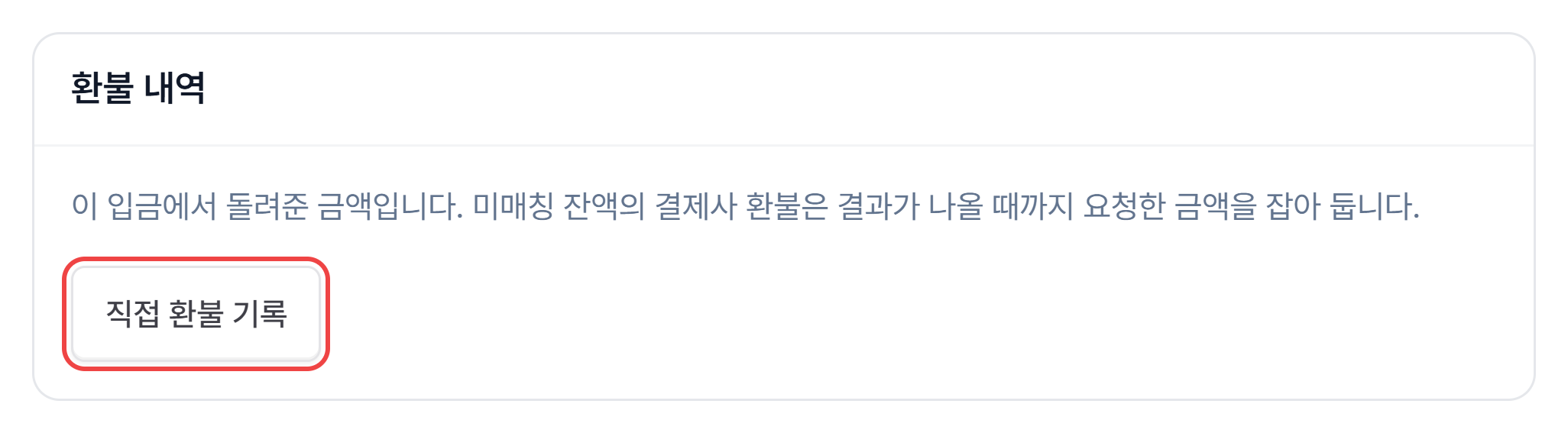
- 입금 행의 [수납]으로 입금 상세를 열고, 환불 내역 칸의 [직접 환불 기록]을 클릭하세요.
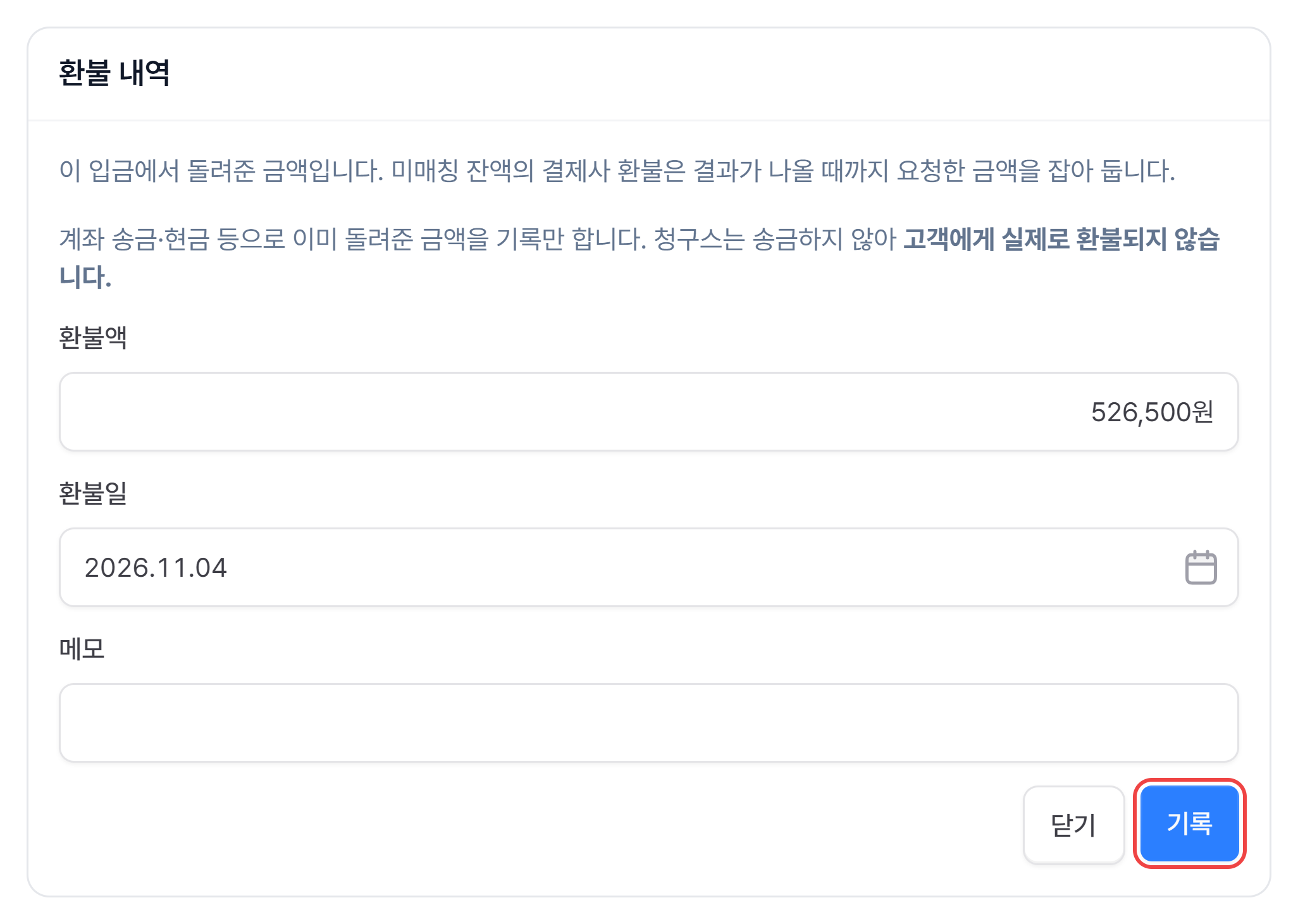
- 돌려준 환불액, 환불일, 필요하면 메모를 입력하고 [기록]을 누르세요.
- “기록만 남기고 고객에게 실제로 환불하지 않습니다. 이미 직접 돌려준 금액인가요?” 확인 창에서 확인하면 기록됩니다.
- 환불일은 입금일부터 오늘까지 고를 수 있어요. 기록하면 입금 상세에 환불액이 표시되고 수납 가능 금액이 그만큼 줄어듭니다.
- 잘못 기록했다면 환불 내역의 그 줄에서 [기록 취소]를 누르세요. (“잘못 기록한 환불이면 취소할까요?” 확인 창)
- 가상계좌 입금은 기능이 열린 조직이면 같은 칸에 [가상계좌 환불]도 보여요. 환불 은행 · 환불 계좌번호 · 예금주를 넣고 요청하면 결제사가 고객 계좌로 돌려줍니다. “결제사에 환불을 요청할까요? 송금된 뒤에는 되돌릴 수 없습니다.” 확인 창이 나오니 계좌를 꼭 확인해 주세요.
- 📌 [직접 환불 기록]은 청구스에 적어 두는 것뿐이에요. 고객에게 돈이 돌아가지 않으니 실제 송금은 은행 앱에서 따로 해 주세요.
자주 묻는 질문 (FAQ)
섹션 제목: “자주 묻는 질문 (FAQ)”입금이 들어왔는데 목록에 안 보이면 실시간 조회를 누르면 되나요?
네! 자동 조회 시간 사이에 들어온 입금은 다음 조회 때 반영됩니다. 바로 보려면 오른쪽 위 [실시간 조회]를 눌러 주세요. 그래도 없다면 해당 계좌가 연동되어 있는지 확인해 주세요.
일부만 수납해도 ‘처리 완료’가 되나요?
아니요! 입금액이 남김없이 수납(또는 환불 기록)되어야 ‘처리 완료’입니다. 일부만 수납했다면 남은 금액이 있어 ‘수납 가능’으로 남아요.
수납 확인 단계에 ‘입금 감지 적요에 추가’ 체크박스가 안 보이는데 괜찮나요?
네! 입금 적요가 이미 고객명 · 대표자명 · 입금 감지 적요 · ‘대표자명(고객명)’ 중 하나와 똑같으면 따로 등록할 필요가 없어 체크박스가 나오지 않습니다. 띄어쓰기와 ‘(주)’ 같은 법인 표기는 빼고 비교해요. 가상계좌 입금과 고객이 연결되지 않은 청구서에도 표시되지 않습니다.
연동 계좌를 직접 삭제할 수 있나요?
네! 조직 관리자는 ‘조직 홈’ > ‘사업자’ > 해당 사업자의 [금융 연동]에서 연동 계좌 목록의 휴지통 버튼으로 삭제할 수 있어요. 그 계좌를 쓰는 청구서나 청구 설정이 있으면 ‘해제 전 확인해 주세요’ 창에서 먼저 보여 줍니다. 쓰는 곳이 없으면 확인 창 없이 바로 삭제되니, 지울 계좌가 맞는지 먼저 확인해 주세요. (계좌 삭제·인증서 해제하기) 조직 관리자가 아니라면 조직 관리자에게 요청해 주세요.
청구스는 은행 앱과 엑셀을 오가지 않고, 들어온 돈과 미수를 한 화면에서 쉽고 빠르게 맞출 수 있습니다!
📌 같이 보면 좋은 가이드
섹션 제목: “📌 같이 보면 좋은 가이드”찾으시는 내용이 없나요?
청구스 담당자가 화면을 함께 보며 바로 도와드립니다.