
견적서를 청구서로 전환하는 방법
견적서 상세의 [작업] > [청구서로 전환]을 누르면 고객·품목·금액이 채워진 청구서 작성 화면이 열립니다. 저장하면 견적서는 거래 성사로 바뀝니다.
거래가 성사되면 견적서를 그대로 청구서로 바꿔 보세요. 고객·품목·금액이 자동으로 넘어가서 다시 입력할 필요가 없어요.
1. 견적서 상세에서 [작업] > [청구서로 전환] 누르기
섹션 제목: “1. 견적서 상세에서 [작업] > [청구서로 전환] 누르기”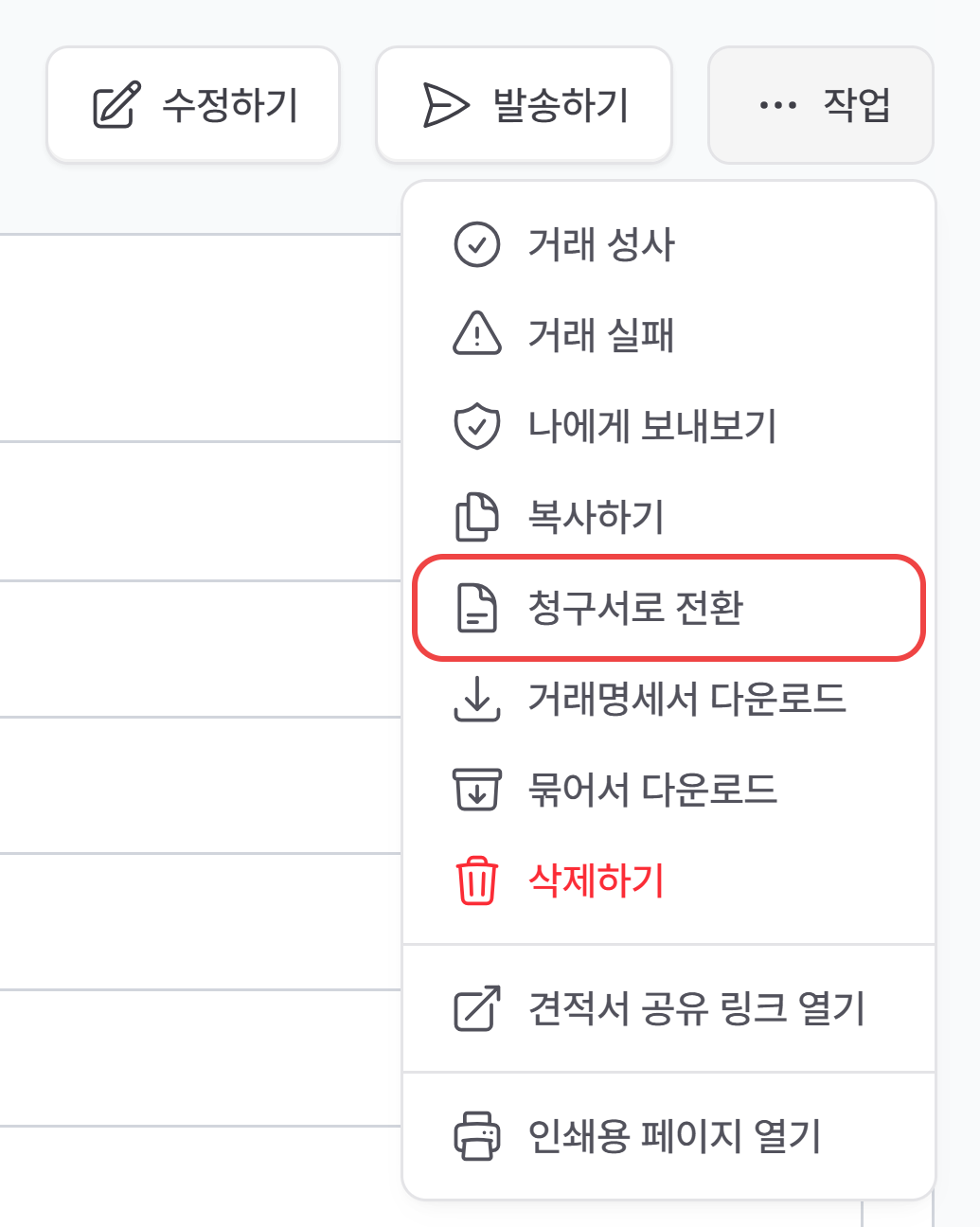
- 견적서 목록에서 전환할 견적서를 열고, 오른쪽 위 [작업] > [청구서로 전환]을 클릭하세요.
- 견적안이 여러 개인 견적서라면 먼저 전환할 견적안을 고르는 창이 떠요. 고객이 고른 견적안을 선택하세요.
2. 채워진 청구서 내용 확인하기
섹션 제목: “2. 채워진 청구서 내용 확인하기”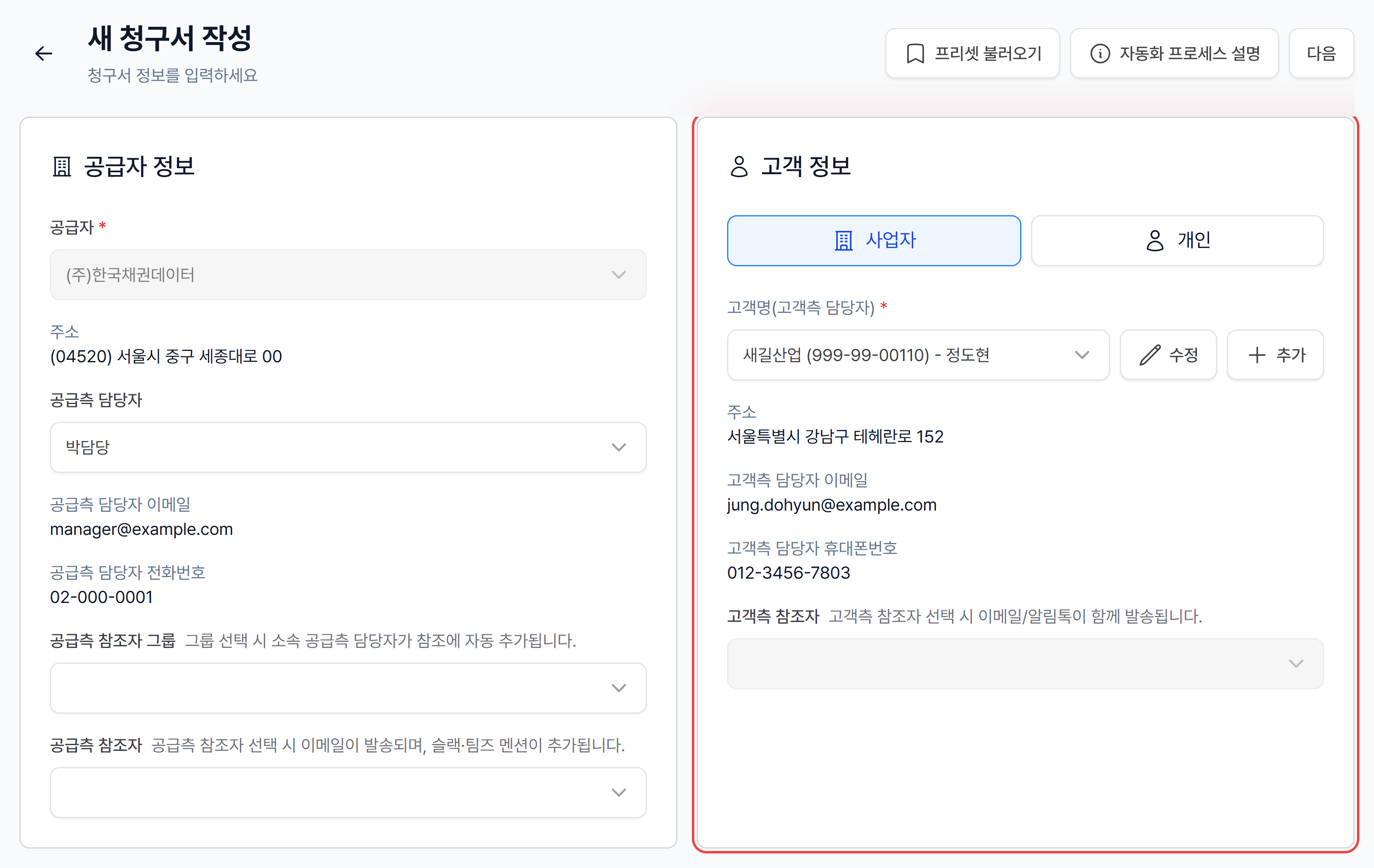
- 새 청구서 작성 화면이 열리고, 견적서의 공급자·공급측 담당자·고객이 그대로 들어가 있어요.
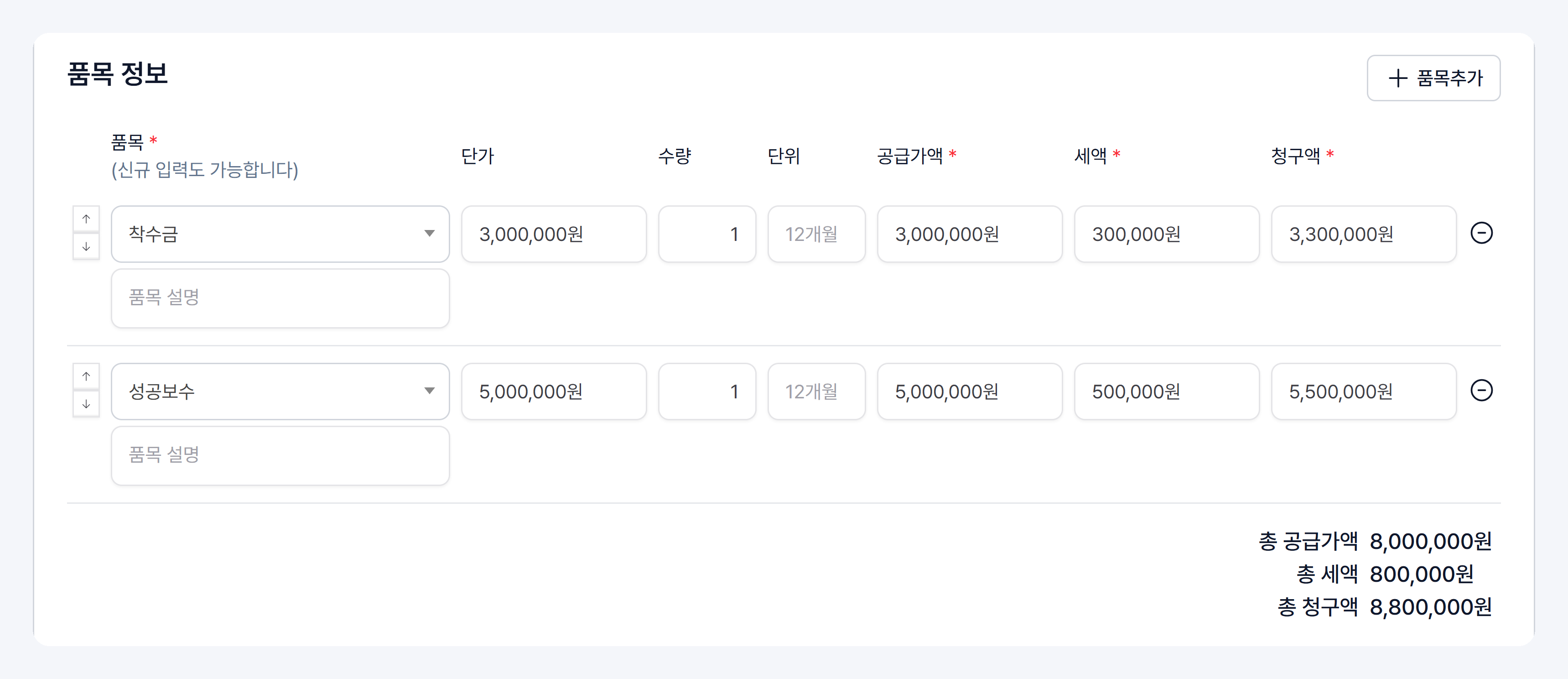
- 품목·단가·수량·금액도 그대로 넘어옵니다. 비고와 첨부파일도 함께 옮겨져요.
3. 청구 정보 정하고 저장하기
섹션 제목: “3. 청구 정보 정하고 저장하기”- 청구 프로세스·청구일·결제기한·입금계좌를 정하세요. 세금계산서나 현금영수증을 함께 발급하는 프로세스면 오른쪽 위에 [다음]이 보이니 눌러서 증빙 정보까지 확인한 뒤 저장하고, 그 밖의 프로세스는 바로 저장하면 됩니다. 이 화면부터는 세금계산서를 발급하면서 청구하는 방법과 똑같아요.
- 새 청구서를 저장하면 원본 견적서가 ‘거래 성사’ 상태로 바뀝니다. 전환 메뉴를 여는 것만으로는 바뀌지 않아요.
자주 묻는 질문(FAQ)
섹션 제목: “자주 묻는 질문(FAQ)”기존 견적서 데이터를 전부 불러오나요?
네! 고객사, 품목, 금액, 비고, 첨부파일 등 주요 데이터가 자동으로 복사됩니다.
청구서에서 정보 추가나 수정도 가능한가요?
물론입니다! 청구서 화면에서 필요한 정보만 더 입력하고 저장/발송하시면 됩니다.
어떤 견적서에서 만든 청구서인지 남나요?
네. 전환해 만든 청구서에는 원본 견적서가 함께 기록되고, 원본 견적서는 ‘거래 성사’로 바뀝니다.
청구스는 견적서를 그대로 청구서로 옮겨, 같은 내용을 두 번 입력하지 않게 해 드립니다!
📌 같이 보면 좋은 가이드
섹션 제목: “📌 같이 보면 좋은 가이드”찾으시는 내용이 없나요?
청구스 담당자가 화면을 함께 보며 바로 도와드립니다.