
엑셀로 세금계산서를 한 번에 여러 건 발행하는 방법 (세금계산서 대량 등록)
엑셀(XLSX)·CSV 파일 하나로 매출 세금계산서 여러 건을 한 번에 발행하는 방법입니다. 사업자·개인 고객용 양식 작성 규칙, 순번으로 품목 묶기, 업로드 검증과 오류 수정, 등록 내역에서 결과 확인과 실패 건 재등록까지 안내합니다.
매달 수십 곳에 세금계산서를 보내야 한다면 한 장씩 입력하지 말고 엑셀 파일 하나로 발행해 보세요! 양식에 거래를 적어 올리면 청구스가 먼저 검사하고, 문제없는 것만 골라 발행합니다.
먼저 꼭 알아 두세요
이 기능은 세금계산서만 발행합니다. 청구서까지 함께 만들려면 엑셀로 청구서를 한 번에 여러 건 만드는 방법을 쓰세요. 그리고 [등록 및 발행]을 누르면 바로 발행되니, 같은 거래를 이미 발행하지 않았는지 먼저 확인해 주세요.
- 양식 받아 작성한 줄에 품목 하나, 같은 문서는 같은 순번.
- 업로드·검증‘불가’ 문서를 고쳐 다시 올립니다.
- [등록 및 발행] 후 결과 확인등록 내역에서 성공·실패를 봅니다.
1. 대량 등록 화면 열기
섹션 제목: “1. 대량 등록 화면 열기”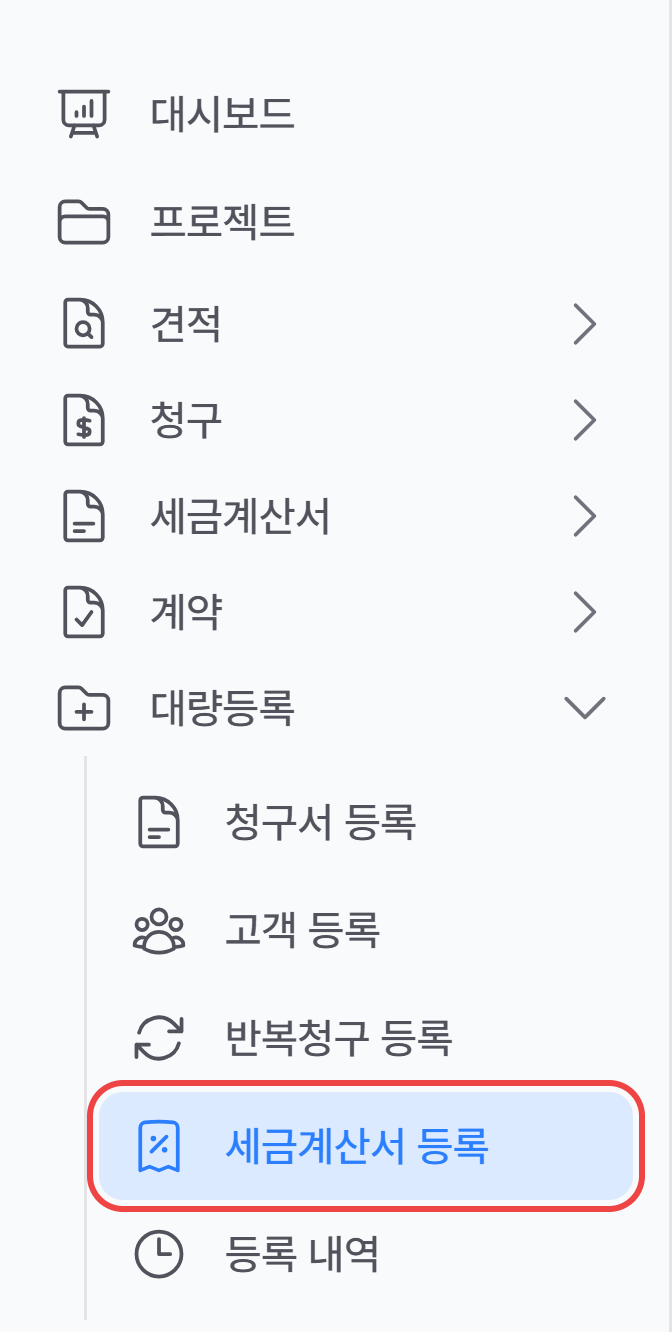
- 사이드바 ‘대량등록’ > ‘세금계산서 등록’을 클릭하세요. ‘매출 세금계산서 대량 등록’ 화면이 열립니다.
2. 양식 내려받기
섹션 제목: “2. 양식 내려받기”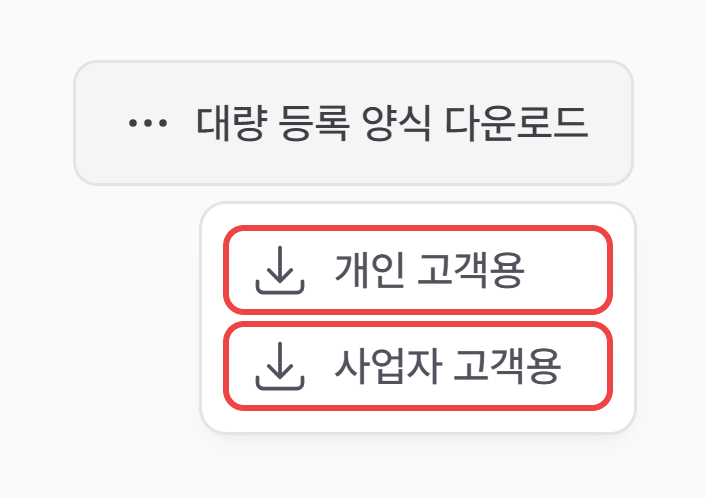
- 오른쪽 위 [대량 등록 양식 다운로드]를 누르고 개인 고객용 또는 사업자 고객용을 고르세요.
- 사업자 고객과 개인 고객은 파일을 따로 만듭니다. 둘 다 있으면 양식 두 개에 나눠 적고 한 번씩 올리세요.
- 양식의 1~3행(안내·제목)은 그대로 두고 4행부터 적으세요. 예시 행이 없는 빈 양식입니다. 두 번째 시트 ‘필독 사항’에 규칙이 정리돼 있어요.
- 업로드 때 ‘최신 양식을 다운로드해주세요’가 뜨면 양식을 새로 받아 내용을 옮겨 붙인 뒤 다시 올려 주세요.
| 양식 | 고객 칸 (* 필수) |
|---|---|
| 사업자 고객용 | 사업자명* · 사업자등록번호* · 종사업장번호 · 대표자명 · 고객 주소 · 고객 업태 · 고객 종목 · 고객측 담당자명 · 고객측 담당자 이메일 |
| 개인 고객용 | 고객명* · 고객 주민등록번호* · 고객 주소 · 고객 이메일 |
두 양식 모두 앞쪽에 순번* · 문서 종류* · 작성일자* · 청구·영수* · 문서 비고, 뒤쪽에 공급측 담당자 이메일 · 품목일 · 품목명* · 규격 · 수량 · 단가 · 공급가액* · 세액* · 품목 비고가 있습니다.
3. 양식 작성하기
섹션 제목: “3. 양식 작성하기”순번으로 문서 묶기
섹션 제목: “순번으로 문서 묶기”엑셀 한 줄은 품목 하나입니다. 세금계산서 한 장에 품목이 여러 개면, 그 품목 줄에 같은 순번을 적고 붙여서 배치하세요.
| 순번 | 품목명 | 공급가액 · 세액 |
|---|---|---|
| 1 | 기본 이용료 | 100000 · 10000 |
| 1 | 추가 이용료 | 50000 · 5000 |
| 2 | 정기 이용료 | 200000 · 20000 |
- 👉 위 3줄은 세금계산서 2장이 됩니다. 순번 1은 합계 165,000원, 순번 2는 220,000원이에요. (실제 파일에는 문서 종류·작성일자·고객 칸도 채워야 합니다.)
- 문서 종류 · 작성일자 · 청구·영수 · 문서 비고 · 고객 정보 · 공급측 담당자 이메일은 각 순번의 첫 줄에서만 읽습니다. 둘째 줄부터는 비워도 돼요.
- 순번은 모든 품목 줄에 적으세요. 순번이 빈 줄을 만나면 거기서 읽기를 멈춥니다. 그 아래에 적은 거래는 등록되지 않아요.
- 같은 순번이 떨어진 곳에서 다시 나오면 파일 전체를 올릴 수 없습니다(‘순번 X이(가) 연속되지 않게 배치되어 있습니다’).
칸별 입력 기준
섹션 제목: “칸별 입력 기준”| 칸 | 입력 기준 |
|---|---|
| 문서 종류 | ‘세금계산서’ 또는 ‘계산서’ |
| 작성일자 | 20261022 또는 2026-10-22처럼 실제 날짜. 미래 날짜면 그날 발행합니다. |
| 청구·영수 | ‘청구’ 또는 ‘영수’ |
| 사업자등록번호 · 주민등록번호 | 텍스트로 입력. 엑셀이 숫자로 바꿔 앞자리 0이 사라지지 않게 셀 서식을 ‘텍스트’로 두세요. 주민등록번호는 13자리 전체를 적습니다. |
| 종사업장번호 | 있을 때만 1~4자리 숫자. 앞자리 0을 유지합니다. |
| 공급가액 · 세액 | 원 단위 정수, 쉼표·‘원’ 없이(100,000원 → 100000). 계산서는 세액 0. |
| 수량 · 단가 | 선택. 적으면 수량은 0보다 크게, 단가는 0 이상. 공급가액을 수량×단가로 다시 계산하지 않아요. |
| 품목일 | 공급한 날(1~31). 작성일자와 같은 달이고 작성일자보다 늦을 수 없어요. 비우면 작성일자를 씁니다. |
| 공급측 담당자 이메일 | 이 팀에 등록된 공급측 담당자의 이메일. 비우면 파일을 올린 사람의 이메일로 찾습니다. |
- 한 문서 안에서 세액이 있는 품목과 0원인 품목을 섞을 수 없어요. 공급가액 0원인 품목, 공급가액 합계가 0원인 문서도 발행할 수 없습니다.
- 고객 정보는 파일에 적은 값을 그대로 씁니다. 청구스에 등록된 고객 정보로 바꿔 넣지 않으니 상호·번호·이메일을 정확히 적어 주세요.
- 공급자(우리 사업자) 정보는 파일에 적지 않습니다. 업로드 화면에서 고릅니다.
4. 파일 올리고 검증 결과 확인하기
섹션 제목: “4. 파일 올리고 검증 결과 확인하기”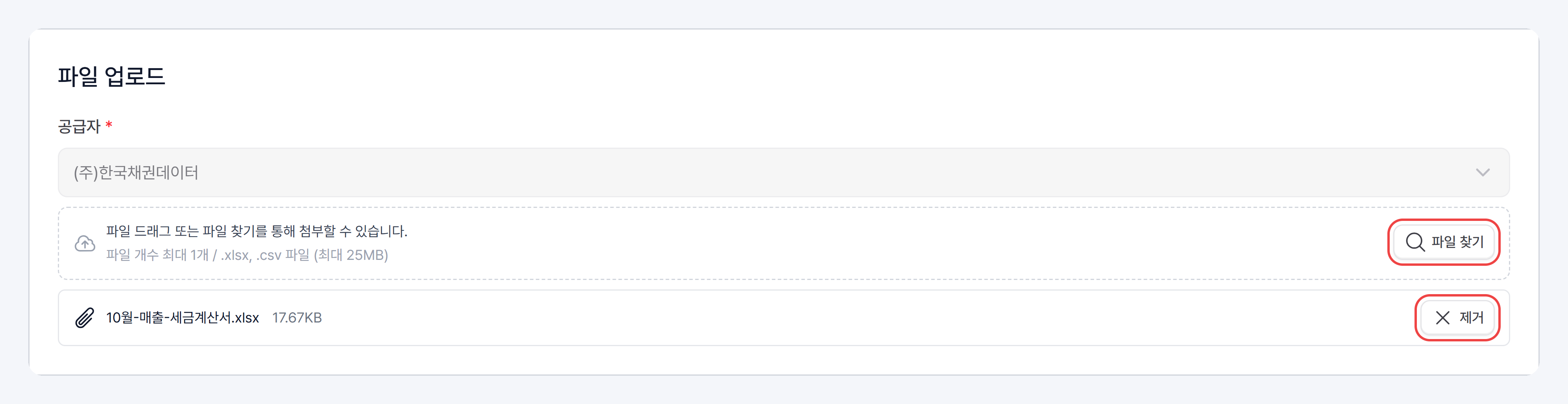
- 파일 업로드 카드에서 공급자를 확인하세요. 이 사업자 명의로 발행됩니다.
- 파일을 끌어다 놓거나 [파일 찾기]로 올리세요. .xlsx · .csv 파일 1개, 최대 25MB까지 올릴 수 있어요.
- 올리면 바로 검사가 시작됩니다. 이 단계에서는 아직 아무것도 발행되지 않아요.
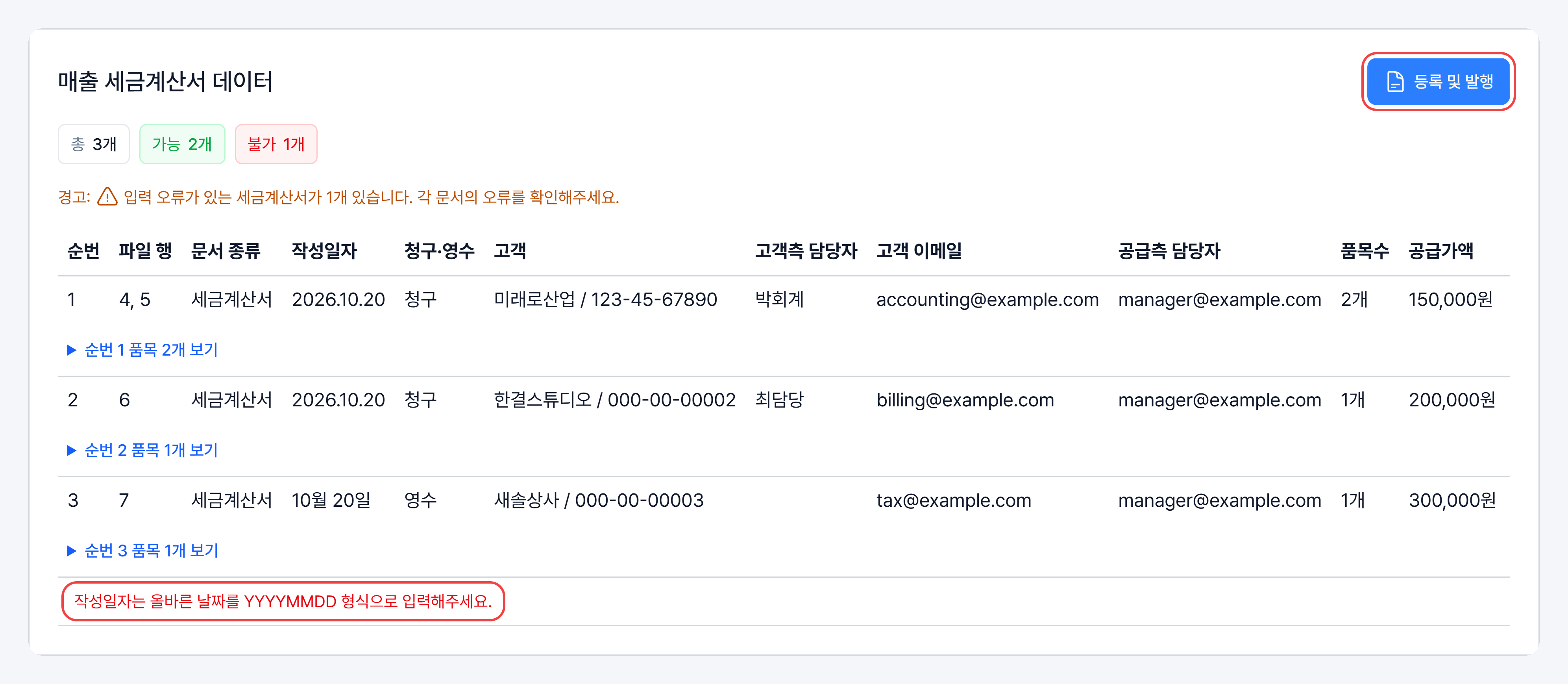
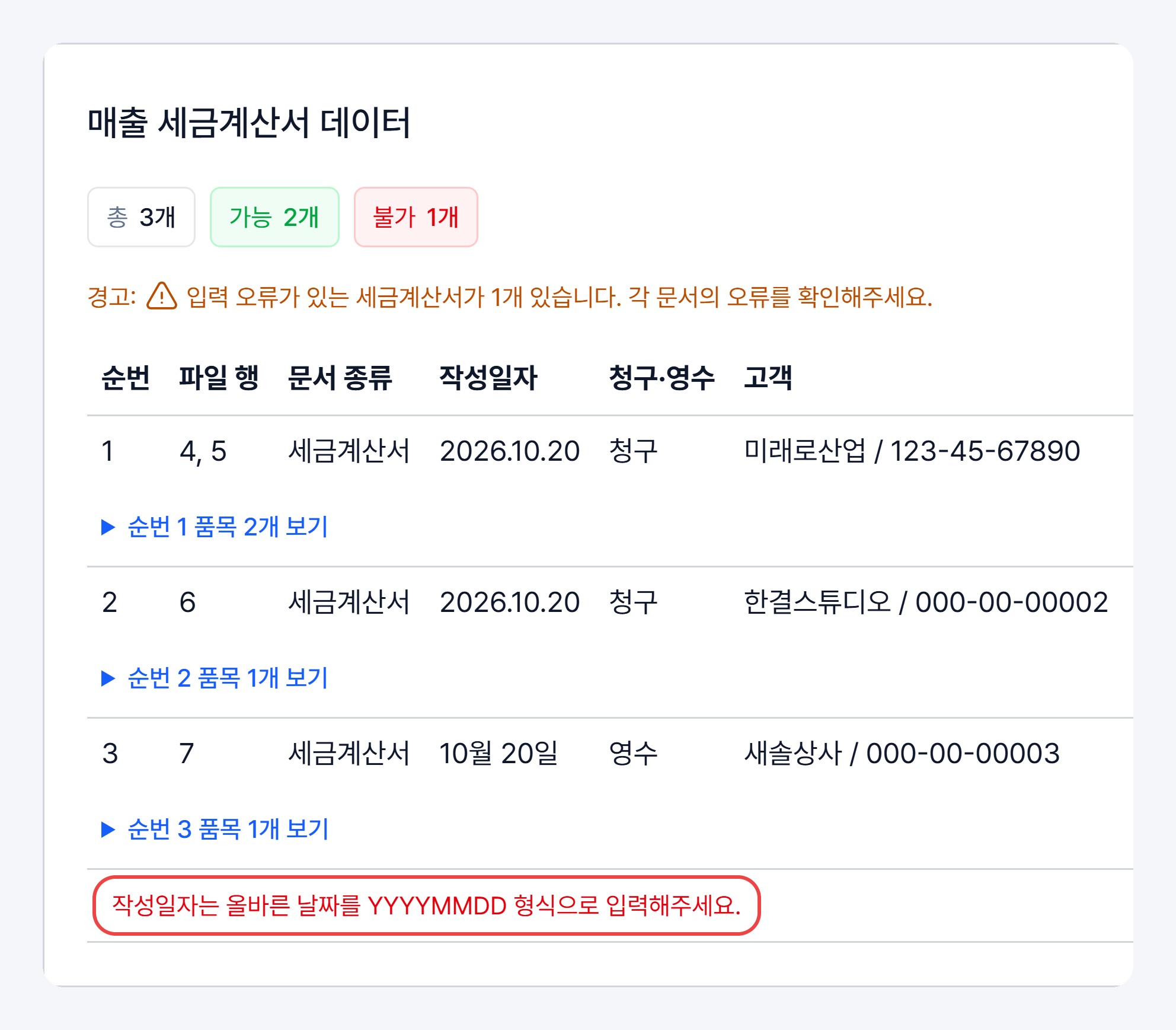
- 매출 세금계산서 데이터 카드 위쪽에서 총 · 가능 · 불가 개수를 확인하세요. 이 숫자는 엑셀 줄 수가 아니라 세금계산서 장수입니다. 위 화면은 3장 중 2장 가능, 1장 불가인 예시입니다.
- 표에는 순번별로 파일 행(엑셀 몇째 줄인지) · 문서 종류 · 작성일자 · 청구·영수 · 고객 · 고객측 담당자 · 고객 이메일 · 공급측 담당자 · 품목수 · 공급가액 · 세액 · 합계금액 · 문서 비고가 보입니다. 표가 넓어 오른쪽 열은 표를 가로로 밀어야 보여요.
- 오류가 있는 문서는 아래에 빨간 글씨로 이유가 표시돼요. 위 화면은 작성일자를 ‘10월 20일’로 적어 ‘작성일자는 올바른 날짜를 YYYYMMDD 형식으로 입력해주세요.’가 뜬 경우입니다. 품목 칸의 오류는 ‘품목 1: …’처럼 몇 번째 품목인지 붙어요.
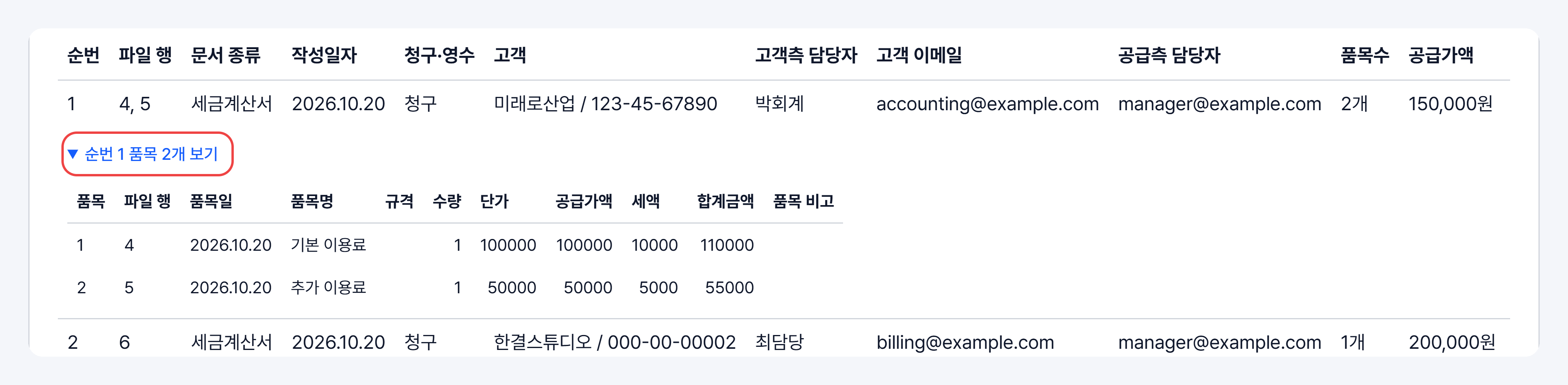
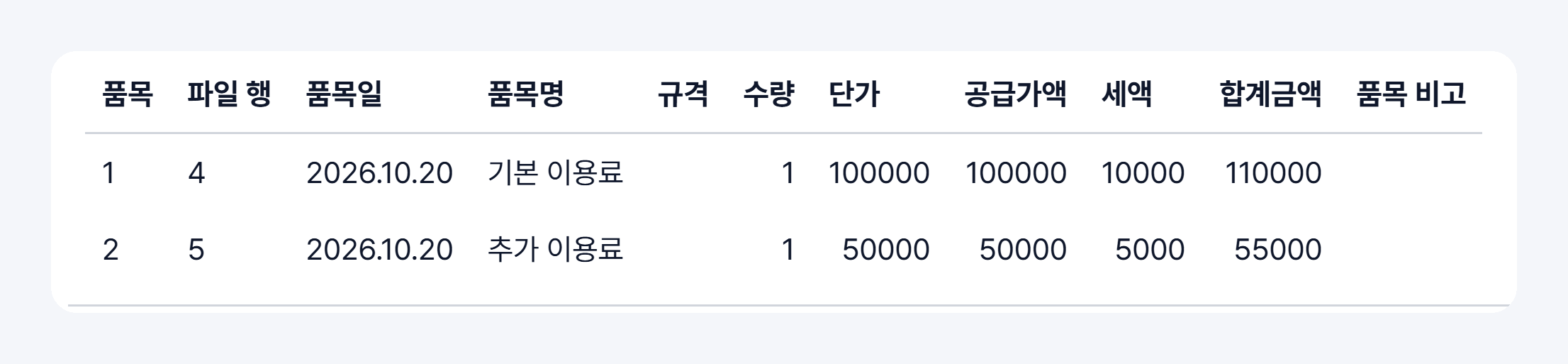
- ‘순번 1 품목 2개 보기’를 누르면 그 문서의 품목 줄이 펼쳐집니다. 품목별 금액을 거래 자료와 대조하세요. 표가 가로로 길면 오른쪽 금액 열까지 밀어서 확인하세요.
불가 문서 고치기
섹션 제목: “불가 문서 고치기”- 원본 엑셀 파일에서 표시된 파일 행을 고친 뒤, 오른쪽 [제거]로 파일을 빼고 다시 올리세요.
- 모든 거래를 발행하려면 불가 0개가 될 때까지 고친 뒤 넘어가세요.
| 자주 보는 오류 | 이렇게 고치세요 |
|---|---|
| 작성일자는 올바른 날짜를 YYYYMMDD 형식으로 입력해주세요. | 20261022처럼 숫자 8자리로 적으세요. |
| 품목일은 작성일자보다 늦을 수 없습니다. | 품목일을 작성일자 이전으로, 같은 달로 맞추세요. |
| 종사업장번호는 1~4자리 숫자로 입력해주세요. | 숫자만 1~4자리로 적거나 비우세요. |
| 문서 소유 팀에서 공급측 담당자를 찾을 수 없습니다. | 이 팀의 공급측 담당자 이메일을 적거나 칸을 비우세요. |
| 최신 양식을 다운로드해주세요 · 매출 세금계산서 대량 등록 양식을 업로드해주세요 | 2절에서 양식을 새로 받아 내용을 옮겨 붙이세요. |
5. [등록 및 발행] 누르기
섹션 제목: “5. [등록 및 발행] 누르기”- 검증 결과를 확인했으면 카드 오른쪽 위 [등록 및 발행]을 클릭하세요.
- 확인창의 안내를 읽고 확인하세요. 오류가 있는 문서는 실패로 기록되고, 문제없는 문서만 발행됩니다. 작성일자가 미래인 문서는 그날 발행돼요.
- 발행용 인증서는 업로드 검증 때 확인하지 않습니다. 인증서가 등록되지 않았거나 만료됐다면 [등록 및 발행] 뒤 모든 문서가 ‘세금계산서/현금영수증용 인증서가 유효하지 않습니다.’로 실패하니, 미리 홈택스 공동인증서 등록을 확인해 주세요.
- 누르면 이번 작업의 결과 화면으로 이동합니다. 처리하는 동안 다른 화면으로 가도 괜찮아요. 끝나면 ‘매출 세금계산서 대량 등록 완료 · 성공 N건 · 실패 N건’으로 알려 드립니다.
유의사항
대량 등록으로 발행한 세금계산서는 발행이 끝나면 파일에 적은 고객 이메일로 발행 안내가 갑니다. 이 안내를 끄는 칸은 없어요. 받는 사람 이메일을 꼭 확인해 주세요. 양식에 휴대폰 칸이 없어 알림톡은 가지 않고, 고객 이메일을 비우면 안내도 가지 않습니다. 발행한 세금계산서는 직접 삭제할 수 없어요.
6. 등록 내역에서 결과 확인하기
섹션 제목: “6. 등록 내역에서 결과 확인하기”
- 지난 작업은 사이드바 ‘대량등록’ > ‘등록 내역’에서 다시 볼 수 있어요. ‘대량 등록 이력’ 화면의 종류 필터에서 ‘매출 세금계산서’를 고르세요.
- 목록에는 요청 일시 · 종류 · 파일명 · 상태(대기중 · 처리중 · 완료 · 실패) · 성공 · 실패 · 요청자가 보입니다. 성공·실패 건수는 상태가 ‘완료’가 된 뒤에 표시돼요.
- 행을 누르면 ‘매출 세금계산서 대량 등록 결과’ 화면이 열립니다.
결과 화면의 처리 결과 카드에서 이렇게 확인하세요.
| 볼 곳 | 확인할 것 |
|---|---|
| 성공 N건 · 실패 N건 | 올린 세금계산서 장수와 합이 맞는지 봅니다. |
| 표의 순번 · 이름 · 상태 · 오류 | 성공한 문서는 상태가 ‘등록’, 실패한 문서는 ‘실패’로 표시되고 오류 칸에 이유가 있습니다. 상태 필터와 검색(‘이름이나 오류 내용으로 찾기’)으로 좁힐 수 있어요. |
| 생성된 매출 세금계산서 [보기] | 성공한 문서의 상세로 이동합니다. 여기서 발급 완료·승인번호 또는 발급 예약을 확인하세요. |
| [결과 파일] | 전체 결과를 CSV로 받습니다. |
| [실패 행만] | xlsx로 올렸으면 실패한 줄만 남긴 원본(‘원본이름-실패.xlsx’), CSV로 올렸으면 ‘원본이름-실패.csv’를 받습니다. 실패가 있을 때만 보여요. |
| [매출 세금계산서 목록] | 매출 세금계산서 목록으로 이동합니다. |
TIP
‘등록’ 성공은 세금계산서를 만들고 발급을 요청했다는 뜻이에요. 국세청 발급까지 끝났는지는 [보기]로 들어간 상세의 상태와 승인번호로 확인합니다.
7. 실패한 건 다시 처리하기
섹션 제목: “7. 실패한 건 다시 처리하기”| 지금 상태 | 다음 할 일 |
|---|---|
| 업로드 검증에서 불가 | 원본 파일을 고쳐 다시 올리고 검증합니다(4절). |
| 등록 결과 실패 (세금계산서가 만들어지지 않음) | [실패 행만]으로 받은 파일을 고쳐 다시 등록합니다. |
| 등록은 성공했는데 상세가 발급 실패 | 그 세금계산서 상세에서 오류를 해결하고 [수정]으로 고치거나 [발급 재요청]을 누릅니다. |
| 등록은 성공했는데 상세가 국세청 전송 실패 | 재요청할 수 없는 단계예요. 상담으로 알려 주시고, 내용을 바로잡아야 하면 [수정 발급]을 씁니다. |
| 발급 요청 중 · 국세청 전송 중 | 처리 중입니다. 잠시 뒤 상세를 다시 확인하세요. |
| 발급 예약 | 작성일자에 발급 결과를 확인합니다. |
- 다시 올릴 때는 성공한 거래를 빼고 올리세요. 성공한 거래까지 다시 올리면 같은 세금계산서가 또 발행됩니다.
- 한 문서의 품목 줄은 같은 순번으로 붙여 둔 채 옮기세요.
- 상세의 상태별 버튼은 청구서 없이 세금계산서만 발행하는 방법 8절에 정리돼 있어요.
자주 묻는 질문 (FAQ)
섹션 제목: “자주 묻는 질문 (FAQ)”‘총’ 개수가 엑셀 줄 수보다 적어요.
정상입니다! 개수는 세금계산서 장수라서, 같은 순번의 품목 줄은 한 장으로 셉니다. 그래도 예상보다 적다면 중간에 순번이 빈 줄이 있는지 확인해 주세요. 빈 순번에서 읽기가 끝납니다.
불가 문서가 남은 채로 [등록 및 발행]을 누르면 어떻게 되나요?
문제없는 문서만 발행되고, 불가 문서는 실패로 기록됩니다. 나중에 [실패 행만]으로 받아 고쳐 다시 올리면 돼요. 다만 파일 전체 오류(양식이 다르거나 순번이 떨어져 있는 경우)가 있으면 등록 자체가 되지 않습니다.
주민등록번호나 종사업장번호 앞자리 0이 사라졌어요.
엑셀이 번호를 숫자로 바꿔서 생기는 일이에요. 번호 칸의 셀 서식을 ‘텍스트’로 바꾸고 다시 입력한 뒤 올려 주세요. 사업자등록번호도 같은 방법으로 텍스트로 두는 게 안전합니다.
등록 내역에 ‘성공’인데 매출 목록에서는 발급 완료가 아니에요.
등록 성공은 세금계산서를 만들고 발급을 요청했다는 뜻입니다. 국세청 처리가 끝나야 ‘발급 완료’가 되고, 미래 작성일자라면 그날까지 ‘발급 예약’으로 남아요. 결과 화면의 [보기]로 상세 상태를 확인해 주세요.
청구스는 수십 장의 세금계산서를 한 번에 발행하는 경험을 쉽고 빠르게 제공합니다!
📌 같이 보면 좋은 가이드
섹션 제목: “📌 같이 보면 좋은 가이드”찾으시는 내용이 없나요?
청구스 담당자가 화면을 함께 보며 바로 도와드립니다.