
수정 세금계산서를 발급하는 방법
홈택스에 가지 않아도 청구스에서 수정 세금계산서까지 발급할 수 있습니다. 청구서 선택 · 수정 세금계산서 발급 버튼 · 수정 사유 선택 · 정보 입력 · 저장 및 발송 순서입니다.
홈택스에 가지 않아도 청구스에서 수정 세금계산서까지 발급할 수 있습니다!
1. 수정 세금계산서를 발급할 청구서 선택하기
섹션 제목: “1. 수정 세금계산서를 발급할 청구서 선택하기”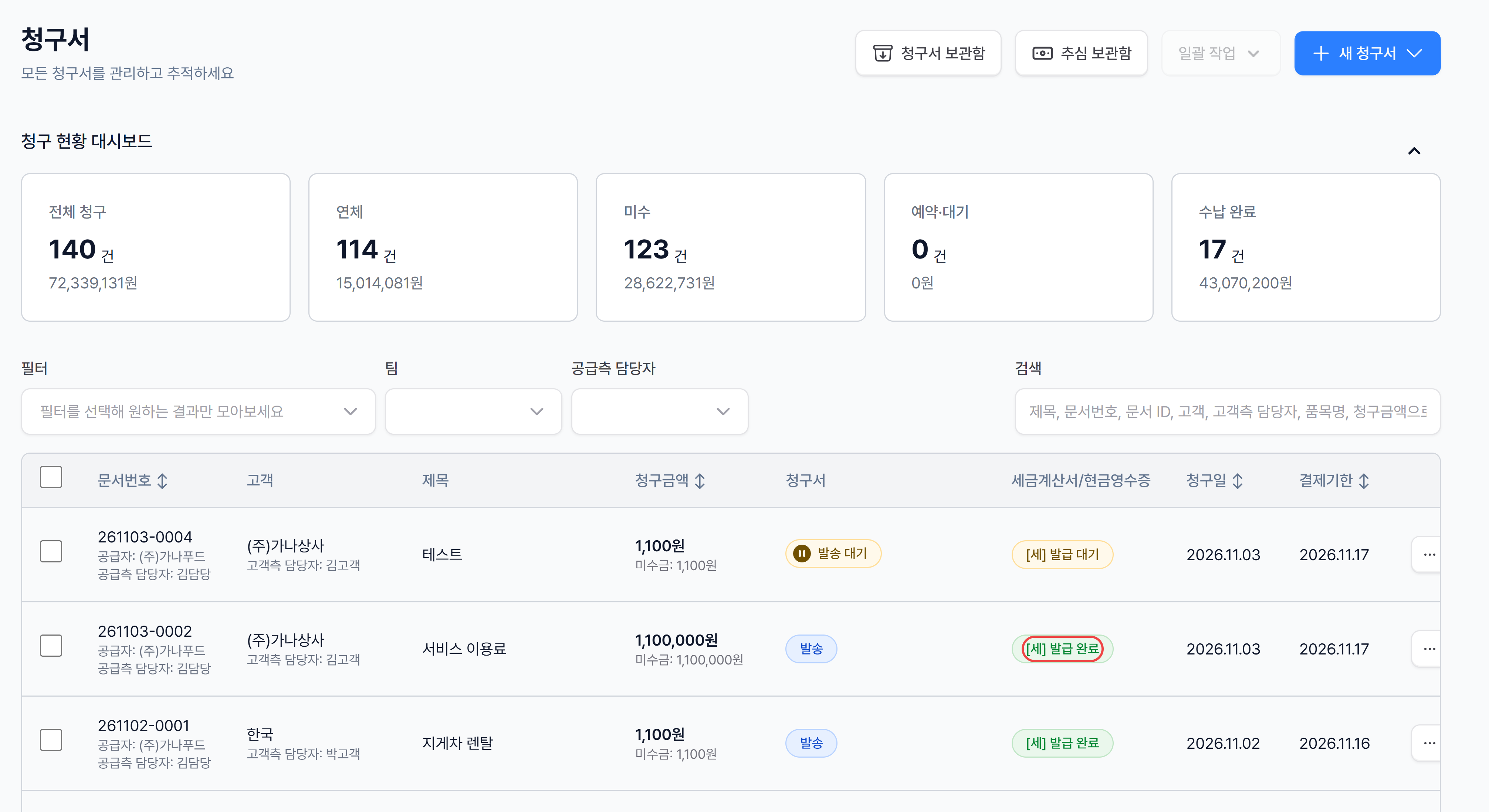
청구서 목록에서 수정할 세금계산서가 연결된 청구서를 클릭하세요. 수정 세금계산서는 세금계산서 상태에 따라 만들 수 있는지가 다릅니다.
| 세금계산서 상태 | 수정 세금계산서 |
|---|---|
| 발급 대기 · 발급 요청 중 | 만들 수 없습니다. 아직 발급 전이니 세금계산서 수정을 보세요. |
| 국세청 전송 중 | 만들 수 있습니다. 다만 수정분은 전송이 끝난 뒤 발급됩니다. |
| 발급 완료 | 만들 수 있습니다. |
⚠️ 주의: 계약의 해제나 착오에 의한 이중발급으로 발급한 문서, 기재사항 정정의 취소분은 다시 수정 발급할 수 없습니다. 버튼이 흐리게 보이면 마우스를 올려 이유를 확인하세요.
2. 수정 세금계산서 발급 버튼 클릭
섹션 제목: “2. 수정 세금계산서 발급 버튼 클릭”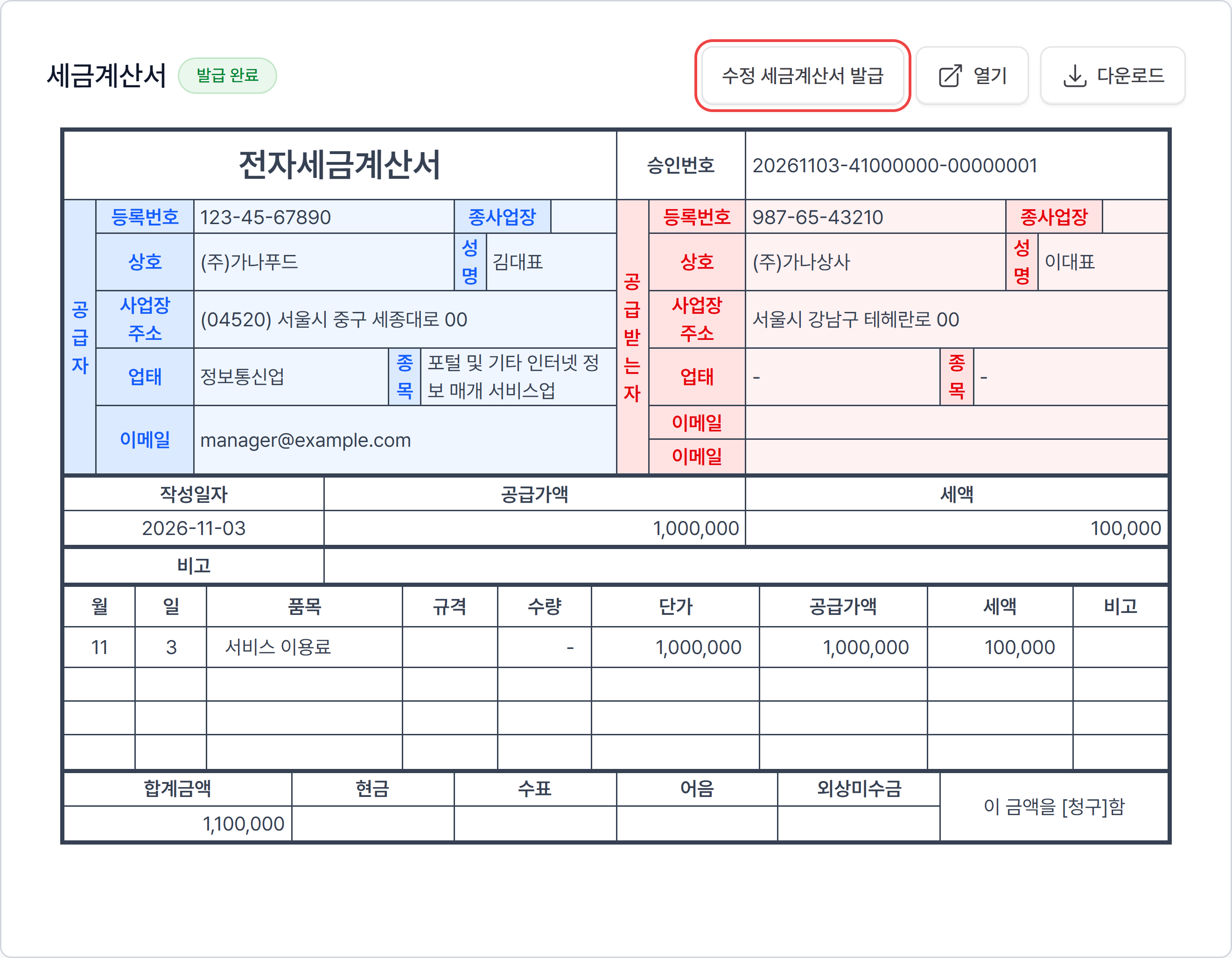
청구서 상세의 세금계산서 카드에서 [수정 세금계산서 발급]을 누르세요.
버튼을 누르면 수정 세금계산서 발급 화면이 열립니다. 이 단계에서는 아직 아무것도 발급되지 않습니다.
3. 수정 사유 선택
섹션 제목: “3. 수정 사유 선택”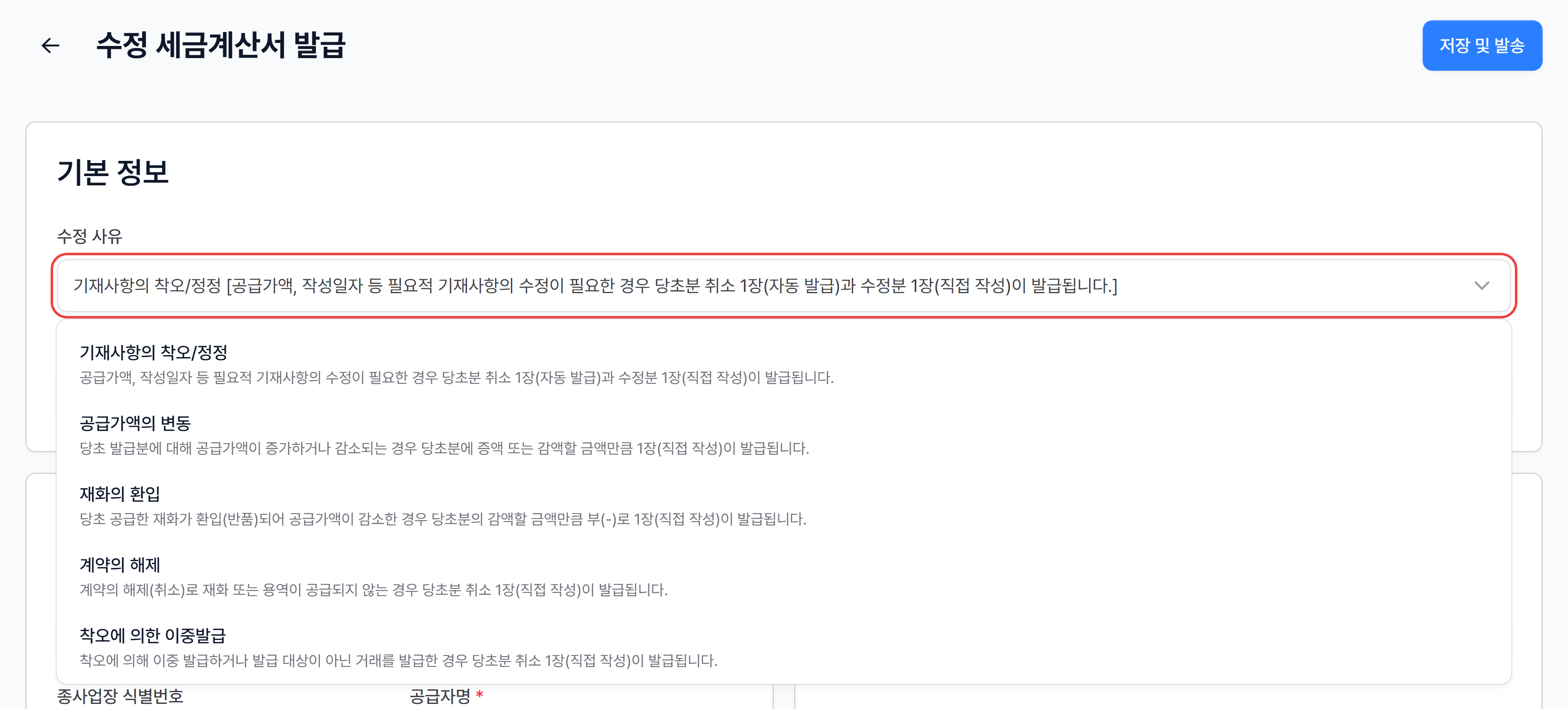
수정 사유는 아래 5가지 중에서 선택할 수 있습니다.
| 수정 사유 | 언제 쓰나요 | 발급되는 장수 |
|---|---|---|
| 기재사항의 착오/정정 | 공급가액, 작성일자 등 필요적 기재사항을 고칠 때 | 당초분 취소 1장(자동 발급) + 수정분 1장(직접 작성) |
| 공급가액의 변동 | 공급가액이 증가하거나 감소했을 때 | 증액 또는 감액할 금액만큼 1장(직접 작성) |
| 재화의 환입 | 반품으로 공급가액이 감소했을 때 | 감액할 금액만큼 부(-)로 1장(직접 작성) |
| 계약의 해제 | 계약 해제(취소)로 재화·용역이 공급되지 않을 때 | 당초분 취소 1장(직접 작성) |
| 착오에 의한 이중발급 | 이중 발급했거나 발급 대상이 아닌 거래를 발급했을 때 | 당초분 취소 1장(직접 작성) |
4. 수정할 정보 입력
섹션 제목: “4. 수정할 정보 입력”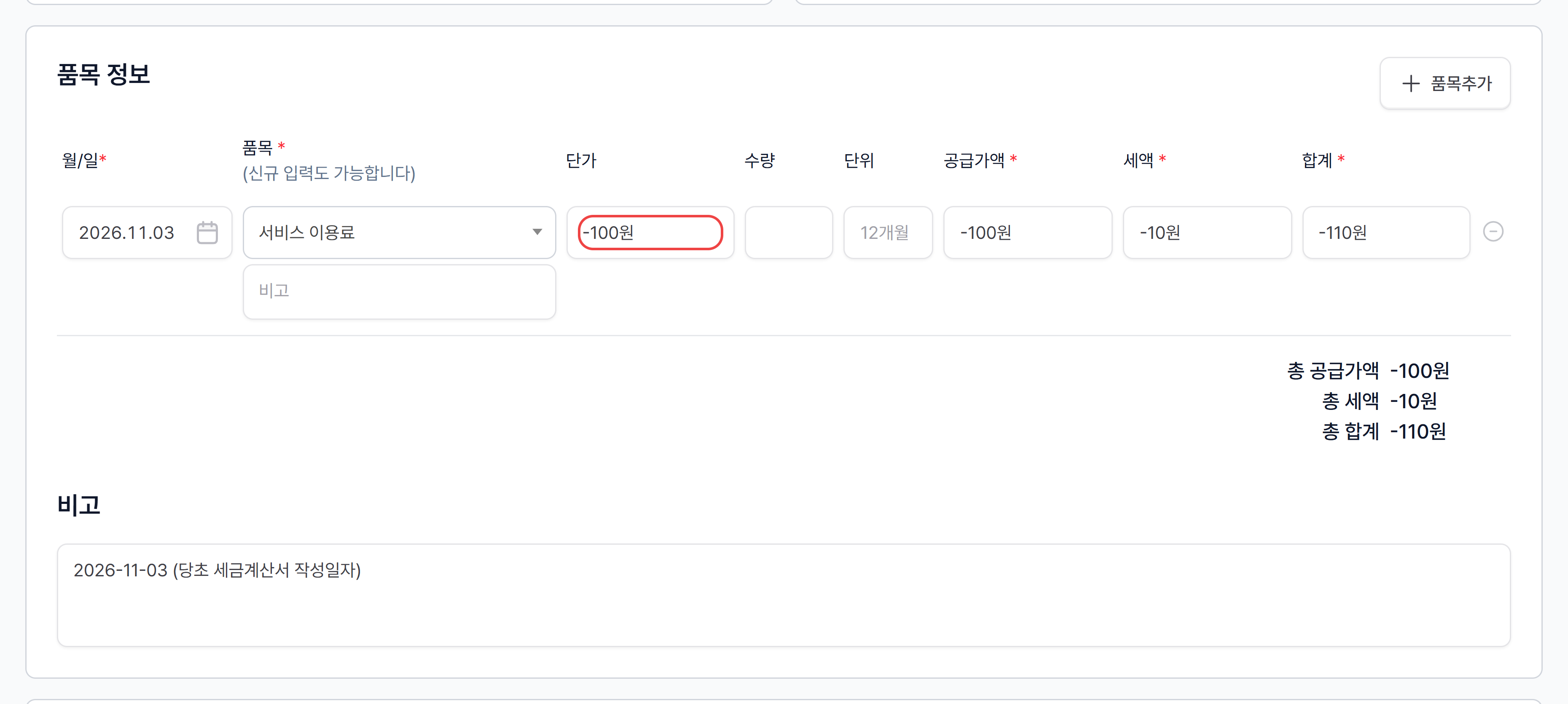
변경이 필요한 항목만 입력하세요. 공급자·공급받는자 정보, 품목, 공급가액, 세액을 이 화면에서 고칠 수 있습니다. 위 그림은 공급가액을 100원 줄이는 공급가액의 변동 예시입니다.
- 재화의 환입·계약의 해제·착오에 의한 이중발급을 고르면 당초 품목이 부(-) 금액으로 채워집니다.
- 기재사항의 착오/정정의 작성일자는 미래 날짜로 정할 수 없습니다.
- 비고에는 당초 세금계산서 작성일자가 미리 입력되어 있습니다.
5. 저장 및 발송
섹션 제목: “5. 저장 및 발송”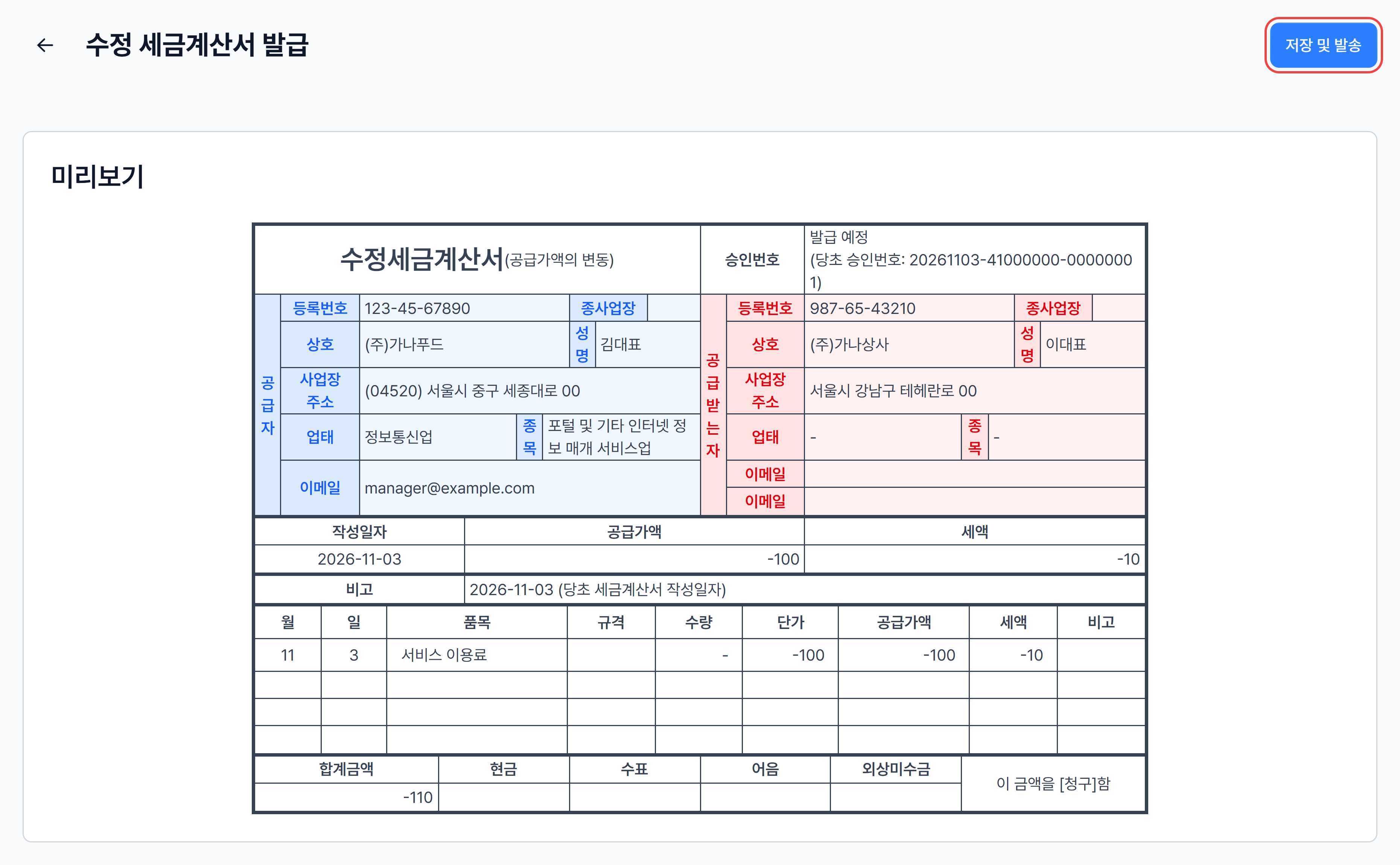
입력이 끝났다면 아래 미리보기로 내용을 확인하고 [저장 및 발송]을 누르세요. “수정 세금계산서가 발급되며, 고객에게 이메일 또는 알림톡으로 발송됩니다.” 확인창에서 승인하면 진행됩니다.
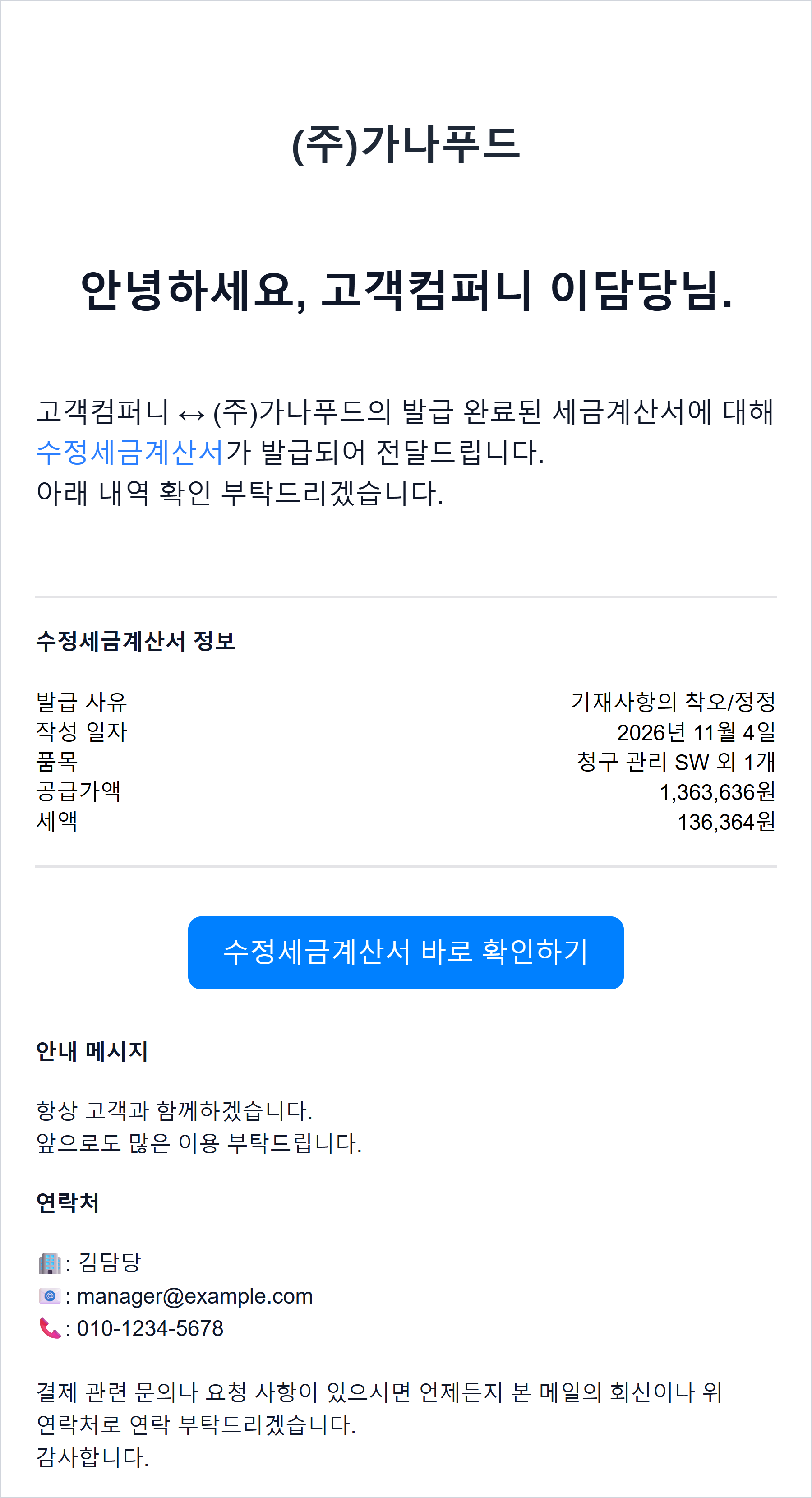
수정 세금계산서가 국세청 전송 단계로 넘어가면 고객에게 이메일 또는 알림톡으로 위와 같은 안내가 갑니다. 고객 알림 설정을 끈 경우에는 그 설정을 따릅니다.
6. 청구서 보관함으로 이동 (자동화 중지 핵심 단계)
섹션 제목: “6. 청구서 보관함으로 이동 (자동화 중지 핵심 단계)”수정 사유가 계약의 해제이고 더 이상 청구할 일이 없다면 청구서를 보관함으로 옮기세요. 수정 세금계산서를 저장하면 청구서 자동화가 다시 켜지므로, 그대로 두면 고객에게 연체 알림이 발송될 수 있습니다.
- 수정 세금계산서가 발급 완료되었는지 먼저 확인합니다. 보관된 청구서에서는 수정 세금계산서를 발급할 수 없습니다.
- 수납·환불 상태를 확인합니다. 수정 세금계산서를 발급해도 실제 환불이나 수납 취소까지 처리되지는 않습니다.
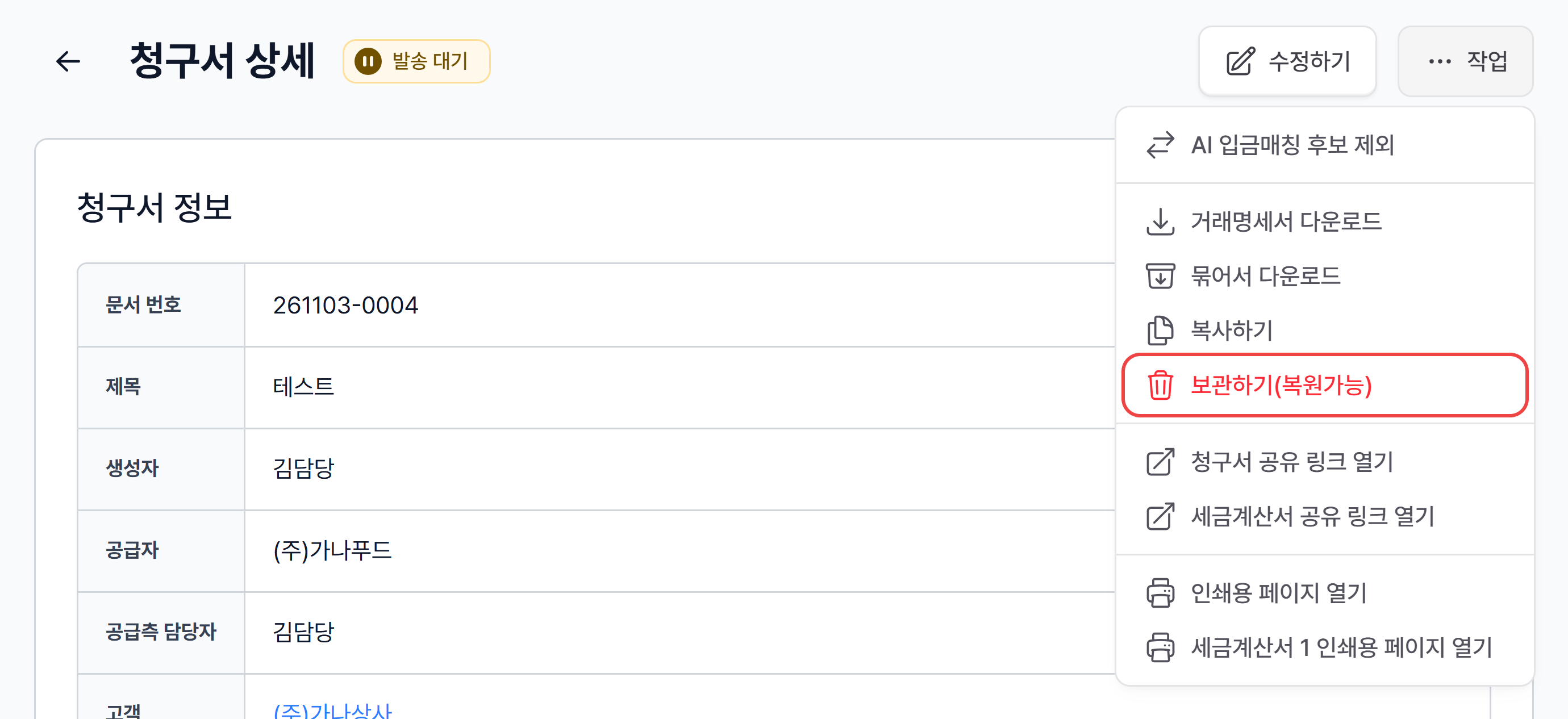
- 청구서 상세의 [작업] → 보관하기(복원가능)를 선택합니다.
쉽게 말해
보관하면 자동 청구와 연체 알림을 포함한 모든 자동화가 중지됩니다.
유의사항
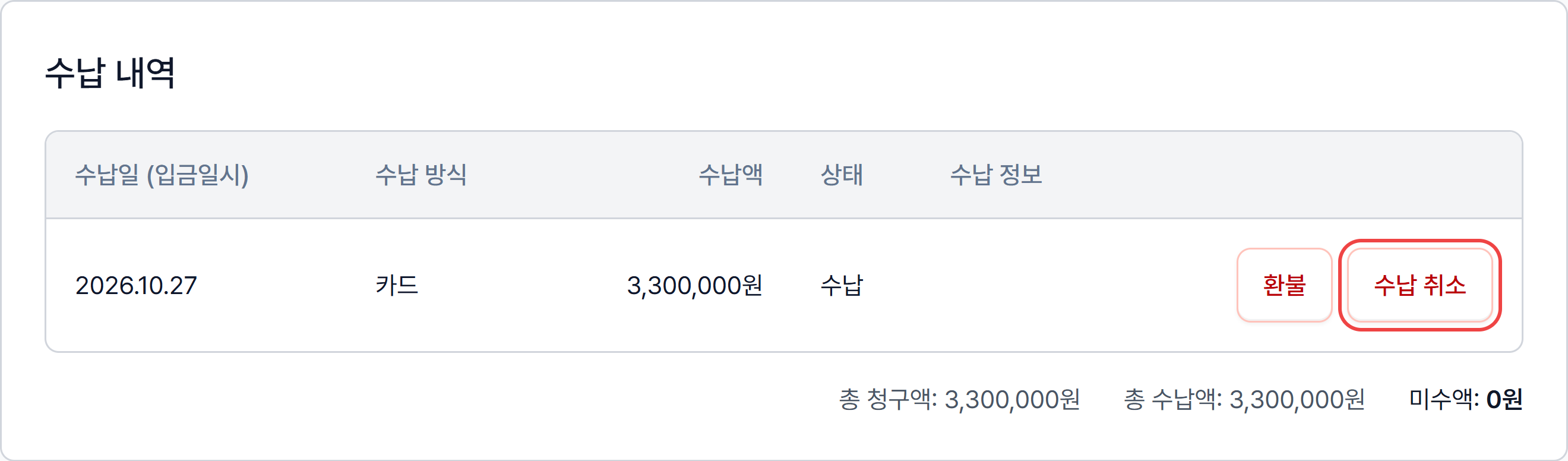
수납된 금액이 남아 있는 청구서는 보관할 수 없습니다. “수납된 금액이 있는 청구서는 보관처리할 수 없습니다.” 안내가 나오면 반품·환불 등의 실제 처리를 먼저 확인하고, 필요한 경우 아래 수납 내역의 수납 취소로 기록을 정리하세요. 카드 결제·CMS 연동으로 받은 수납은 이 화면에서 취소할 수 없고, 직접 등록한 수납은 아래처럼 취소할 수 있어요.
자주 묻는 질문 (FAQ)
섹션 제목: “자주 묻는 질문 (FAQ)”‘발급 대기’나 ‘국세청 전송 중’ 상태인 세금계산서도 수정 세금계산서를 발급할 수 있나요?
발급 대기는 아직 발급 전이라 안 됩니다. [수정]으로 직접 고치세요. 국세청 전송 중이라면 수정 세금계산서를 만들 수 있고, 전송이 끝난 뒤 발급됩니다.
수정 세금계산서를 발급하면 고객이 다시 승인해야 하나요?
아니요. 고객 승인 없이 발급과 국세청 전송이 처리되고, 고객에게는 안내가 자동으로 발송됩니다.
청구스는 복잡한 수정 세금계산서 발급을 클릭 몇 번으로 쉽고 실수 없이 처리할 수 있습니다!
궁금한 점이 있으면 언제든 문의해 주세요.
📌 같이 보면 좋은 가이드
섹션 제목: “📌 같이 보면 좋은 가이드”찾으시는 내용이 없나요?
청구스 담당자가 화면을 함께 보며 바로 도와드립니다.