
세금계산서 없이 청구서만 보내는 방법
세금계산서나 현금영수증 없이 청구서만 보내는 방법입니다. 단순청구 옵션 2가지의 차이, 자동 수납 조건, 저장 버튼까지 순서대로 안내합니다.
세금계산서나 현금영수증 없이, 청구서 발송과 입금 확인·연체 관리만 하고 싶을 때 쓰는 방법입니다. 이미 세금계산서를 발급했는데 아직 돈을 못 받은 거래에도 쓸 수 있어요.
1. 새 청구서 화면 열기
섹션 제목: “1. 새 청구서 화면 열기”
- 사이드바 ‘청구’ > ‘청구서’에서 오른쪽 위 [+ 새 청구서]를 클릭하세요. 공유받은 팀이 있으면 어느 팀의 청구서로 만들지 고르는 목록이 먼저 열려요.
- 사이드바 아래쪽의 ‘새 청구서’를 눌러도 같은 화면이 열려요.
2. 공급자와 고객 선택하기
섹션 제목: “2. 공급자와 고객 선택하기”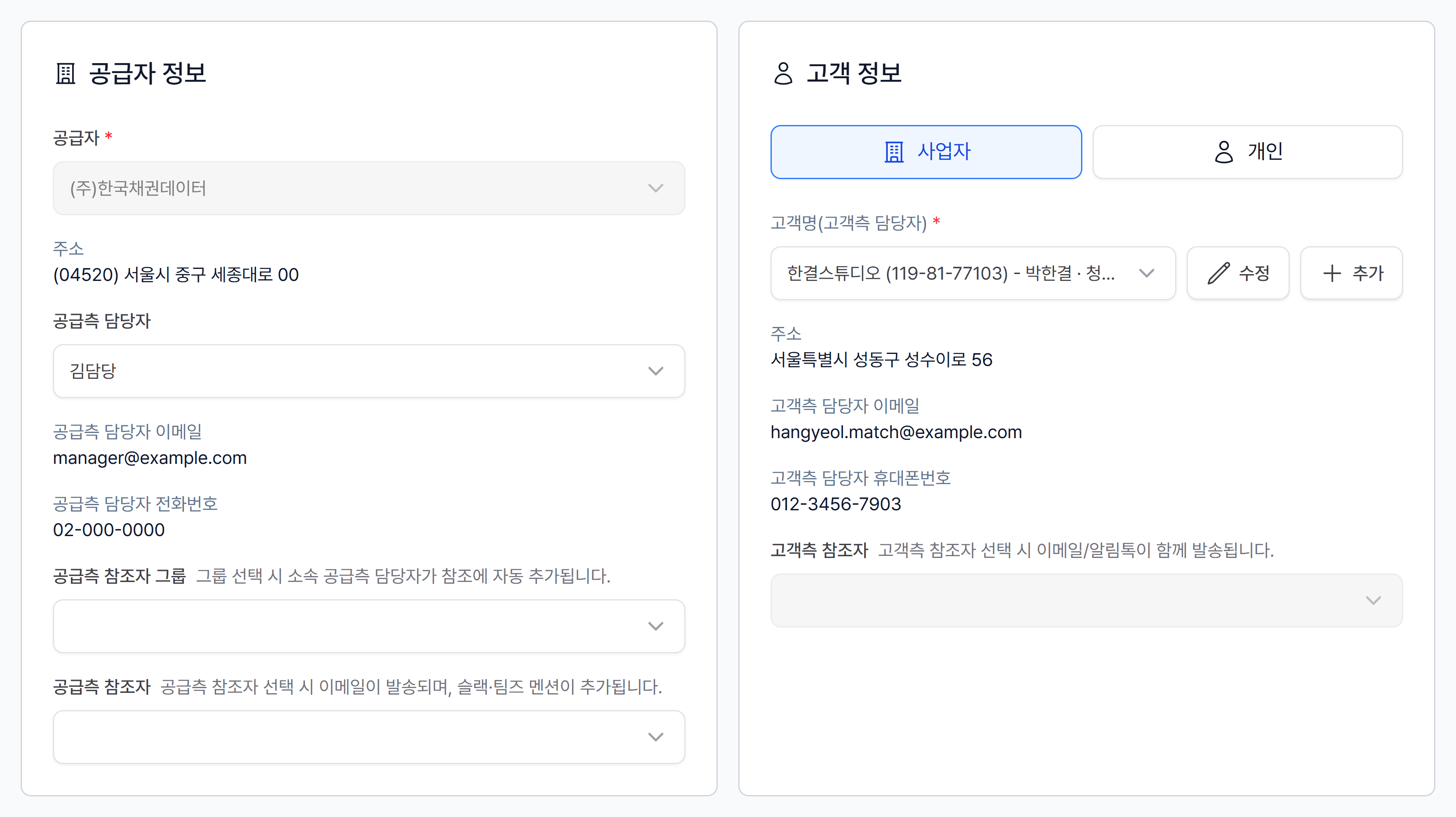
- 고객 정보에서 사업자 / 개인을 고른 뒤 고객을 선택하세요. 처음 거래하는 고객이면 오른쪽 [+ 추가]로 바로 등록할 수 있어요. → 고객 생성
- 참조 담당자는 지정한 연락처와 알림 수신 설정에 따라 이메일·알림톡을 받습니다. 발송 전 담당자 정보와 받을 채널을 확인하세요.
3. 청구 프로세스에서 단순청구 옵션 고르기
섹션 제목: “3. 청구 프로세스에서 단순청구 옵션 고르기”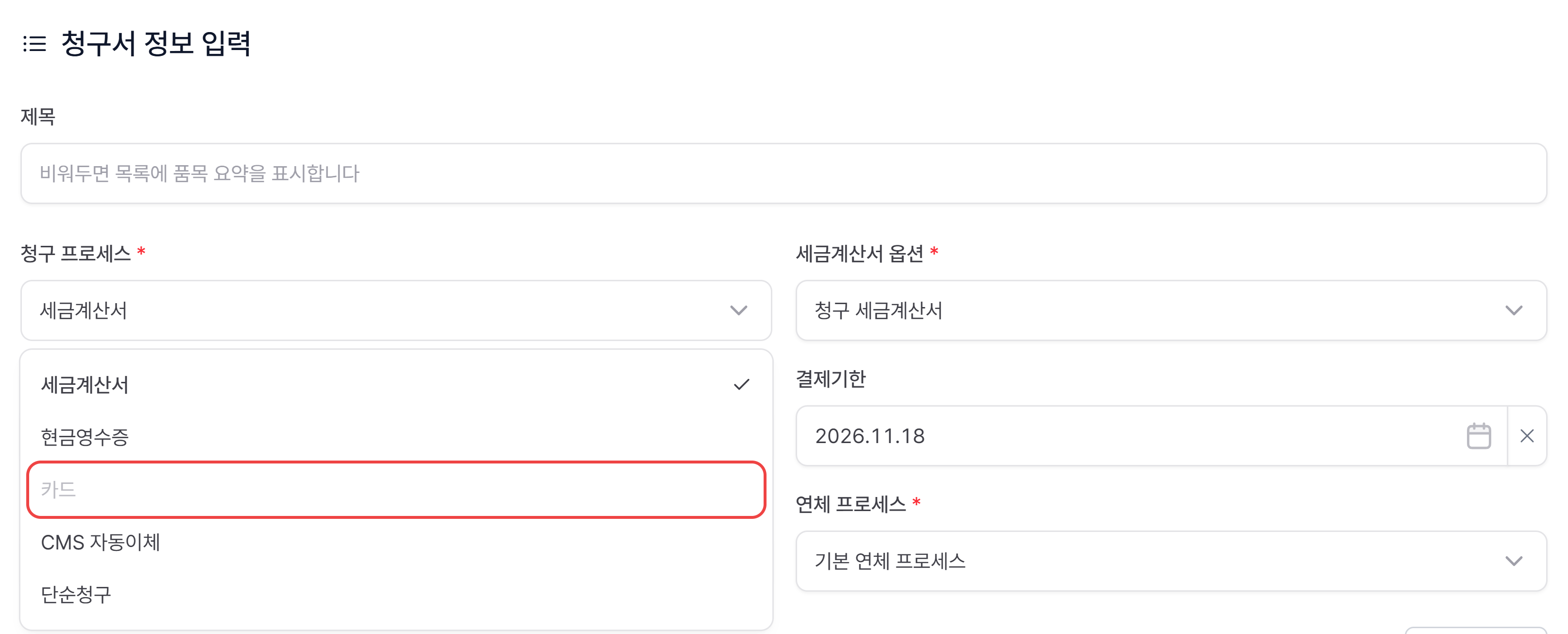
- 청구 프로세스에서 ‘단순청구’를 고르세요.
알아두세요
고객 구분(사업자 / 개인)을 바꾸면 청구 프로세스가 팀에서 정한 기본값으로 다시 채워져요. 고객 구분을 먼저 고른 뒤 청구 프로세스를 고르세요.
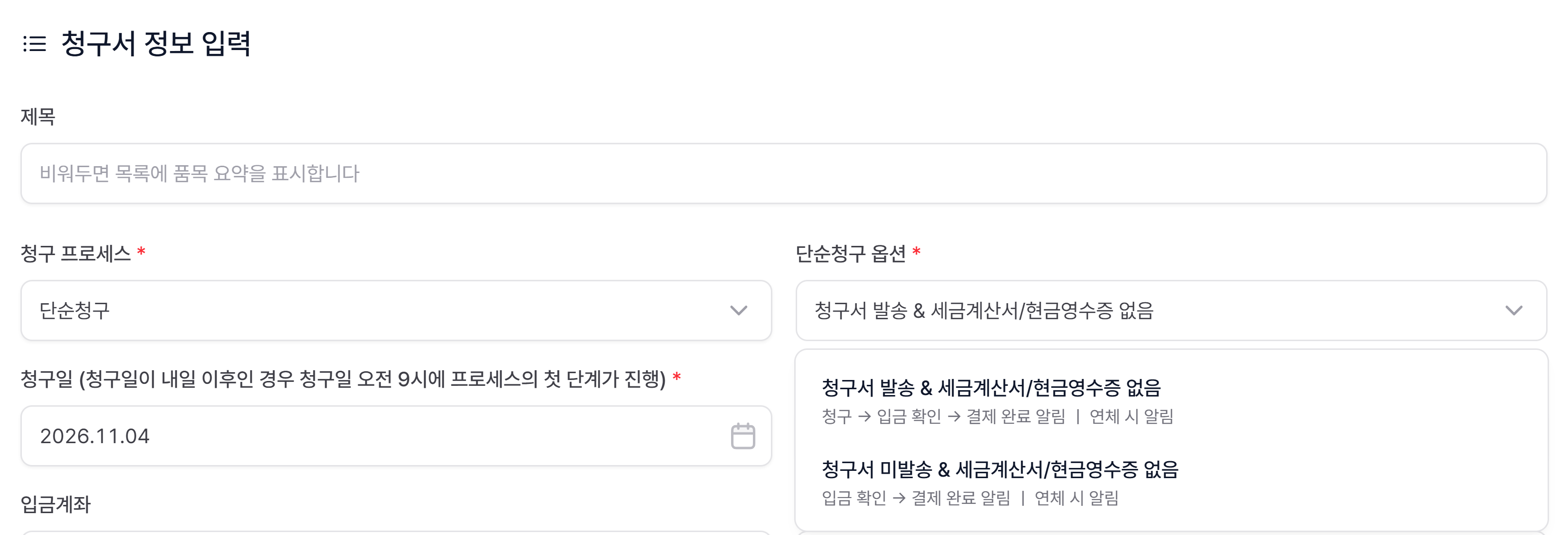
- 오른쪽 단순청구 옵션에서 진행 순서를 고르세요.
1) 청구서 발송 & 세금계산서/현금영수증 없음
섹션 제목: “1) 청구서 발송 & 세금계산서/현금영수증 없음”“청구 → 입금 확인 → 결제 완료 알림 | 연체 시 알림”
프로세스 요약
- 청구서 발송: 고객에게 청구서를 이메일·알림톡으로 보냅니다.
- 입금 확인: 연동한 계좌의 입금이 청구서와 정확히 맞으면 자동으로 수납합니다. AI가 추천한 후보는 담당자가 확인한 뒤 수납합니다.
- 결제 완료 알림: 수납되면 고객과 담당자에게 결제 완료 알림이 갑니다.
- 연체 시 알림: 결제기한이 지나면 연체 프로세스에 따라 이메일·알림톡으로 안내합니다.
적합한 상황
- 세금계산서·현금영수증이 필요 없는 간단한 입금 요청
- 이미 세금계산서를 발급했지만 아직 미수인 거래의 연체 관리
2) 청구서 미발송 & 세금계산서/현금영수증 없음
섹션 제목: “2) 청구서 미발송 & 세금계산서/현금영수증 없음”“입금 확인 → 결제 완료 알림 | 연체 시 알림”
프로세스 요약
- 청구서는 보내지 않음: 입금이 자동 수납 조건에 맞거나 담당자가 수납을 등록하면 다음으로 넘어갑니다.
- 결제 완료 알림 / 연체 시 알림: 수납되면 완료 알림, 결제기한이 지나면 연체 알림이 갑니다.
적합한 상황
- 청구서를 따로 보낼 필요 없는 정기 후불·선불 거래
- 돈이 들어왔는지만 확인하고 싶을 때
4. 청구일·결제기한·입금계좌 정하기
섹션 제목: “4. 청구일·결제기한·입금계좌 정하기”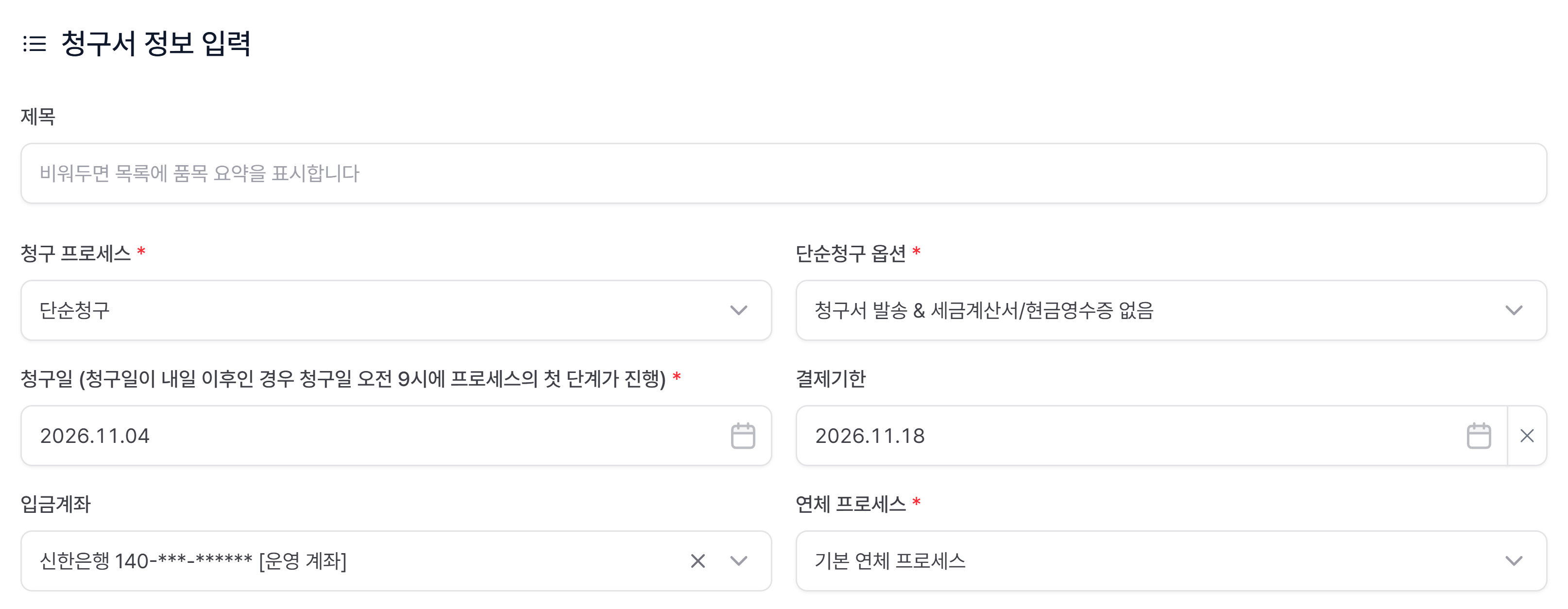
- 청구일은 오늘 날짜로, 결제기한은 팀 설정의 기본값만큼 뒤 날짜로 들어가 있습니다. 필요하면 수정하세요.
- 입금계좌는 등록된 계좌 중에서 고르세요. 비워 두어도 저장할 수 있지만 자동 수납이 되지 않아요. 이때는 저장할 때 확인 창이 한 번 더 뜹니다.
- 연체 프로세스는 보통 ‘기본 연체 프로세스’를 그대로 쓰면 돼요. → 연체 프로세스
5. 품목 입력하기
섹션 제목: “5. 품목 입력하기”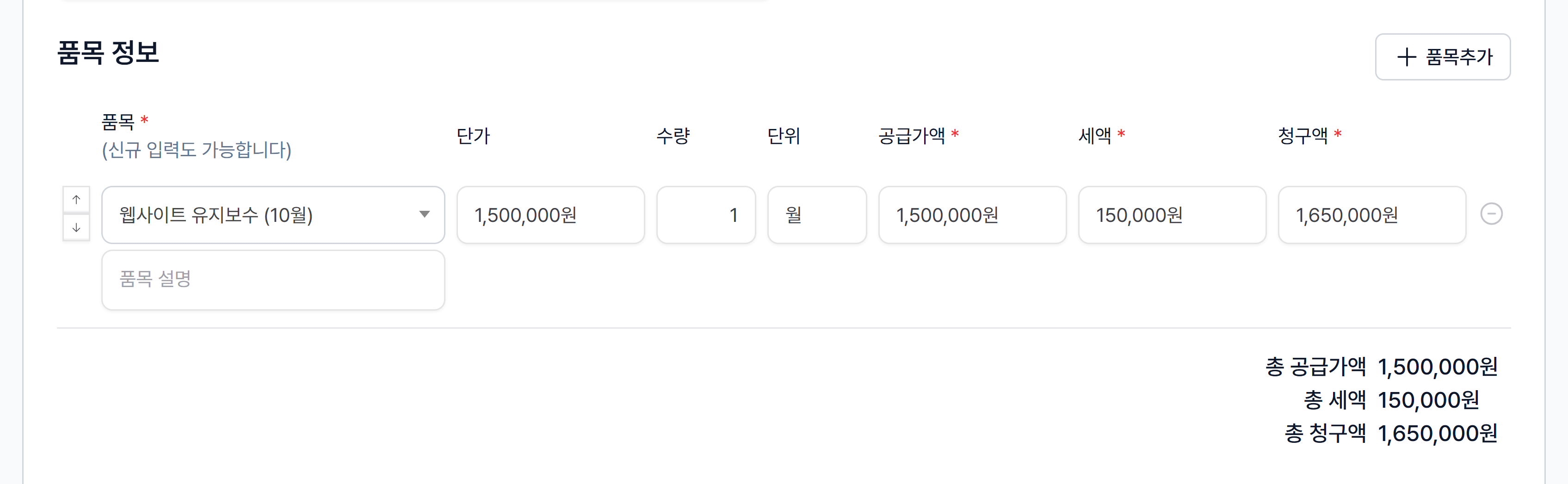
- 품목 칸에서 등록해 둔 품목을 검색하거나, 새 이름을 바로 입력하세요.
- 단가와 수량을 넣으면 공급가액·세액(10%)·청구액이 자동으로 계산됩니다.
- 품목이 여럿이면 오른쪽 위 [+ 품목추가]를 누르세요.
- 세액이 없는 거래라면 세액을 0원으로 고쳐 주세요.
6. 비고·안내 메시지·첨부파일 확인하기 (선택)
섹션 제목: “6. 비고·안내 메시지·첨부파일 확인하기 (선택)”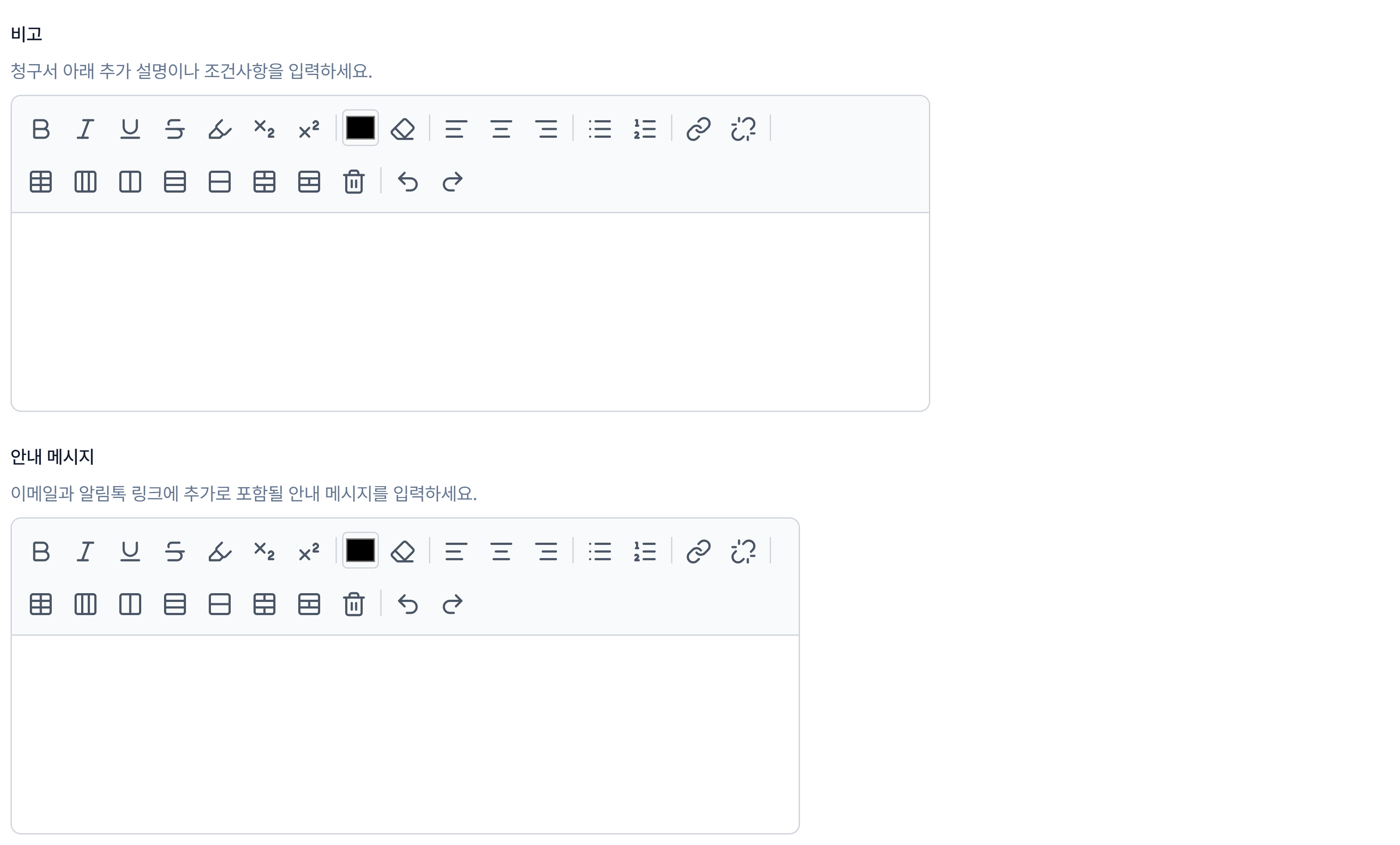
- 비고: 청구서 아래쪽에 들어갈 설명이나 조건을 적어요.
- 안내 메시지: 고객이 받는 이메일·알림톡에 덧붙일 말을 적어요.
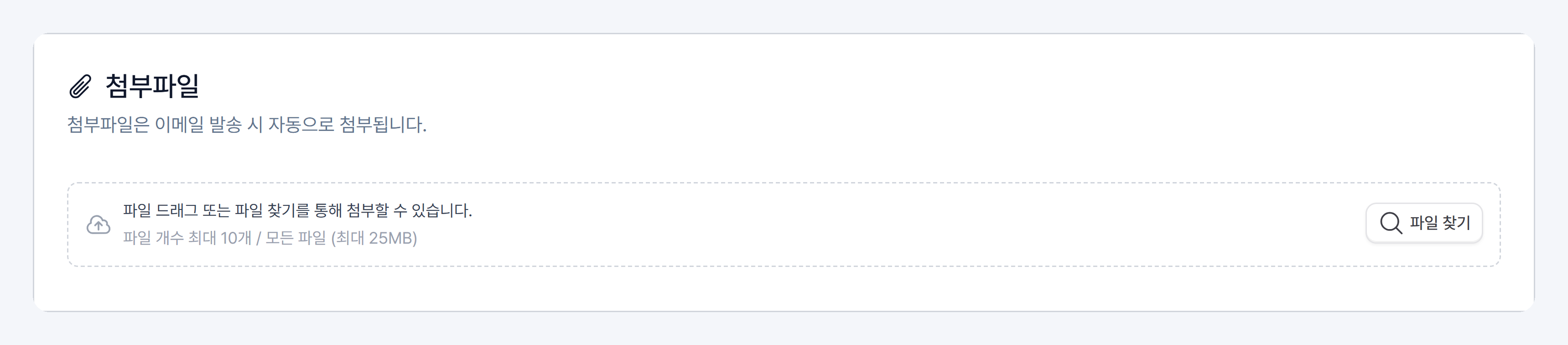
- 첨부파일은 끌어다 놓거나 [파일 찾기]로 올리세요. 이메일에 함께 첨부되며, 최대 10개, 파일 하나 25MB, 자동첨부·통장 사본까지 모두 합쳐 30MB까지 올릴 수 있어요.
- 이 단계는 모두 비워 두어도 청구에는 전혀 문제가 없어요.
7. 저장하기
섹션 제목: “7. 저장하기”
단순청구에는 증빙 단계가 없어서 [다음] 없이 이 화면에서 바로 저장합니다. 필수 항목이 비어 있으면 버튼이 눌리지 않고, 빈 칸 옆에 안내가 표시돼요.
- [저장 및 자동화]: 저장과 동시에 청구 프로세스가 시작됩니다. 확인 창에서 [확인]을 누르면 정해진 순서대로 진행돼요.
- [저장]: 청구서만 저장하고 아무것도 보내지 않습니다. 나중에 청구서 화면에서 [자동화 시작]을 누르면 그때 진행돼요.
자주 묻는 질문 (FAQ)
섹션 제목: “자주 묻는 질문 (FAQ)”입금계좌는 꼭 골라야 하나요?
아니요! 비워 두어도 청구서는 발송됩니다. 단, 입금계좌를 골라야 들어온 돈을 청구스가 확인해 자동으로 수납할 수 있어요.
첨부파일은 여러 개 올릴 수 있나요?
네! 최대 10개, 파일 하나 25MB까지 올릴 수 있습니다. 자동첨부·통장 사본까지 모두 합쳐 30MB를 넘을 수 없어요.
청구스는 최소한의 입력으로 입금 확인과 연체 관리까지 이어지는, 쉽고 실수 없는 청구를 제공합니다!
📌 같이 보면 좋은 가이드
섹션 제목: “📌 같이 보면 좋은 가이드”찾으시는 내용이 없나요?
청구스 담당자가 화면을 함께 보며 바로 도와드립니다.