
견적서를 수정하는 방법
견적서 상세의 [수정하기]로 내용을 고치고 저장합니다. 저장만 하면 고객에게 다시 가지 않고, [발송하기]나 [바로 발송하기]를 눌러야 다시 발송됩니다.
보낸 뒤에 할인율이나 품목이 바뀌어도 견적서를 고쳐서 다시 보낼 수 있어요.
1. 견적서 상세에서 [수정하기] 누르기
섹션 제목: “1. 견적서 상세에서 [수정하기] 누르기”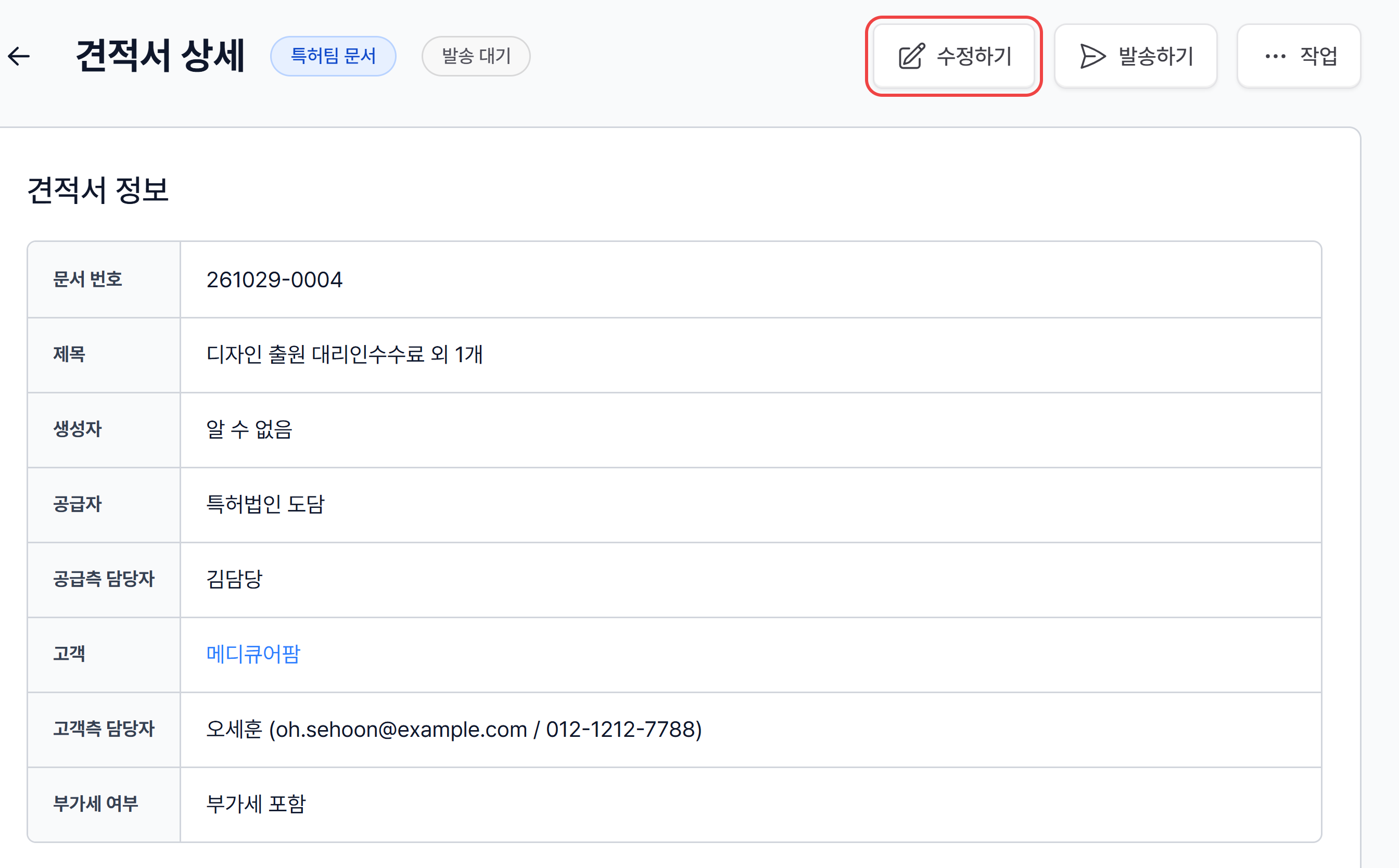
견적서 목록에서 고칠 견적서를 열고, 오른쪽 위 [수정하기]를 클릭하세요.
2. 내용 고치기
섹션 제목: “2. 내용 고치기”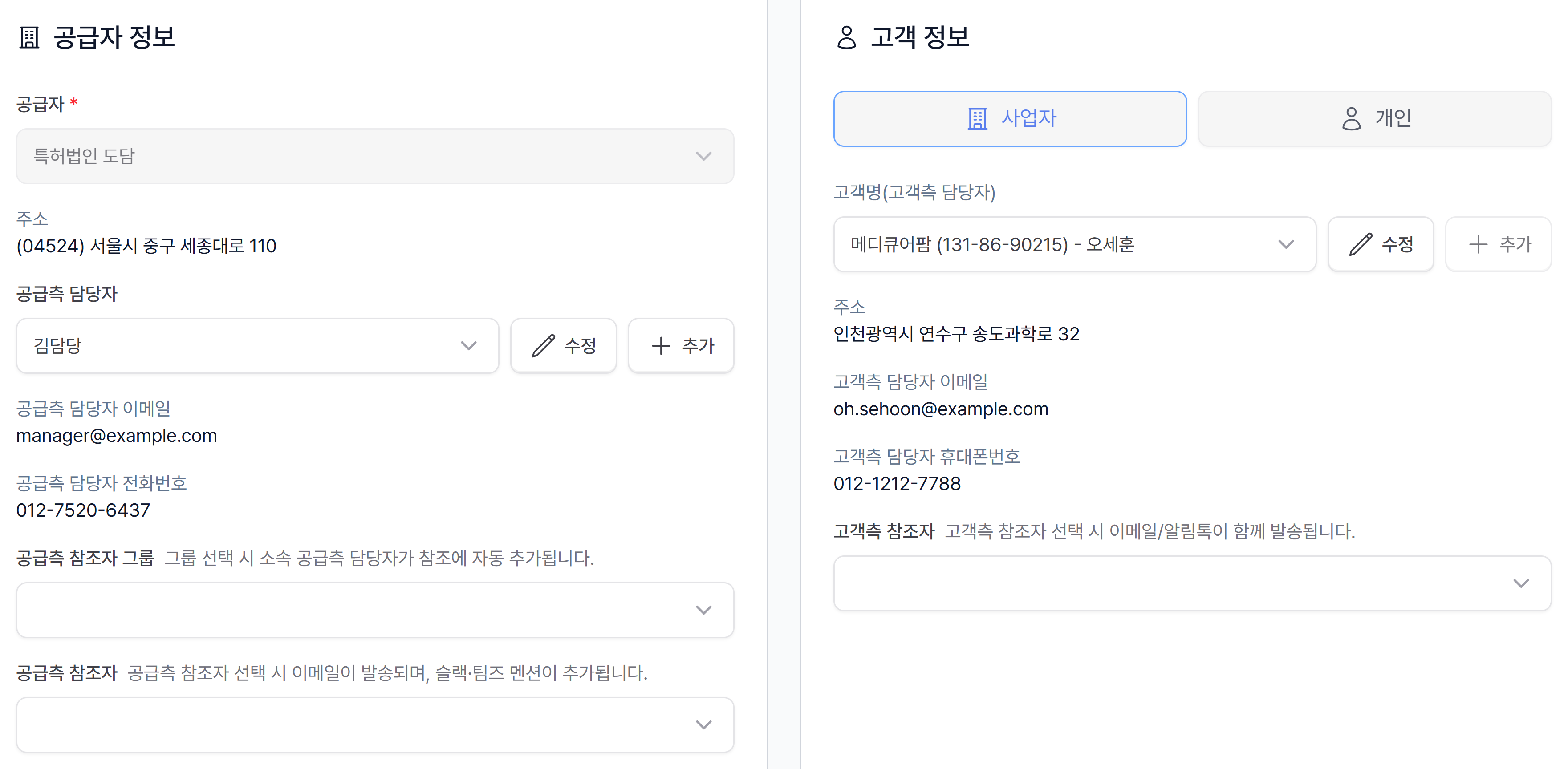
- 공급측 담당자, 공급측 참조자, 고객과 고객측 참조자를 바꿀 수 있어요. 공급자는 회색으로 잠겨 있어 바꿀 수 없습니다.
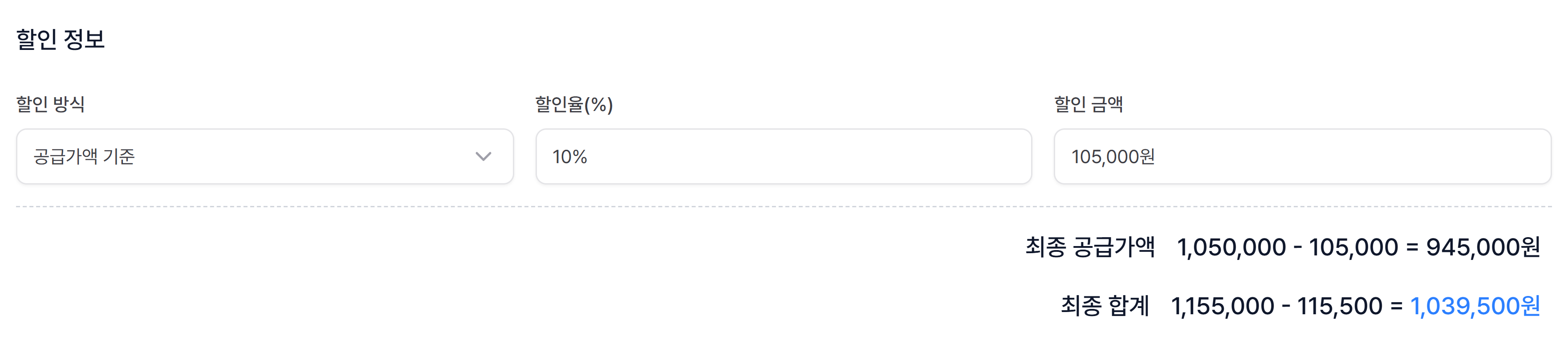
- 품목과 금액, 할인 방식·할인율·할인 금액, 비고, 첨부파일도 고칠 수 있습니다. 할인율을 바꾸면 최종 공급가액과 최종 합계가 바로 다시 계산돼요.
3. 저장하거나 다시 발송하기
섹션 제목: “3. 저장하거나 다시 발송하기”고치기를 마치면 오른쪽 위에서 둘 중 하나를 고릅니다.
- [저장]: 고친 내용만 저장합니다. 고객에게는 가지 않아요.
- [바로 발송하기]: 확인 창에서 승인하면 저장과 함께 고객에게 다시 발송합니다.
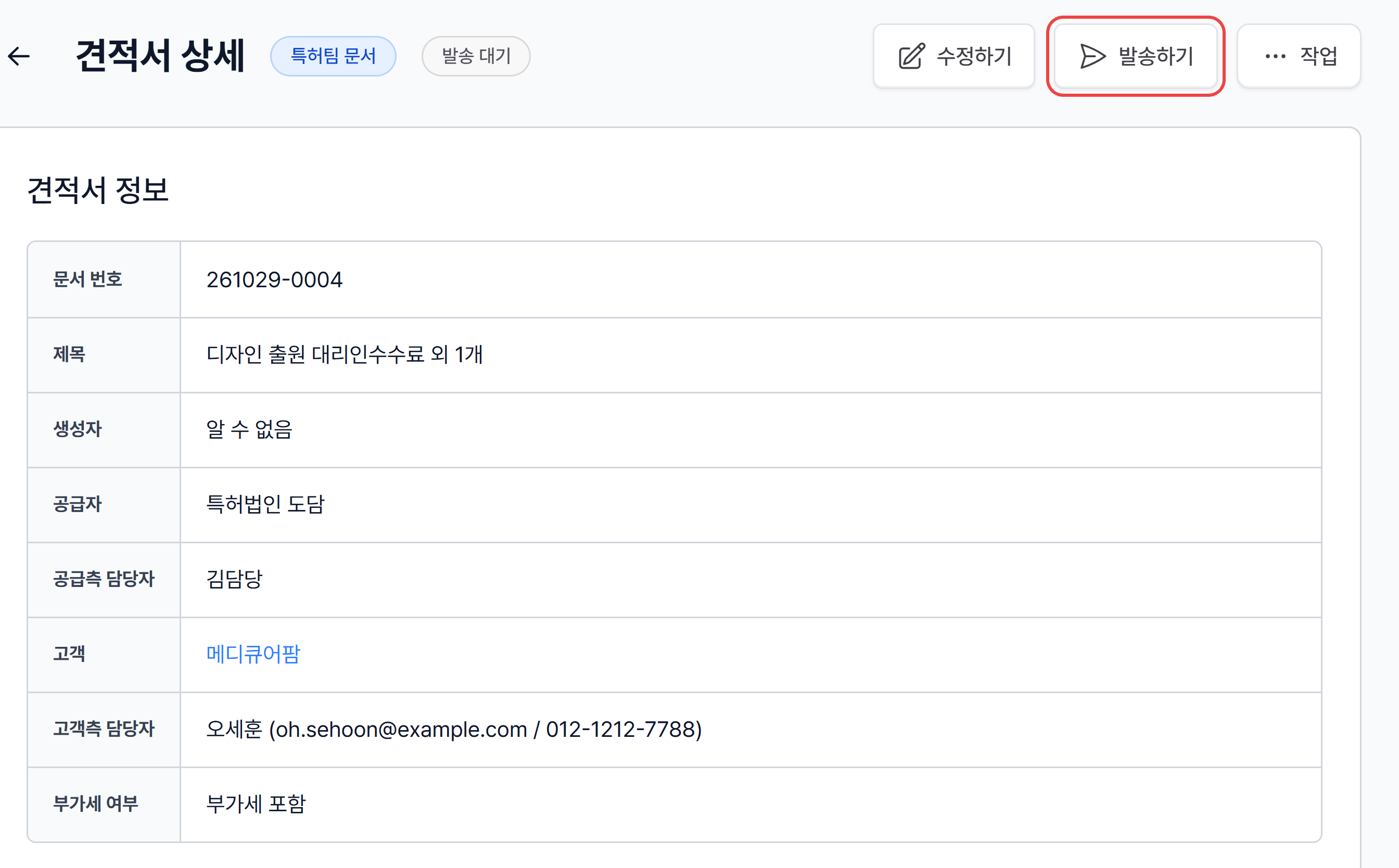
저장만 해 두었다면, 나중에 견적서 상세의 [발송하기]로 보내면 됩니다.
자주 묻는 질문(FAQ)
섹션 제목: “자주 묻는 질문(FAQ)”수정한 견적서는 자동으로 고객에게 가나요?
아니요. [바로 발송하기] 또는 상세의 [발송하기]를 눌러야 발송됩니다.
이미 보낸 견적서를 고쳐서 다시 보낼 수 있나요?
네. ‘발송’ 상태의 견적서도 고친 뒤 다시 발송할 수 있어요. ‘거래 성사’나 ‘거래 실패’로 바꾼 견적서도 [발송하기]로 다시 보낼 수 있어요. 거래 상태와 고른 견적안은 그대로 유지됩니다. 내용을 새로 만들어 보내고 싶다면 [작업] > [복사하기]를 쓰면 돼요.
첨부파일도 바꿀 수 있나요?
네. 기존 파일을 지우고 새 파일을 추가할 수 있습니다.
청구스는 견적서 수정이 언제든 쉽고, 실수 없이 진행될 수 있도록 최적의 사용 경험을 제공합니다!
📌 같이 보면 좋은 가이드
섹션 제목: “📌 같이 보면 좋은 가이드”찾으시는 내용이 없나요?
청구스 담당자가 화면을 함께 보며 바로 도와드립니다.