
청구서에 수납을 직접 등록하는 방법 (입금·카드·현금)
청구서 상세의 수납 내역에서 은행 입금을 연결하거나, 카드 단말기·현금·수표처럼 청구스 밖에서 받은 돈을 수납 방식별로 직접 등록하는 방법입니다. 단순청구에서 카드로 받은 건은 목록에 [카]로 표시됩니다.
청구서에 받은 돈을 직접 기록해보세요! 은행 입금은 AI가 맞는 입금을 찾아 주고, 카드 단말기·현금·수표처럼 청구스 밖에서 받은 돈은 수납 방식과 금액만 넣으면 됩니다.
먼저 알아두세요
은행 계좌를 연동해 두셨다면 금액과 입금 적요가 정확히 맞는 입금은 자동으로 수납 처리됩니다. 이 문서는 자동 연결이 안 된 입금을 직접 이어 주거나, 계좌로 들어오지 않은 돈(카드 단말기·현금·수표·어음·상계)을 기록할 때 씁니다.
1. 청구서의 수납 내역 확인하기
섹션 제목: “1. 청구서의 수납 내역 확인하기”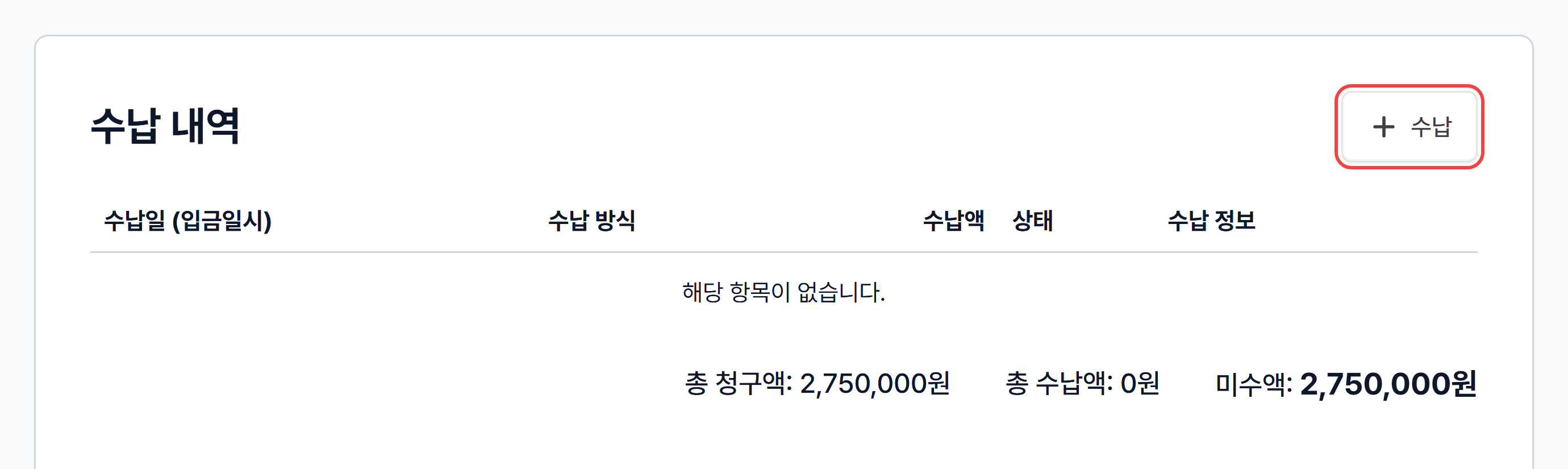
- ‘청구’ > ‘청구서’ 메뉴에서 수납을 등록할 청구서를 클릭하세요.
- 청구서 상세 아래쪽 수납 내역에서 수납일 (입금일시) · 수납 방식 · 수납액 · 상태 · 수납 정보를 한눈에 볼 수 있습니다.
- 아래 줄에 총 청구액 · 총 수납액 · 미수액이 자동으로 계산됩니다.
- 오른쪽 위의 [+ 수납] 버튼을 클릭하세요. 수납 창이 열립니다.
📌 미수액이 0원이 되면 [+ 수납] 버튼은 더 이상 표시되지 않습니다. 보관한 청구서와 CMS 카드 청구서에도 표시되지 않아요.
2. 수납 방식 고르기
섹션 제목: “2. 수납 방식 고르기”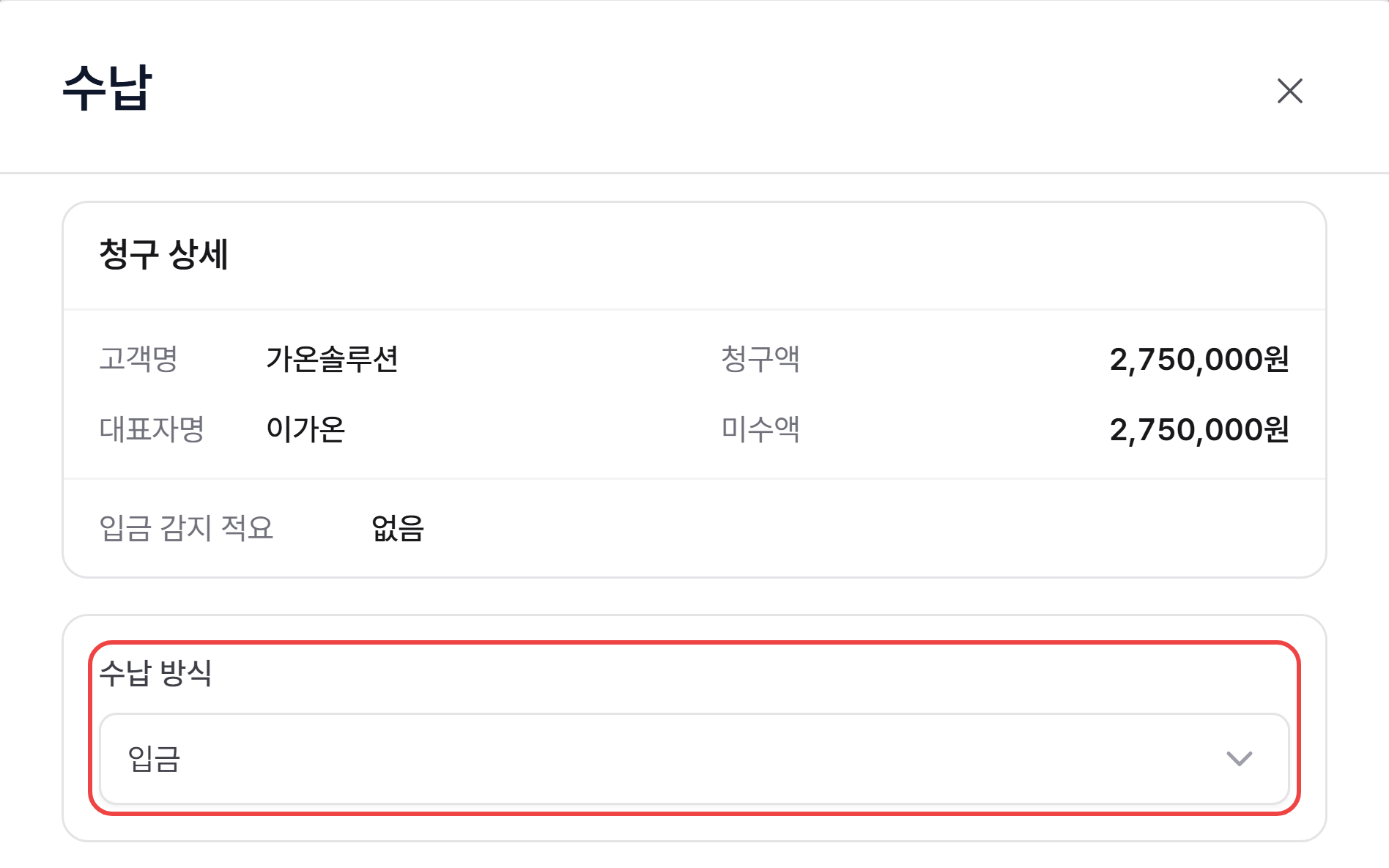
- 수납 창 맨 위 청구 상세에서 고객명 · 대표자명 · 청구액 · 미수액 · 입금 감지 적요를 다시 확인하세요.
- 바로 아래 수납 방식에서 돈을 받은 방법을 고르세요. 처음에는 ‘입금’이 선택되어 있어요.
| 수납 방식 | 이럴 때 고르세요 | 입력하는 값 |
|---|---|---|
| 입금 | 연동한 은행 계좌로 들어온 돈 | 입금 내역에서 선택 (3절) |
| 카드 | 카드 단말기·다른 결제 서비스 등 청구스 밖에서 카드로 받은 돈 | 수납일·수납 금액 (4절) |
| 현금 · 수표 · 어음 | 현금이나 수표·어음으로 받은 돈 | 수납일·수납 금액 |
| 상계처리 | 받을 돈과 줄 돈을 서로 지워 정리한 금액 | 수납일·수납 금액 |
| CMS · CMS 카드 | CMS 자동이체로 받은 돈을 직접 기록할 때 | 수납일·수납 금액 |
| 기타 | 위에 없는 방법 | 수납일·수납 금액 |
- 외화 청구서에는 외화입금 · 외화현금도 함께 나옵니다.
쉽게 말해
‘입금’(외화입금 포함)만 은행 내역에서 고르고 나머지는 날짜와 금액만 넣으면 됩니다. (외화현금은 통화·환율도 함께 넣어요.)
3. 은행 입금 연결하기 (수납 방식 ‘입금’)
섹션 제목: “3. 은행 입금 연결하기 (수납 방식 ‘입금’)”수납 방식이 ‘입금’이면 연동한 계좌에 들어온 입금 중 하나를 골라 이 청구서에 연결합니다. 두 단계로 진행돼요.
- 1. 입금 선택AI 추천 입금을 고르거나 직접 검색합니다.
- 2. 수납 확인금액을 확인하고 [수납]을 누르면 끝입니다.
1단계 — 입금 선택
섹션 제목: “1단계 — 입금 선택”- 먼저 AI 추천 입금이 나옵니다. 입금 적요와 고객 정보를 비교해, 이 청구서 고객이 보낸 것 같은 입금을 찾아 준 거예요.
- 입금마다 적요 · 입금일시 · 수납 가능 금액과 ‘고객명 100%’, ‘금액 불일치’ 같은 비교 결과가 표시됩니다.
- 맞는 입금이라면 [이 입금 선택]을 클릭하세요. 바로 2단계로 넘어갑니다.
- 추천이 틀렸다면 입금 카드의 [추천 제외]를 누르세요. “이 입금을 AI 입금 매칭 목록에서 제외할까요? 다른 청구서와의 추천도 목록에서 사라집니다.” 확인 창이 나오고, 마지막 추천까지 빼면 입금 직접 선택 화면으로 바뀝니다. (추천에서 빼기)
- 추천할 입금이 없으면 바로 입금 직접 선택 화면이 나옵니다.
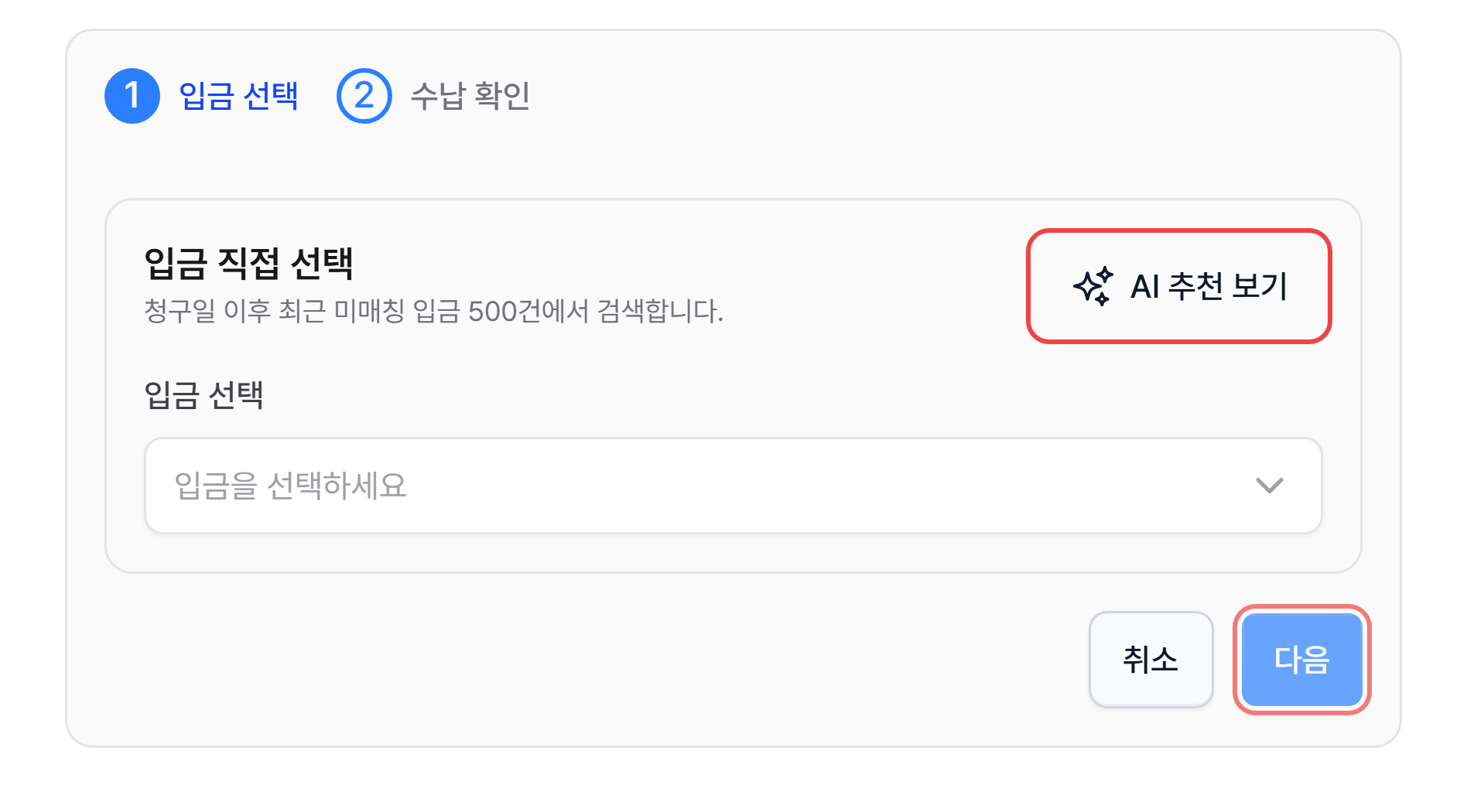
- 추천이 맞지 않으면 ‘추천 결과가 맞지 않나요?’ 칸의 [직접 선택]을 클릭하세요.
- 입금 직접 선택에서 미매칭 입금을 적요 · 입금일시 · 계좌로 검색해 고르고 [다음]을 클릭하세요. 입금일 제한 없이 수납할 수 있는 입금이 모두 검색됩니다.
- 추천 화면으로 돌아가려면 오른쪽 위 [AI 추천 보기]를 누르세요. (추천이 있을 때만 보여요.)
2단계 — 수납 확인
섹션 제목: “2단계 — 수납 확인”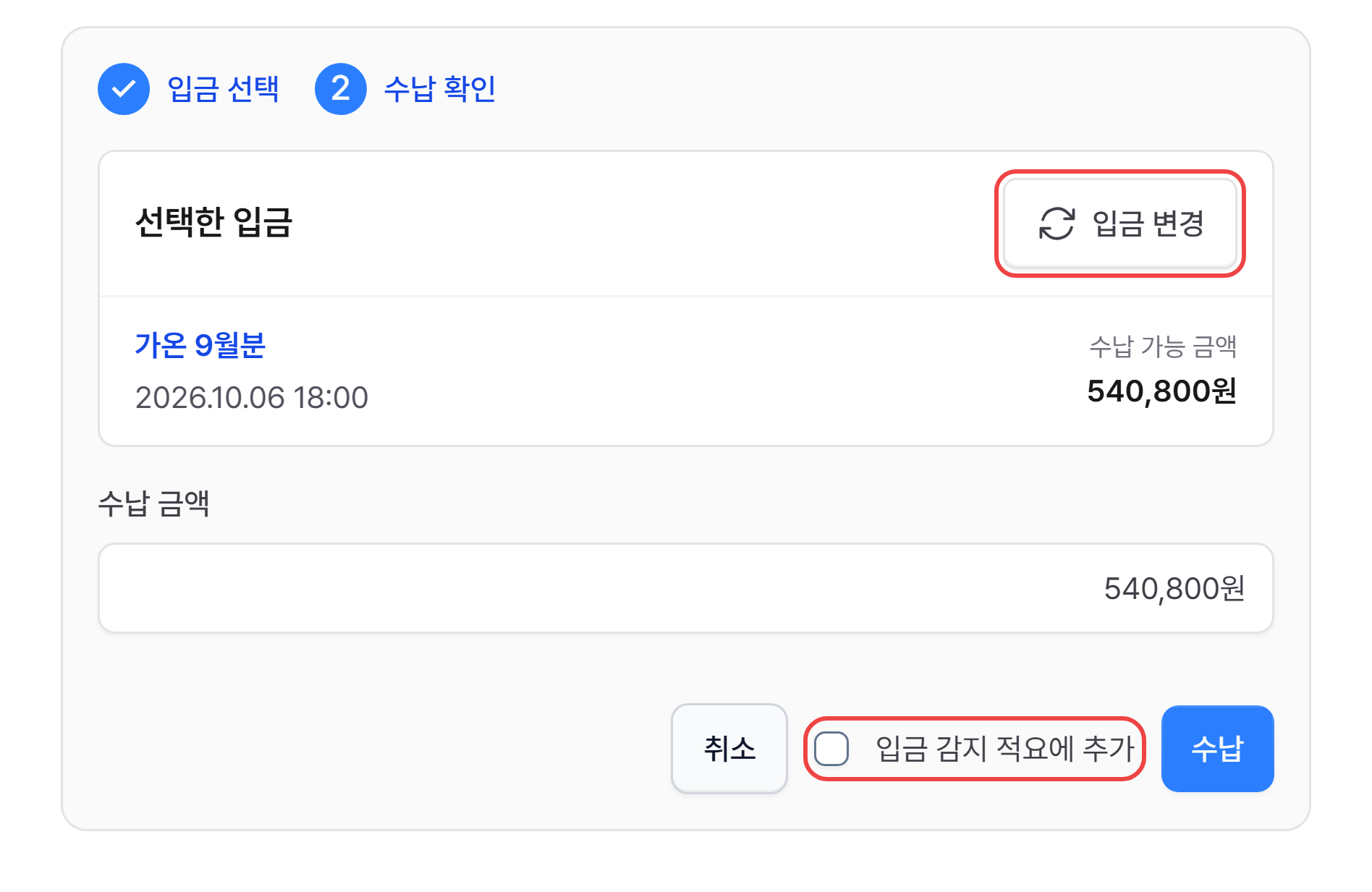
- 선택한 입금의 적요 · 입금일시 · 수납 가능 금액을 확인하세요. 다른 입금으로 바꾸려면 [입금 변경]을 누르세요.
- 수납 금액을 확인하세요. 처음에는 입금의 수납 가능 금액과 청구서 미수액 중 작은 쪽이 들어가 있어요.
- 고객이 회사명과 다른 이름으로 입금했다면 ‘입금 감지 적요에 추가’를 체크하세요. 그 적요가 고객 정보에 저장되어, 다음부터는 금액이 맞으면 자동으로 수납합니다.
- 체크박스가 안 보인다면 이미 등록할 필요가 없는 경우예요. (체크박스가 안 보일 때 FAQ)
- [수납]을 클릭하면 수납 내역에 ‘입금’으로 추가됩니다. 그만두려면 [취소]를 누르세요.
- AI가 추천한 입금을 골랐다면 ‘실제 입금 주체와 청구서를 확인한 뒤 수납하세요. 최종 수납 판단과 결과는 사용자의 책임입니다.’라는 안내가 함께 나옵니다. 돈을 보낸 사람이 이 청구서 고객이 맞는지 꼭 확인해 주세요.
- 📌 금액과 입금 적요가 정확히 맞는 입금은 이렇게 고르지 않아도 자동으로 수납됩니다. 조건은 입금 자동 수납과 AI 입금 매칭에서 확인하세요.
입금 쪽에서 시작하려면
섹션 제목: “입금 쪽에서 시작하려면”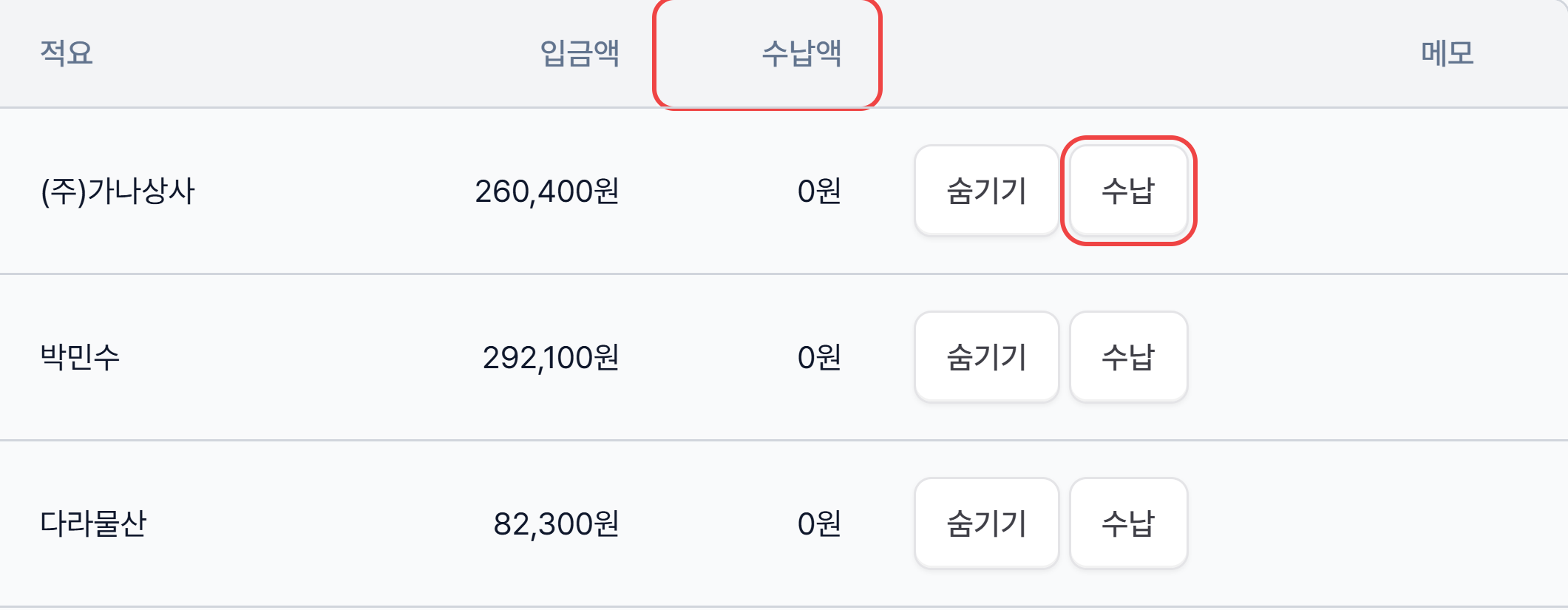
- ‘입출금 & 수납’ 메뉴의 입금 탭에서 입금 행 오른쪽의 [수납]을 누르면 반대 순서(“1. 청구서 선택 → 2. 수납 확인”)로 그 입금에 맞는 청구서를 골라 연결합니다.
- [수납] 버튼은 수납 가능 금액이 남은 입금에만 보여요. 자세한 순서는 입금에서 바로 수납하기를 참고하세요.
4. 카드·현금 등 청구스 밖에서 받은 돈 등록하기
섹션 제목: “4. 카드·현금 등 청구스 밖에서 받은 돈 등록하기”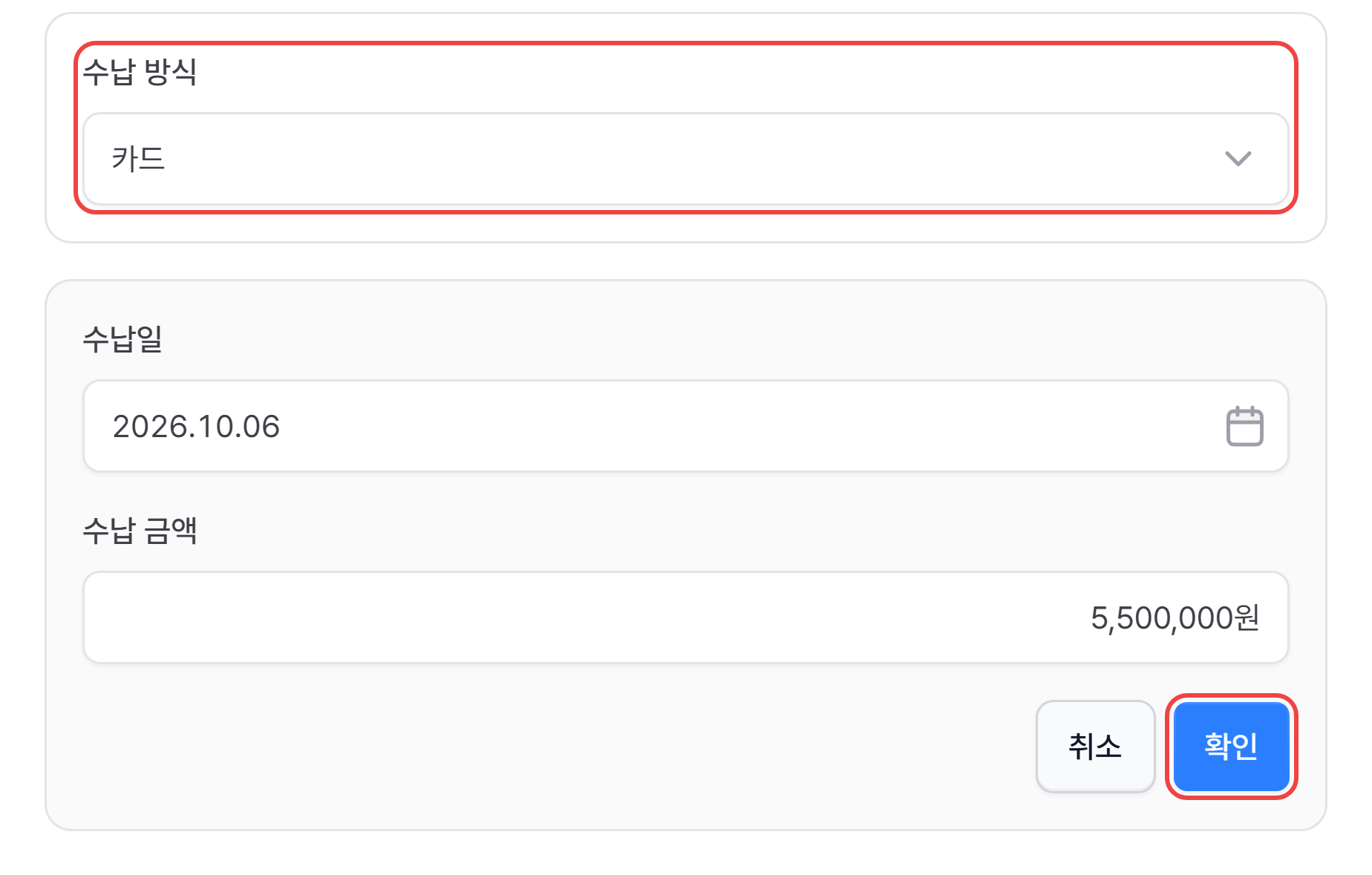
- 수납 방식에서 ‘카드’(또는 현금·수표·어음 등)를 고르세요.
- 수납일을 실제로 돈을 받은 날로 맞추세요. 처음에는 오늘 날짜가 들어가 있어요.
- 수납 금액을 확인하세요. 처음에는 남은 미수액 전체가 들어가 있습니다. 일부만 받았다면 받은 금액으로 고치세요.
- [확인] 버튼을 꼭 클릭해 주세요!
유의사항
여기서 ‘카드’를 고르는 것은 이미 받은 카드 결제를 기록하는 일입니다. 고객 카드로 돈을 청구하는 것이 아니에요. 고객이 청구서 링크에서 바로 카드로 결제하게 하려면 카드 결제 연동을 먼저 해주세요.
5. 목록에서 [카] 표시 확인하기
섹션 제목: “5. 목록에서 [카] 표시 확인하기”![청구서 목록의 세금계산서/현금영수증 칸에 표시된 [카] 수납 완료](/img/invoices/013-r05-list-card-badge.png)
- 세금계산서·현금영수증이 없는 청구서(단순청구 등)에 카드 수납을 등록하면, ‘청구서’ 목록의 세금계산서/현금영수증 칸에 ‘[카] 수납 완료’로 표시됩니다.
- 카드로 일부만 받았다면 ‘[카] 일부 수납’으로 표시됩니다.
- 예전에는 ‘발급 없음’으로만 보이던 건도 카드로 받은 건인지 목록에서 바로 알 수 있어요.
| 이럴 때는 ‘[카] 수납 완료’가 표시되지 않아요 | 이유 |
|---|---|
| 청구 프로세스가 세금계산서·현금영수증인 청구서 | 그 칸에 세금계산서·현금영수증 상태가 표시됩니다. |
| 수납이 두 건 이상인 청구서 (카드+현금, 카드로 두 번 등) | 카드로 얼마를 받았는지 표시만으로 알 수 없어 ‘발급 없음’으로 둡니다. 취소한 수납은 세지 않아요. |
| 수납 방식이 카드가 아닌 청구서 | 현금·입금 등은 ‘발급 없음’ 그대로입니다. |
- 청구 프로세스가 카드(카드 결제 연동)인 청구서도 같은 칸에 ‘[카]’와 결제 상태가 표시되고, 결제가 끝나면 ‘[카] 수납 완료’로 보여요.
- 청구서 상세의 수납 내역에도 수납 방식 ‘카드’로 기록되고, 미수액이 0원이 되면 청구서 상태가 ‘수납 완료’로 바뀝니다.
6. 잘못 등록한 수납 취소하기
섹션 제목: “6. 잘못 등록한 수납 취소하기”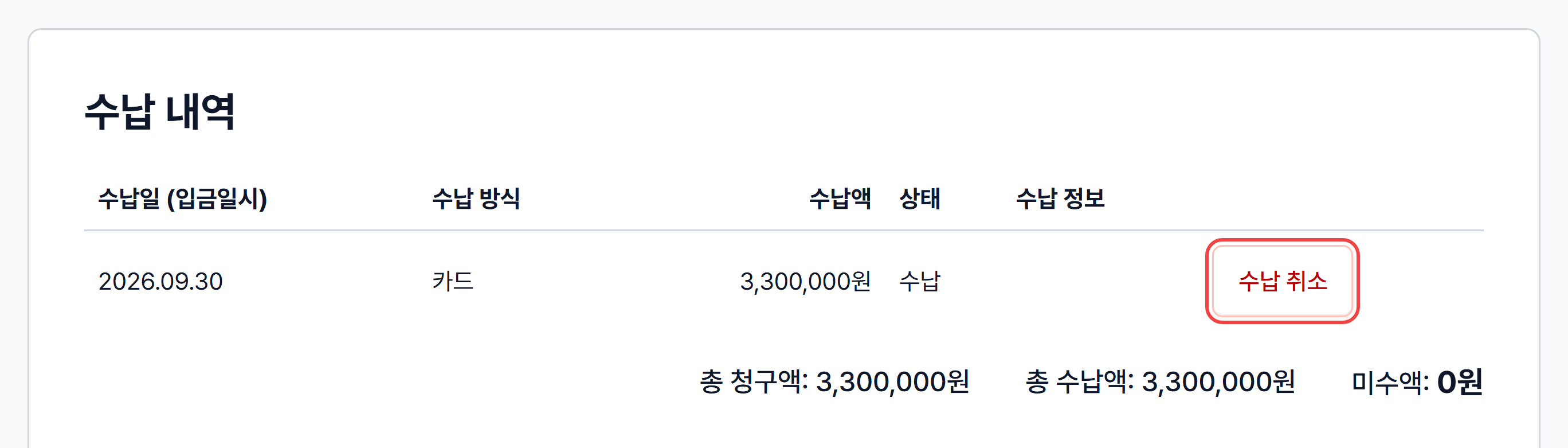
- 수납 내역 행 오른쪽의 [수납 취소] 버튼을 클릭하세요.
- ‘이 수납을 취소할까요?’ 확인 창에서 [확인]을 누르면 취소됩니다.
- 취소한 수납은 지워지지 않고, 수납액에 줄이 그어진 채 상태에 ‘수납 취소’(입금으로 한 수납)나 ‘취소’(카드·현금 등)로 기록이 남습니다. 미수액도 다시 늘어나요.
- 수납은 수정 기능이 없어요. 금액이나 날짜가 틀렸다면 취소한 뒤 다시 등록하세요.
- 카드·CMS 등 결제 연동으로 받은 결제는 여기서 취소할 수 없습니다. 결제 연동으로 받은 카드 결제는 7절 [환불]의 [결제 취소]로 취소하세요.
- 수납 내역에 ‘추심 회수’로 표시된 수납도 고객에게 직접 받아 등록한 건이면 취소할 수 있어요. ‘추심 회수로 집계한 수납입니다. 취소하면 회수액에서 빠집니다.’ 확인 창이 뜹니다. 추심 기관에서 받은 돈을 기록한 수납은 [수납 취소]와 [환불]이 보이지 않으니, 운영팀에 회수 취소를 요청해 주세요.
- [수납 취소]는 청구스의 수납 기록만 취소합니다. 실제 카드 결제·계좌이체는 그대로예요. 돈을 돌려줬다면 아래 7절의 [환불]을 쓰세요.
- 진행 중이거나 처리된 환불이 있는 수납에는 [수납 취소]가 보이지 않습니다.
7. 돌려준 돈 기록하기·카드 결제 취소하기 ([환불])
섹션 제목: “7. 돌려준 돈 기록하기·카드 결제 취소하기 ([환불])”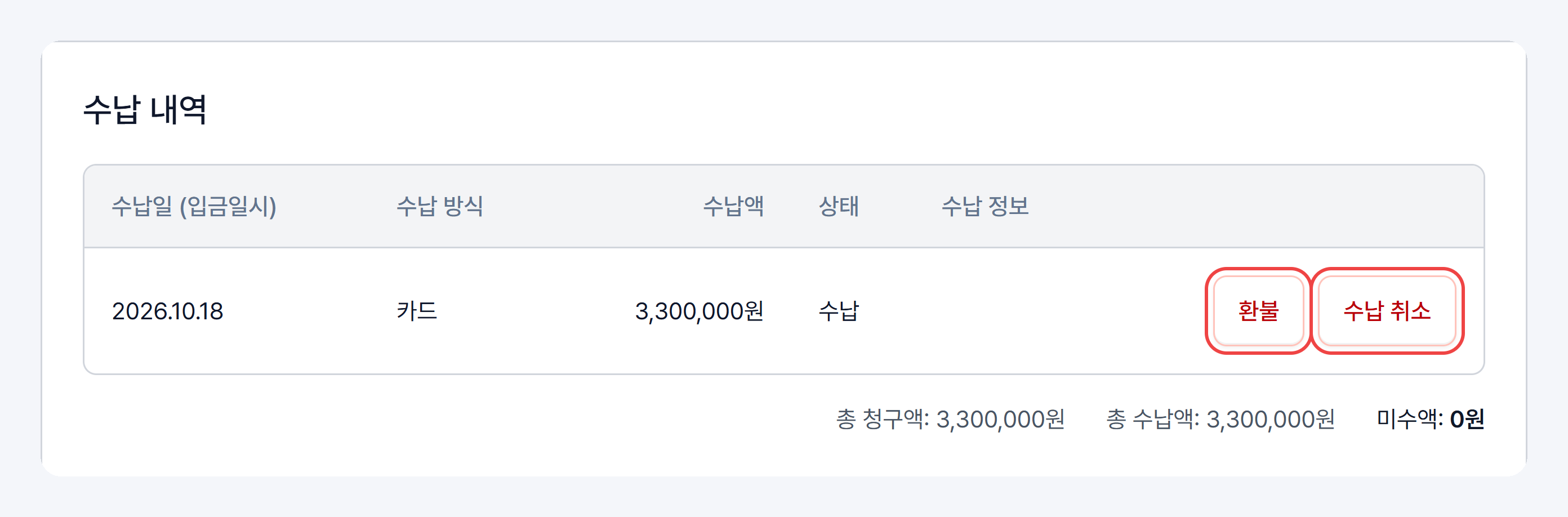
고객에게 돈을 돌려줬거나 카드 결제를 취소해야 할 때는 수납 행의 [환불]을 누르세요. ‘환불’ 창에 무엇이 나오는지는 돈을 받은 방식에 따라 다릅니다.
| 수납 | 행의 버튼 | [환불] 창 |
|---|---|---|
| 결제 링크로 받은 카드 결제 | [환불]만 | 결제 취소(결제사가 지원할 때) + 직접 환불 기록 |
| 직접 등록한 수납 (카드·현금·입금 등) | [환불] · [수납 취소] | 직접 환불 기록만 (가상계좌로 받은 수납은 기능이 열린 조직이면 가상계좌 환불 칸도 보여요) |
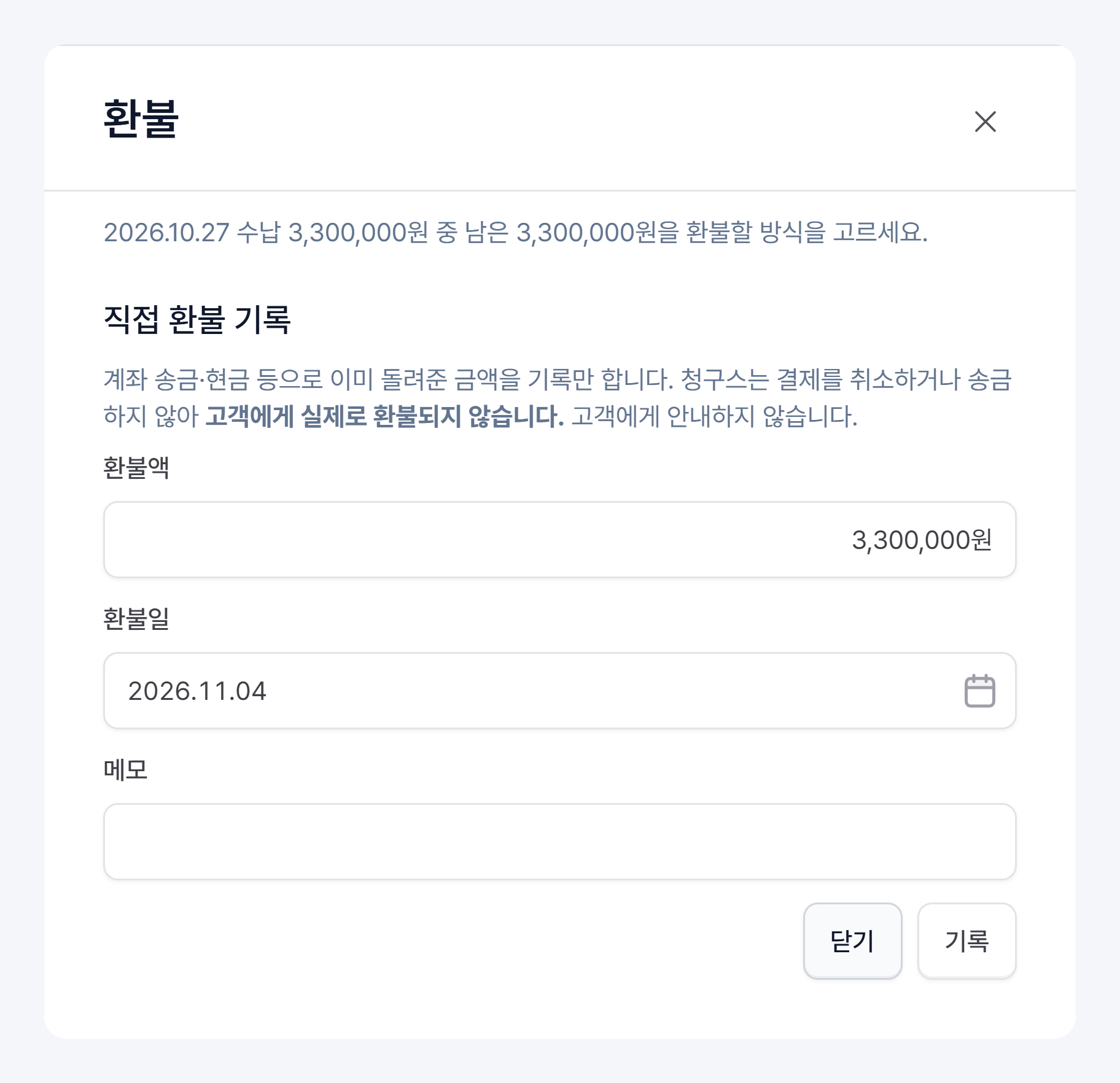
- 결제 취소: 결제 링크로 받은 카드 결제만 보입니다. [결제 취소]를 누르면 결제사에 카드 결제 취소를 요청하고, 처리되면 고객에게 환불 안내가 갑니다.
- 직접 환불 기록: ‘계좌 송금·현금 등으로 이미 돌려준 금액을 기록만 합니다. 청구스는 결제를 취소하거나 송금하지 않아 고객에게 실제로 환불되지 않습니다. 고객에게 안내하지 않습니다.’라는 칸입니다. 돈을 먼저 직접 돌려준 뒤, 환불액 · 환불일 · 메모를 확인하고 [기록]을 누르세요. 확인창 ‘기록만 남기고 고객에게 실제로 환불하지 않습니다. 이미 직접 돌려준 금액인가요?’에서 확인하면 기록됩니다. 카드 승인은 취소되지 않으니, 직접 입력한 카드 수납이라면 카드 단말기·결제 서비스에서 먼저 승인을 취소하세요.
- 기록한 환불은 수납 내역에 ‘환불’ 행으로 남고 미수액이 다시 늘어납니다. 잘못 기록했다면 그 행의 [기록 취소]로 되돌리세요.
- 순서와 화면 문구는 청구 취소는 어떻게 하나요? 2절에, 다른 카드로 다시 결제받는 방법은 같은 문서 3절에 있어요.
8. 깎아 준 금액·돌려주지 않을 금액 정리하기 ([금액 조정])
섹션 제목: “8. 깎아 준 금액·돌려주지 않을 금액 정리하기 ([금액 조정])”청구서를 다시 발행할 일은 아닌데, 고객과 합의해 10,000원을 깎아 주었거나 고객이 조금 더 낸 돈을 돌려주지 않기로 했다면 [금액 조정]으로 정리하세요. 원래 청구액과 실제 수납액은 그대로 남습니다.
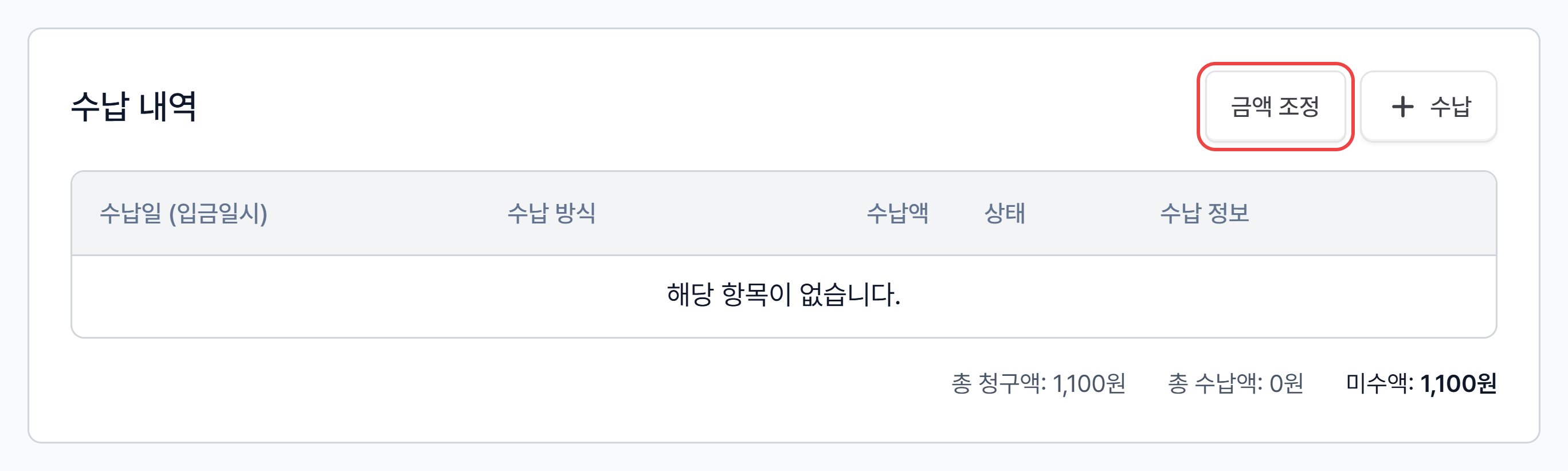
- 청구서 상세의 수납 내역 카드 오른쪽 위 [금액 조정]을 누르세요. 미수액이나 과수납액이 남은 원화 청구서에 보입니다. 외화 청구서와 보관한 청구서에는 보이지 않아요. 진행 중이거나 결과가 확인되지 않은 결제·출금, 처리 중인 환불이 있으면 조정할 수 없으니 결과를 확인한 뒤 다시 해 주세요.
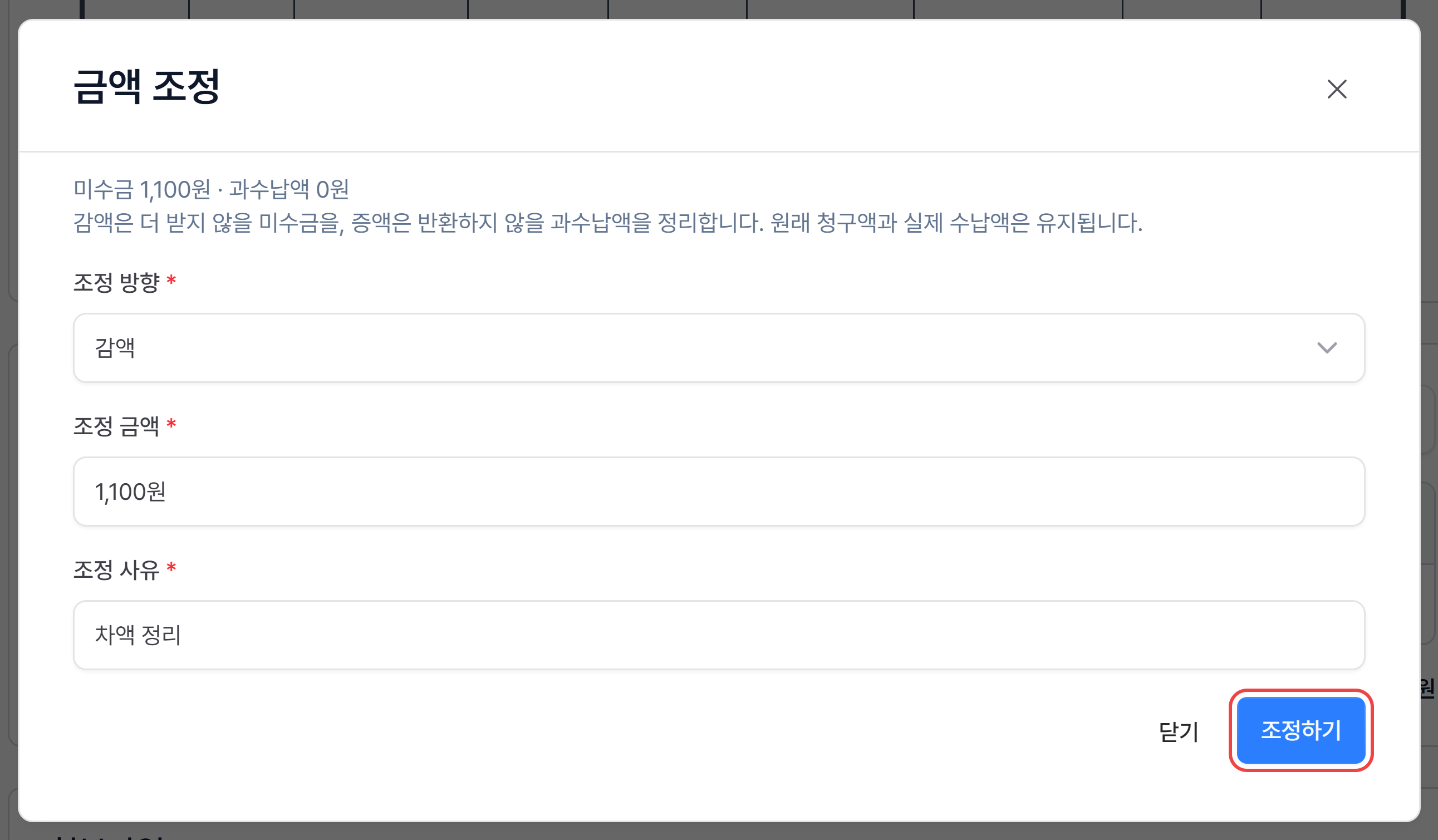
- 조정 방향, 조정 금액, 조정 사유를 확인하세요. 처음에는 남은 금액 전부와 사유 ‘차액 정리’가 채워져 있어요.
| 조정 방향 | 언제 쓰나요 | 입력할 수 있는 금액 |
|---|---|---|
| 감액 | 더 받지 않을 미수금을 정리할 때 | 미수금 이내 |
| 증액 | 돌려주지 않을 과수납액을 정리할 때 | 과수납액 이내 |
- [조정하기]를 누르면 수납 내역 아래 조정 내역에 처리일시 · 방향 · 조정 금액 · 사유 · 처리자 · 상태가 남고, 합계 줄에 순감액(또는 순증액)과 조정 후 청구액이 표시돼요.
- 잘못 조정했다면 그 행의 [조정 취소]를 누르세요. 미수금과 과수납액이 다시 계산되고, 취소한 조정은 금액에 줄이 그어진 채 기록으로 남습니다.
유의사항
금액 조정은 청구스의 금액만 맞추고 세금계산서를 바꾸지 않습니다. 세금계산서가 있는 청구서라면 조정 전에 합계가 달라진다는 확인 창이 뜨고, 조정 뒤에는 ‘세금계산서 합계가 조정 후 청구액과 다릅니다’ 안내가 보여요. 공급가액이 바뀐 조정이면 수정세금계산서도 발행해 주세요.
유의사항
CMS 자동이체 청구서는 금액을 조정하면 자동 출금과 [출금 요청하기]가 모두 멈춥니다. 출금은 원래 청구액 전액으로만 요청되기 때문이에요. 별도 알림은 없고 청구 프로세스 카드에 안내 문구만 보여요. 남은 금액은 다른 방법으로 받아 수납을 등록하거나, 조정을 취소한 뒤 [출금 요청하기]를 눌러 주세요. 이미 수납을 등록한 청구서라면 출금을 요청하기 전에 상담으로 문의해 주세요.
- 추심을 의뢰한 청구서라면 조정한 만큼 추심 대상 채권액도 함께 바뀝니다. 회수액이 채권액에 닿으면 추심이 자동으로 ‘추심 완료’가 되고, 조정을 취소해 다시 미달이면 ‘추심 중’으로 돌아와요. 채권액을 회수액보다 적게 줄이는 조정은 할 수 없습니다.
자주 묻는 질문 (FAQ)
섹션 제목: “자주 묻는 질문 (FAQ)”은행 계좌를 연동하지 않았는데 수납을 등록할 수 있나요?
네! 카드·현금·수표·어음·상계처리·기타는 계좌 연동 없이 날짜와 금액만으로 등록됩니다. 단, ‘입금’은 연동한 계좌의 입금 내역에서 고르는 방식이라 계좌 연동이 필요합니다.
매장 카드 단말기로 받은 돈도 카드로 등록하면 되나요?
네! 단말기·다른 결제 서비스처럼 청구스 밖에서 카드로 받은 돈은 수납 방식 ‘카드’로 등록하세요. 단순청구 청구서라면 목록에 ‘[카] 수납 완료’로 표시되어 나중에 찾기 쉽습니다.
돈을 나눠서 받으면 수납을 여러 번 등록하면 되나요?
네! 받을 때마다 받은 금액만큼 수납을 추가하세요. 미수액이 남아 있는 동안은 [+ 수납] 버튼이 계속 보이고, 남은 금액이 0원이 되면 ‘수납 완료’가 됩니다. 단, 수납이 두 건 이상이 되면 목록의 [카] 표시는 사라집니다. CMS 자동이체 청구서에 일부 수납을 등록하려면 먼저 상담으로 문의해 주세요.
이 청구서는 AI 추천에 나오지 않게 할 수 있나요?
네! 청구서 상세 오른쪽 위 [작업] 메뉴에서 ‘AI 입금매칭 후보 제외’를 누르면 AI 추천 후보에서 빠집니다. 단, 금액과 입금 적요가 정확히 맞아 자동으로 수납되는 경우는 그대로 처리됩니다. 자세한 내용은 추천에서 빼기를 참고하세요.
등록한 수납의 금액을 고칠 수 있나요?
아니요! 실수 방지를 위해 수정은 지원하지 않습니다. [수납 취소]로 취소한 뒤 다시 등록해 주세요. 진행 중이거나 처리된 환불이 있는 수납에는 [수납 취소]가 없으니, 그 환불 행의 [기록 취소]를 먼저 하세요.
일부만 입금한 고객이 나머지를 카드로 낼 수 있나요?
네! 카드 청구서라면 고객이 같은 결제 링크를 다시 열 때 그때 남은 미수액이 결제 금액으로 잡힙니다. 결제 화면에는 청구 금액과 납부 금액, 금액을 조정했다면 감액·증액도 함께 보여요. → 카드 결제로 청구하기
청구스는 계좌 입금부터 카드 단말기·현금까지, 어디로 받은 돈이든 한 화면에서 쉽고 빠르게 수납 관리할 수 있습니다!
📌 같이 보면 좋은 가이드
섹션 제목: “📌 같이 보면 좋은 가이드”찾으시는 내용이 없나요?
청구스 담당자가 화면을 함께 보며 바로 도와드립니다.