
Slack · Teams · 네이버웍스 · Google Chat · 잔디로 알림 받는 방법
Slack · MS Teams · 네이버웍스 · Google Chat 채널로, 또는 잔디 개인 메시지로 청구서 발송·결제 완료·연체 같은 주요 이벤트 알림을 자동으로 받는 방법입니다.
업무 알림을 Slack·Microsoft Teams·Google Chat·네이버웍스·잔디로 받을 수 있습니다. 설정할 도구를 고른 뒤, 알림별 수신 대상을 정하세요. 연동은 팀마다 따로 합니다.
1. 외부툴 알림 설정 열기
섹션 제목: “1. 외부툴 알림 설정 열기”왼쪽 메뉴 설정 → 알림 → 외부툴 알림 설정을 엽니다. 설정이 보이지 않으면 왼쪽 메뉴를 아래로 내려 보세요. 맨 아래쪽에 있어요. 알림은 설정 안에 접혀 있으니 한 번 더 눌러 펼쳐 주세요.

화면 위의 Slack · Microsoft Teams · Google Chat · 네이버웍스 · 잔디 중 사용할 도구를 선택하세요. 선택한 도구의 설정만 아래에 표시됩니다.
도구 이름 아래의 표시로 현재 상태를 확인합니다.
| 표시 | 뜻 |
|---|---|
| 미연동 | 아직 연결하지 않았습니다. |
| 연동 완료 | 연결되어 있어 알림을 받을 수 있습니다. |
| 재연동 필요 | 연결이 중지됐습니다. 다시 연동해 주세요. |
| 사용 불가 | 지금 이 도구를 연결할 수 없습니다. 1대1 상담으로 문의해 주세요. |
고객에게 보내는 알림과 우리 담당자가 받는 알림은 별개입니다. 담당자의 이메일·알림톡은 담당자 알림 설정에서 정하세요.
2. 사용할 도구 연동하기
섹션 제목: “2. 사용할 도구 연동하기”Slack · Microsoft Teams
섹션 제목: “Slack · Microsoft Teams”- 해당 도구를 선택하고 Slack 연동하기 또는 Teams 연동하기를 누릅니다.
- 사용할 계정으로 로그인하고 연동 권한을 확인합니다.
- 청구스로 돌아오면 ‘연동 완료’ 표시와 알림 설정이 나타나는지 확인합니다.
Teams 메시지는 연동한 계정으로 게시됩니다. 채널을 불러오지 못한다는 안내가 보이면 해당 팀·채널에 접근할 수 있는 계정으로 재연동하세요.
Slack 워크스페이스나 앱을 설치한 계정이 비활성화되었거나 앱이 제거되면 Slack 연동이 중지돼요. 도구 이름 아래에 ‘재연동 필요’가 표시되고, 팀 구성원에게 ‘Slack 재연동 요청’ 메일이 갑니다. 메일의 [Slack 알림 설정 열기]로 들어가 재연동 영역의 Slack 연동하기를 누르세요.
- 같은 워크스페이스로 연동하면 기존 채널 설정이 유지됩니다. 다른 워크스페이스로 연동하면 채널을 다시 골라 주세요.
- 재연동 전까지 Slack 알림은 발송되지 않으며, 발송하지 못한 알림은 자동으로 다시 발송되지 않습니다.
네이버웍스
섹션 제목: “네이버웍스”- LINE WORKS Developer Console에서 Bot을 등록합니다.
- 발급받은 Client ID · Client Secret · Service Account · Bot ID를 입력하고 Private Key (.key 파일)를 올립니다.
- 연동을 누르고 ‘연동 완료’를 확인합니다.
- 알림 설정의 채널 ID에 사용할 채널 ID를 입력하고 채널 등록을 누릅니다. 네이버웍스는 채널 ID를 먼저 등록한 뒤 수신 채널을 고르는 방식입니다.
Google Chat
섹션 제목: “Google Chat”- Google Chat 연동하기를 눌러 사용할 구글 계정으로 로그인합니다.
- 연동 완료 후 알림마다 받을 스페이스를 고릅니다. 스페이스는 Google Chat의 대화 공간입니다.
- 선택한 스페이스에 청구스가 자동으로 들어갑니다. 목록에는 연동한 계정이 이미 참여 중인 스페이스만 나옵니다.
원하는 스페이스가 없다면 해당 계정을 먼저 초대하고 스페이스 새로고침으로 다시 확인하세요. 재연동 안내가 표시되면 화면 안내에 따라 계정을 다시 연결합니다.
잔디는 채널 게시가 아니라 개인 메시지로 받습니다.
-
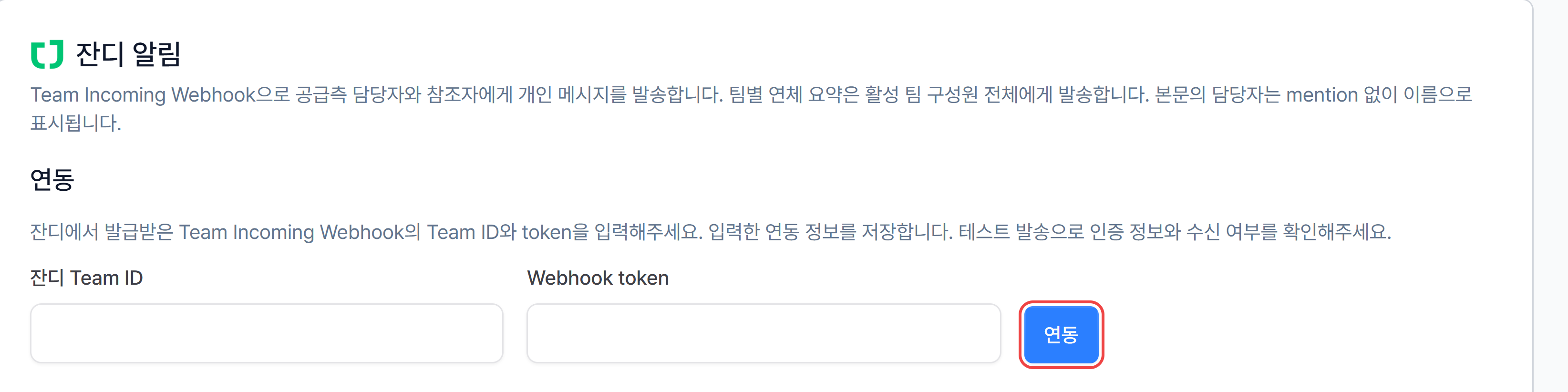
잔디 고객지원에서 Team Incoming Webhook의 잔디 Team ID와 Webhook token을 준비합니다.
-
잔디를 선택하고 잔디 Team ID와 Webhook token을 입력한 뒤 [연동]을 누릅니다.
-
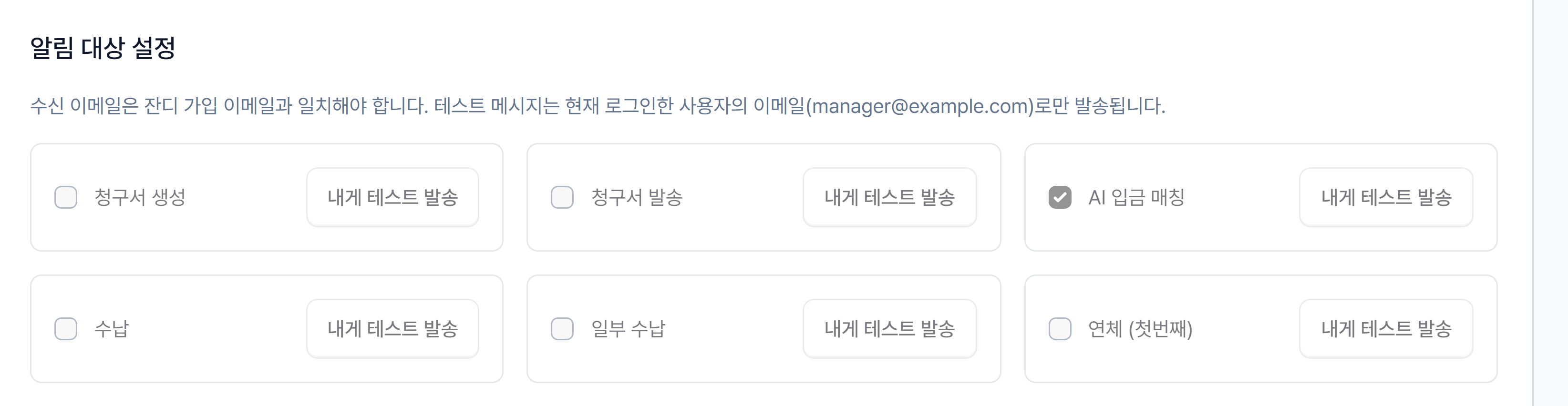
‘연동 완료’ 표시와 알림 종류 목록을 확인합니다. [연동]만으로 메시지를 보내지는 않습니다. AI 입금 매칭은 처음부터 체크되어 있으니 받지 않으려면 끄고 저장하세요.
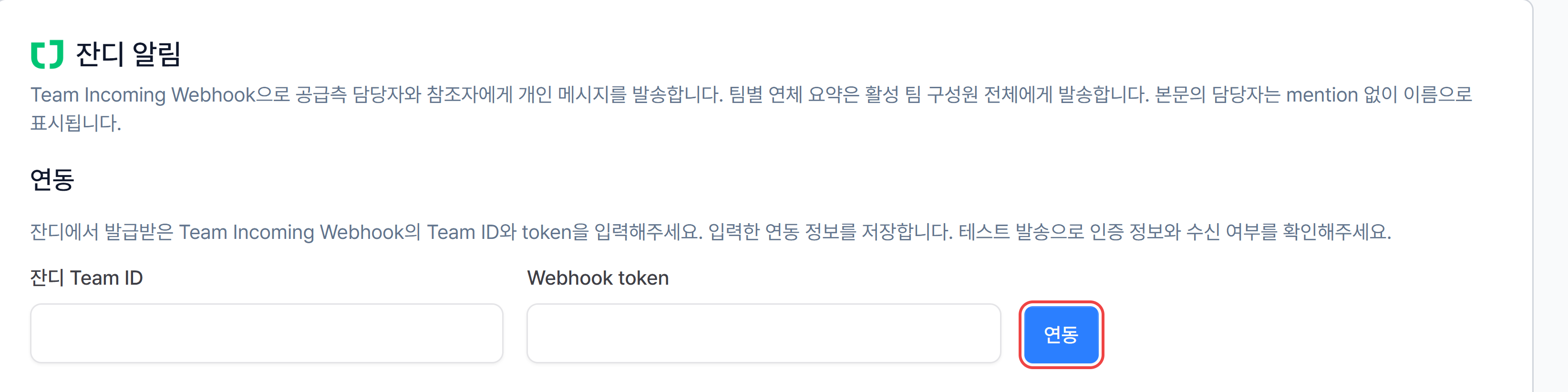
공급측 담당자와 참조자는 담당 문서의 알림을 개인 메시지로 받습니다. 팀별 연체 요약은 활성 팀 구성원 전체에게 갑니다. 청구스의 담당자 이메일이 잔디 가입 이메일과 같아야 수신할 수 있습니다.
3. 알림별 수신 대상 정하고 저장하기
섹션 제목: “3. 알림별 수신 대상 정하고 저장하기”연동이 끝나면 알림 대상 설정에서 받을 알림마다 수신 대상을 지정합니다. 청구서 생성·청구서 발송·수납·연체·팀별 연체 요약(주말·공휴일을 제외한 매일 오전 9시)·견적·계약 등 표시되는 알림 중 필요한 것을 설정하세요.
| 도구 | 지정할 항목 |
|---|---|
| Slack | 채널 |
| Microsoft Teams | 팀과 채널 |
| Google Chat | 스페이스 |
| 네이버웍스 | 앞에서 등록한 채널 |
| 잔디 | 받을 알림의 체크박스 |
설정한 도구의 저장을 누릅니다. 저장은 이후 발생하는 알림의 수신 설정을 적용하는 동작이며, 저장 즉시 모든 알림을 한꺼번에 보내는 동작은 아닙니다.
Slack·Teams의 목록이 바뀌었다면 채널 새로고침을 이용하세요. 다른 도구도 쓰려면 화면 위에서 그 도구를 선택하고 별도로 설정·저장합니다.
4. 테스트로 수신 확인하기
섹션 제목: “4. 테스트로 수신 확인하기”채널·스페이스를 지정한 알림의 테스트 전송으로 실제 수신 위치를 확인하세요. 테스트는 해당 수신 대상에 메시지를 보냅니다.
잔디의 내게 테스트 발송은 현재 로그인한 사람의 이메일로만 전송합니다. 실패하면 그 이메일이 잔디 팀의 가입 이메일과 일치하는지 확인하세요.
자주 묻는 질문 (FAQ)
섹션 제목: “자주 묻는 질문 (FAQ)”모든 도구를 연결해야 하나요?
섹션 제목: “모든 도구를 연결해야 하나요?”아니요. 사용하는 도구만 연결하면 됩니다. 알림 종류별로 필요한 수신 대상을 정하세요.
담당자 이메일 알림도 여기서 정하나요?
섹션 제목: “담당자 이메일 알림도 여기서 정하나요?”아니요. 이메일·알림톡은 담당자 알림 설정, 협업 도구는 이 화면에서 정합니다.
잔디에서도 채널을 골라야 하나요?
섹션 제목: “잔디에서도 채널을 골라야 하나요?”아니요. 잔디는 담당자와 참조자에게 개인 메시지를 보내므로 받을 알림을 체크합니다. 이메일이 잔디 가입 이메일과 일치해야 합니다.
📌 같이 보면 좋은 가이드
섹션 제목: “📌 같이 보면 좋은 가이드”찾으시는 내용이 없나요?
청구스 담당자가 화면을 함께 보며 바로 도와드립니다.