
이미 보낸 청구서의 자동화 방식을 바꾸는 방법
변경 가능한 청구서 상태를 확인하고, 기존 청구서를 보관하면서 새 청구 프로세스로 교체하는 방법입니다.
청구 방식을 바꿔야 할 때는 청구 프로세스 변경으로 새 청구서를 만듭니다. 저장이 완료되면 기존 청구서는 보관되고, 새 청구서와 서로 연결됩니다. 기존 문서를 영구 삭제하는 동작은 아닙니다.
1. 변경할 수 있는 상태 확인하기
섹션 제목: “1. 변경할 수 있는 상태 확인하기”수납·환불 이력이나 이미 발급된 세금계산서·현금영수증이 없는 현재 청구서만 변경할 수 있습니다. 이미 보관되거나 다른 청구서로 교체된 건은 변경할 수 없고, 청구서를 소유한 팀에서만 변경할 수 있어요.
버튼이 보이지 않으면 청구서의 수납·증빙·교체 상태를 확인하세요. 변경하려고 정상 수납이나 발급 이력을 임의로 지우지 마세요.
2. 청구 프로세스 변경 열기
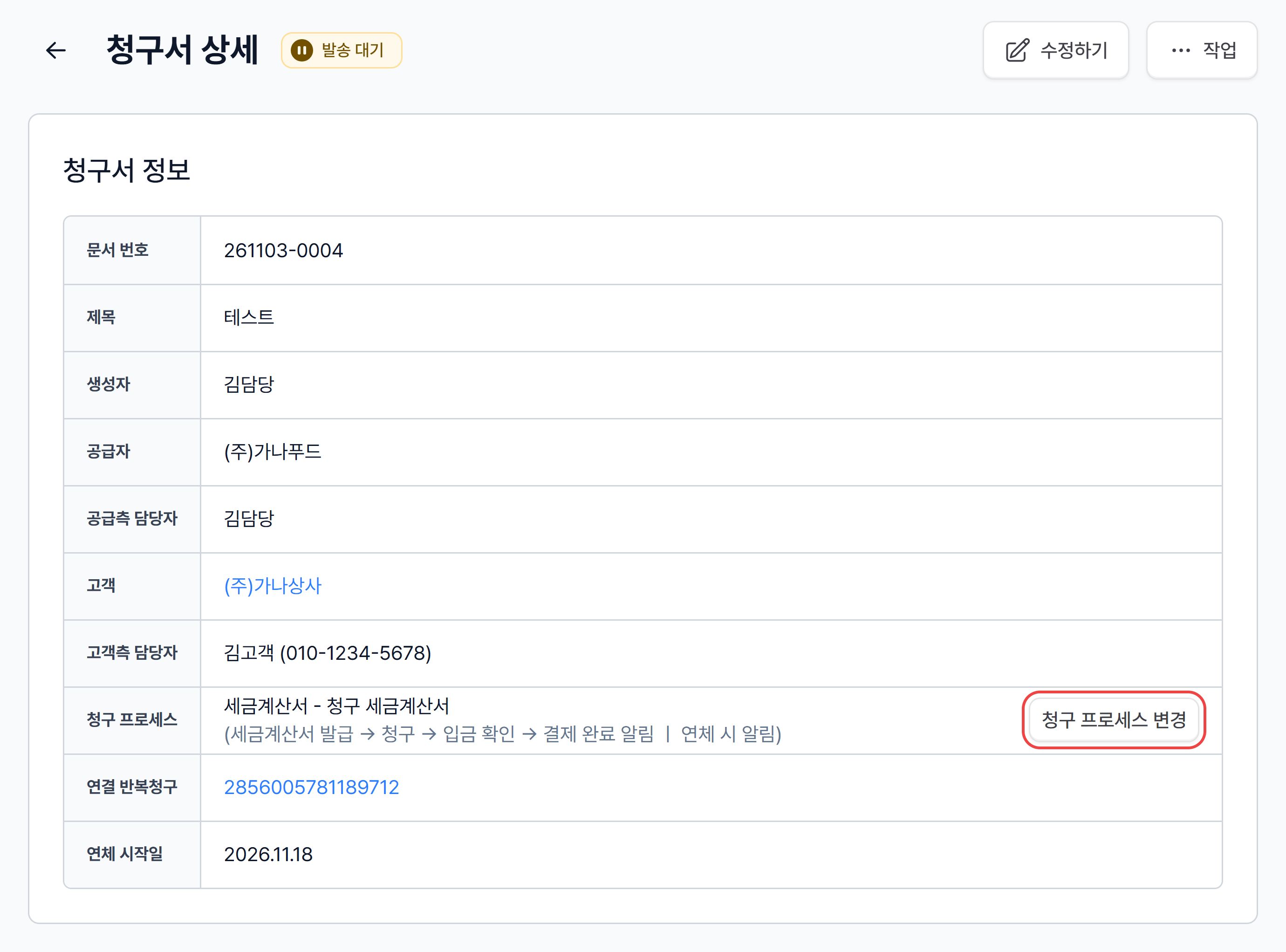
섹션 제목: “2. 청구 프로세스 변경 열기”- 청구서 상세의 청구서 정보 카드에서 청구 프로세스 줄 오른쪽의 [청구 프로세스 변경]을 누릅니다.
- “청구 프로세스를 변경하여 청구서를 다시 생성합니다. 기존 청구서는 보관처리됩니다.” 확인 안내를 읽습니다.
- 새 작성 화면에서 바꿀 청구 프로세스와 옵션을 고릅니다.
고객·공급자·첨부파일·안내 등 기존 입력을 가져오므로, 새 방식에서도 맞는 값인지 확인하세요. 작성 화면을 열기만 한 상태에서는 기존 청구서를 교체하지 않습니다.
3. 내용 확인하고 저장하기
섹션 제목: “3. 내용 확인하고 저장하기”날짜·품목·금액·계좌와 증빙 정보를 확인한 뒤 저장합니다. 저장과 저장 및 자동화는 다릅니다. 새 청구서를 바로 자동 진행하려는 경우에만 자동화로 저장하세요.
저장이 성공하면 기존 청구서의 자동화는 중지되고 보관됩니다. 새 청구서에는 교체 전 청구서, 기존 청구서에는 교체 후 청구서가 표시됩니다. 값은 청구서 ID 숫자이고, 누르면 해당 청구서로 이동합니다.
견적·계약·반복 청구·분할 청구의 연결은 새 청구서에 이어집니다. 기존 발송·증빙·수납 이력은 원래 청구서에 남으며 새 청구서의 발송 이력이 되는 것은 아닙니다.
4. 변경 결과 확인하기
섹션 제목: “4. 변경 결과 확인하기”- 새 청구서 상세에서 청구 프로세스와 자동화 상태를 확인합니다.
- 기존 청구서의 교체 안내와 현재 청구서로 이동하는 링크를 확인합니다.
- 이후 청구·수납은 현재 청구서에서 관리합니다. 이미 교체된 원본은 복구할 수 없습니다.
자주 묻는 질문 (FAQ)
섹션 제목: “자주 묻는 질문 (FAQ)”기존 청구서는 삭제되나요?
아니요. 보관되고 새 청구서와 연결됩니다. 기존 기록을 확인할 수 있습니다.
이미 입금됐거나 증빙이 발급된 청구서도 바꿀 수 있나요?
아니요. 수납·환불 또는 발급된 증빙이 있는 청구서는 변경 대상이 아닙니다. 증빙 수정이 필요하면 실제 사유에 맞는 수정·취소 절차를 이용하세요.
변경 화면을 열었다가 닫으면 기존 청구서는 어떻게 되나요?
저장하지 않았다면 교체가 완료되지 않습니다. 기존 청구서 상태를 다시 확인한 뒤 작업을 이어가세요.
청구스는 보낸 뒤에 바뀐 청구 방식도 기존 기록을 남긴 채 쉽고 안전하게 교체할 수 있습니다!
궁금한 점이 있으면 언제든 문의해 주세요.
📌 같이 보면 좋은 가이드
섹션 제목: “📌 같이 보면 좋은 가이드”찾으시는 내용이 없나요?
청구스 담당자가 화면을 함께 보며 바로 도와드립니다.