
처음 시작하기
청구스를 처음 사용한다면 이 순서로 준비해 보세요.
계정 설정부터 첫 청구서 작성까지 안내해 드려요.
회원가입
청구스 계정을 만들고 이메일 인증까지 마치는 방법을 단계별로 안내합니다.
사업자 일반 설정
사업자 정보와 세금계산서 설정, 로고·도장 이미지를 등록합니다. 세금계산서 표시 이메일, 세액 0원 기본 증빙 유형, 가산세가 예상될 때 발급 방식도 이 화면에서 정합니다. 입출금 자동 매칭, 입출금 내역 자동 조회, 외화 입력도 같은 화면에서 정하고 맨 아래 [저장]으로 한 번에 저장합니다.
견적·청구 기본값 설정
견적서 · 청구서 생성 시 기본값으로 적용됩니다. 견적서 기본 설정 · 청구서 기본 설정 · 청구서 자동 수납 설정 · 청구서 알림 발송 시간 설정 · 청구서 계좌 사본 설정 · 청구 프로세스 기본 설정 · 자동 저장 설정 · 계약 설정 · 신용조사(추심) 설정
은행 거래내역 연동
은행 계좌를 연동해두면 입금 내역이 자동으로 확인되어, 청구서와 입금을 일일이 대조하지 않아도 됩니다.
세금계산서로 청구하기
청구서를 만들면서 세금계산서를 함께 발급하고, 발송·입금 확인·결제 완료 알림·연체 알림까지 자동으로 이어지게 하는 방법입니다. 세금계산서 옵션 4가지의 차이도 정리했습니다.
전체 흐름이 궁금하다면,
84초 영상으로 한눈에.
견적서부터 청구서·세금계산서·입금 확인·연체 안내,
쓰던 ERP 연결까지 한 흐름으로 보여 드려요.
영상 내용 글로 읽기
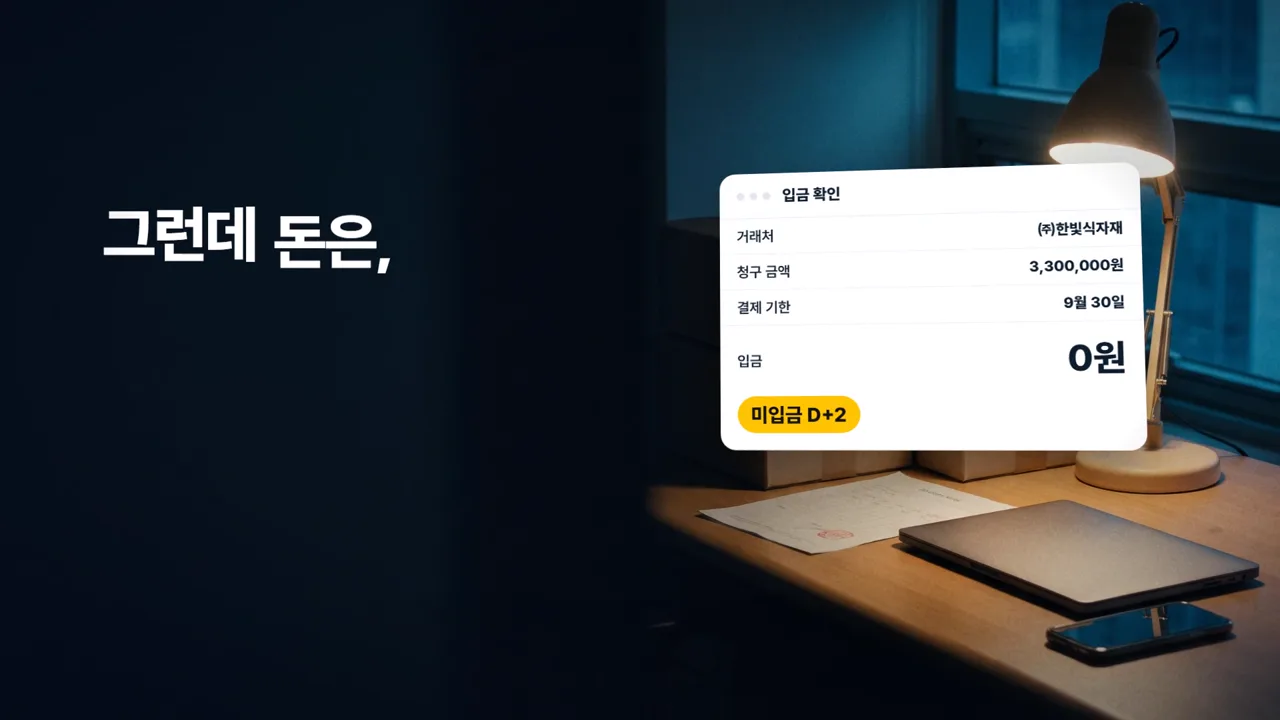
일은 끝났습니다. 그런데 돈은, 아직입니다.
청구서 만들고, 세금계산서 끊고, 통장 한 줄씩 맞춰 보고, 안 들어오면 전화까지. 매달, 거래처마다.
이제는, 이렇게. 엑셀 양식에 채워 한 번 올리면, 거래처마다 청구서가 한꺼번에 만들어집니다.
정한 날, 알림톡과 메일로 알아서 나가고, 세금계산서는 국세청 전송까지 같이 끝납니다.
돈은 거래처 전용 가상계좌로. 카드도, 자동이체도 됩니다. 가상계좌로 들어온 돈은, 바로 수납.
쓰던 통장으로 들어와 입금자명이 달라도, 맞는 청구서를 추천합니다. 한 번 확인하면, 다음부턴 알아서 수납.
결제일이 지나면, 정해 둔 일정대로, 우리 회사 이름으로 정중한 안내가 나갑니다. 전화하기 전에, 안내가 먼저 갑니다.
견적서는 클릭 한 번에 청구서로, 전자계약은 서명이 끝나면, 청구까지 알아서.
실제로 도입한 회사들은, 한 달 넘은 연체가 83.3% 줄었습니다. 돈 받는 데 쓰던 시간도, 주 8.1시간에서 1.7시간으로 줄었습니다.
이미 쓰는 ERP가 있다면, API로 그대로 연결됩니다.
일은 끝내셨죠. 돈 받는 건, 이제 청구스로. 비즈니스의 가치를 지킵니다. 청구스. 견적부터 수납까지, 청구스 하나로.
도입 기업 실측 수치이며 결과는 회사마다 다릅니다. 영상 속 회사명·금액·계좌번호는 예시입니다.