
청구서·견적서에 사업자등록증 같은 파일을 매번 자동으로 첨부하는 방법
사업자등록증·회사 소개서·약관처럼 청구서나 견적서마다 같이 보내는 파일을 한 번만 올려두면, 이후 모든 청구서·견적서 메일에 자동으로 첨부됩니다. 설정 → 견적 · 청구 설정 → 청구서 자동첨부 / 견적서 자동첨부
청구서를 보낼 때마다 사업자등록증을 같이 보내고 계신가요? 한 번만 올려두시면, 앞으로 보내는 모든 청구서 메일에 자동으로 첨부됩니다. 견적서도 똑같이 할 수 있어요.
한 줄 요약
사이드바 설정 → 견적 · 청구 설정 → 맨 아래 청구서 자동첨부(또는 견적서 자동첨부)에 파일을 올리고 저장하면 끝입니다.
이런 파일을 자동첨부로 쓰세요
섹션 제목: “이런 파일을 자동첨부로 쓰세요”| 자주 쓰는 파일 | 이렇게 쓰여요 |
|---|---|
| 사업자등록증 | 신규 거래처가 거래처 등록·지급 처리용으로 매번 요청하는 서류 |
| 통장 사본 | 입금 계좌 확인용. 계좌마다 다른 사본을 붙이려면 통장사본 자동 첨부를 쓰세요 |
| 회사 소개서·약관 | 견적서와 함께 보내는 서비스 설명·거래 조건 |
| 결제 안내문 | 입금 방법·세금계산서 발행 기준 안내 |
1. 설정 → 견적 · 청구 설정 열기
섹션 제목: “1. 설정 → 견적 · 청구 설정 열기”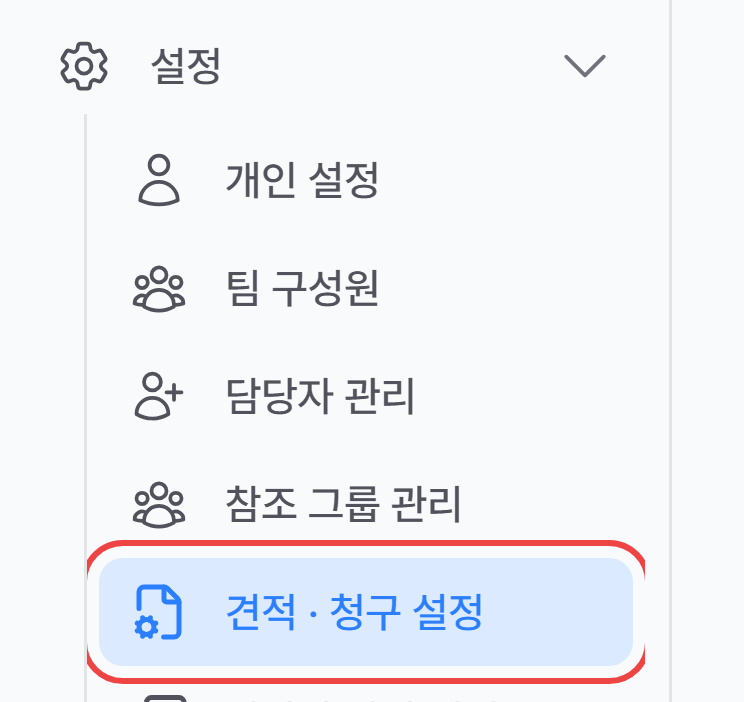
- 왼쪽 사이드바에서 설정을 눌러 펼치고 견적 · 청구 설정을 클릭하세요.
- 이 설정은 팀 단위입니다. 팀이 여러 개라면 자동첨부를 쓸 팀으로 들어가서 설정해 주세요.
2. 「청구서 자동첨부」에 파일 올리기
섹션 제목: “2. 「청구서 자동첨부」에 파일 올리기”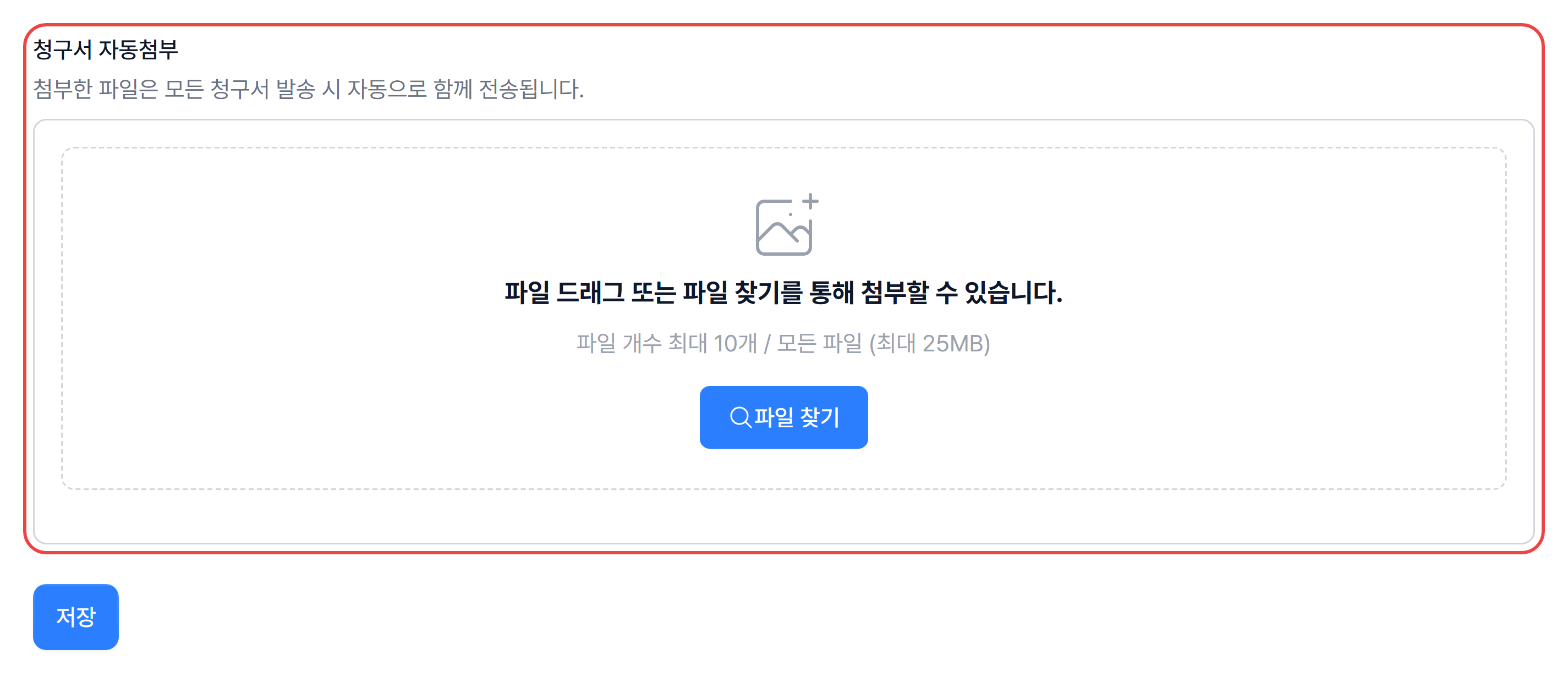
- 화면을 내려 청구서 기본 설정 카드 맨 아래의 청구서 자동첨부 칸을 찾으세요.
- 파일을 끌어다 놓거나 파일 찾기로 고르세요. 파일은 최대 10개, 한 파일 25MB까지 올릴 수 있어요.
- 파일 형식 제한은 없습니다. PDF·이미지 모두 됩니다.
3. 저장하기
섹션 제목: “3. 저장하기”- 칸 바로 아래 저장 버튼을 꼭 눌러주세요. 저장하지 않으면 적용되지 않습니다.
- 저장한 다음부터 이 팀에서 보내는 청구서에 올린 파일이 자동으로 함께 첨부됩니다.
4. 견적서 자동첨부도 설정하기
섹션 제목: “4. 견적서 자동첨부도 설정하기”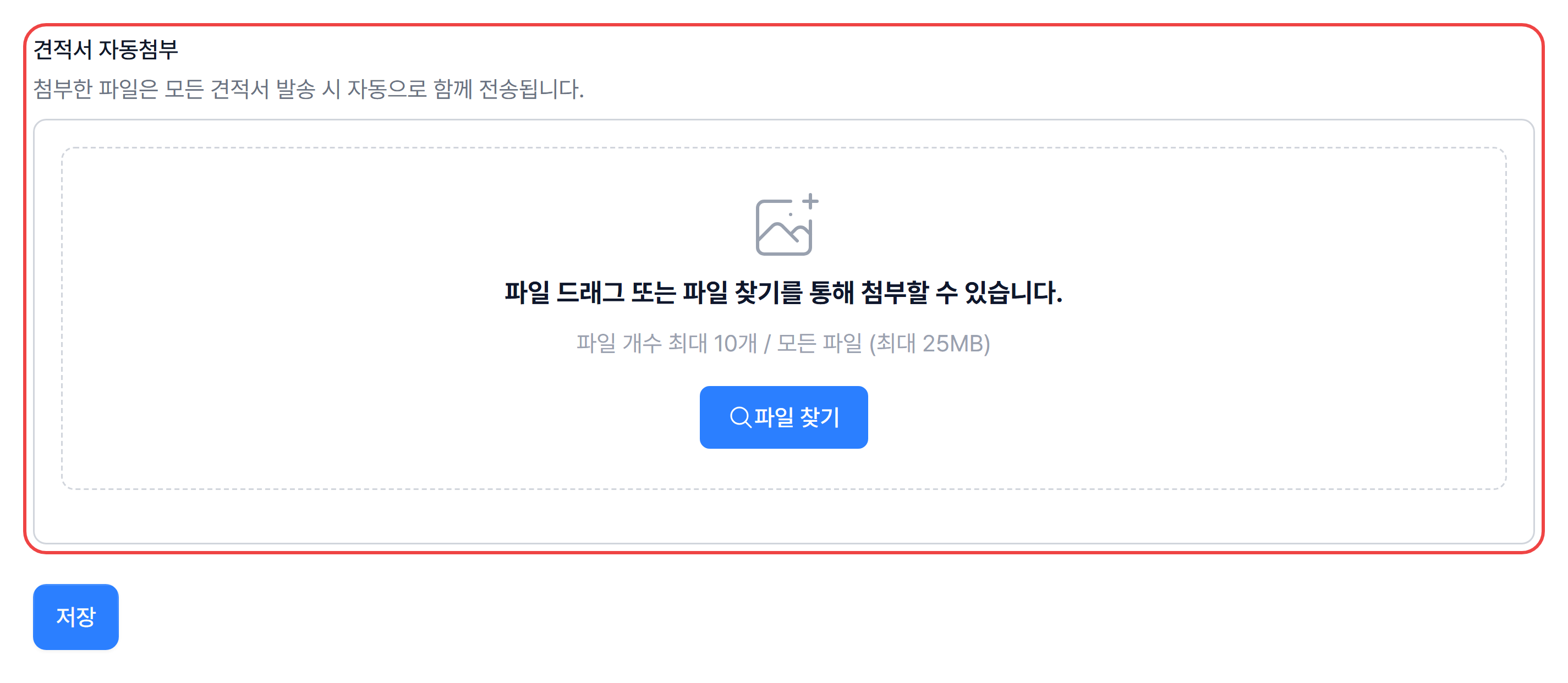
- 같은 화면 위쪽 견적서 기본 설정 카드 맨 아래에 견적서 자동첨부 칸이 있습니다.
- 여기에 올린 파일은 모든 견적서 발송 시 자동으로 함께 전송됩니다. 회사 소개서·약관·포트폴리오를 넣어두면 좋아요.
- 청구서 자동첨부와 견적서 자동첨부는 따로 설정합니다. 둘 다 보내려면 양쪽에 각각 올려주세요.
5. 청구서별 첨부와 구분해서 쓰기
섹션 제목: “5. 청구서별 첨부와 구분해서 쓰기”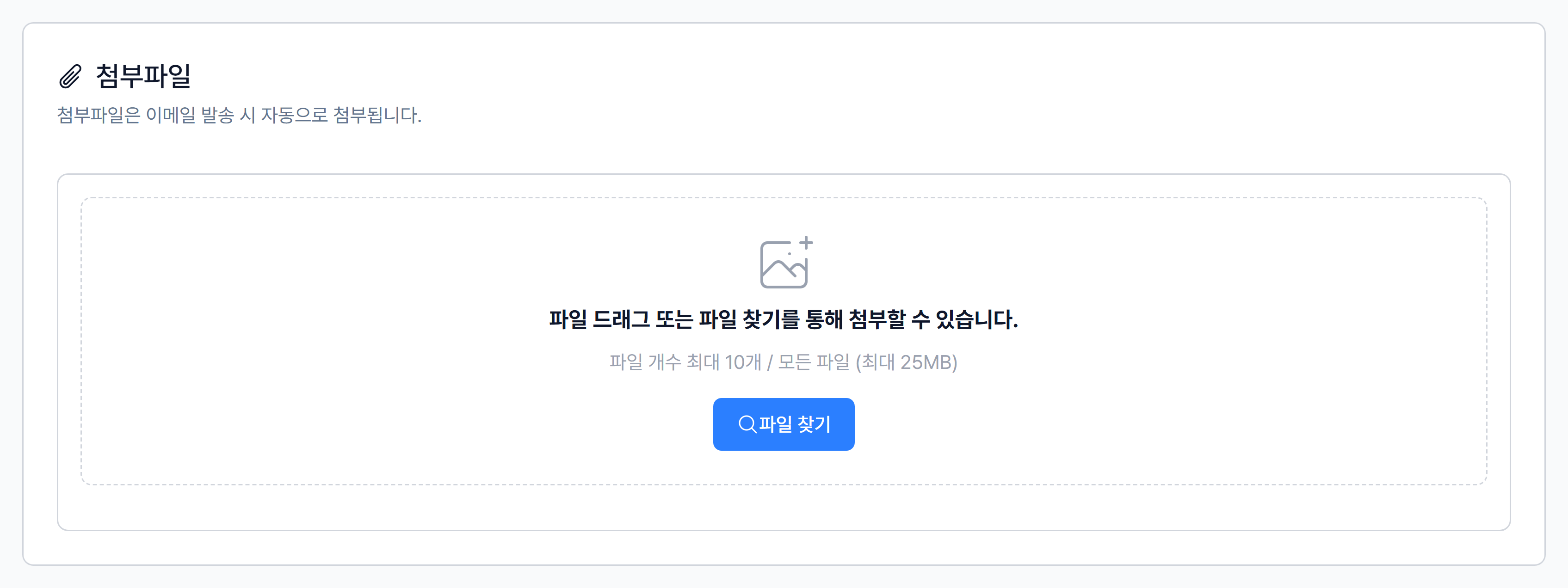
| 구분 | 자동첨부 (견적 · 청구 설정) | 청구서별 첨부 (청구서 작성 화면) |
|---|---|---|
| 어디서 올리나요 | 설정 → 견적 · 청구 설정 | 청구서 작성 화면의 첨부파일 카드 |
| 어디에 붙나요 | 이 팀의 모든 청구서 | 그 청구서 한 건에만 |
| 언제 쓰나요 | 사업자등록증처럼 매번 같은 파일 | 거래명세서·작업 결과물처럼 건마다 다른 파일 |
- 자동첨부를 설정해 두면 청구서 작성 화면 첨부파일 카드 아래에 자동첨부 파일 목록이 「부서 설정」 표시와 함께 보입니다. 따로 올릴 필요가 없다는 뜻이에요.
- 일반 청구서뿐 아니라 반복 청구와 청구서 프리셋으로 만드는 청구서에도 똑같이 붙습니다.
용량 확인
자동첨부 파일과 통장 사본, 청구서별 첨부를 모두 합쳐 한 청구서당 30MB를 넘을 수 없어요. 큰 파일은 PDF로 줄여서 올려주세요.
6. 고객이 받는 모습 확인하기
섹션 제목: “6. 고객이 받는 모습 확인하기”- 이메일: 청구서 메일에 파일이 첨부되어 갑니다.
- 알림톡: 알림톡의 청구서 링크를 열면 같은 화면에서 첨부파일을 내려받을 수 있어요.
- 결제 완료·수정세금계산서·취소 안내처럼 청구서를 다시 보내는 메일이 아닌 안내에는 첨부되지 않습니다.
자주 묻는 질문 (FAQ)
섹션 제목: “자주 묻는 질문 (FAQ)”청구서 보낼 때 사업자등록증을 매번 자동으로 첨부할 수 있나요?
네! 설정 → 견적 · 청구 설정 → 청구서 자동첨부에 사업자등록증을 한 번 올리고 저장하시면, 그 팀에서 보내는 모든 청구서에 자동으로 첨부됩니다.
통장사본 자동 첨부와는 뭐가 다른가요?
통장사본 자동 첨부는 계좌마다 사본을 등록해서, 청구서에서 고른 입금 계좌의 사본만 붙입니다. 청구서 자동첨부는 계좌와 상관없이 모든 청구서에 같은 파일을 붙여요. 통장 사본은 계좌별 방식, 사업자등록증·소개서는 청구서 자동첨부를 쓰시면 됩니다.
특정 청구서에서만 자동첨부를 빼고 보낼 수 있나요?
청구서 작성 화면에서는 자동첨부 파일을 개별로 뺄 수 없어요. 자동첨부는 팀 설정이라, 빼야 하는 경우가 잦다면 자동첨부 대신 필요한 청구서에만 첨부파일 카드로 올려주세요.
파일을 바꾸거나 지우려면요?
같은 청구서 자동첨부 칸에서 기존 파일을 지우고 새 파일을 올린 뒤 저장하세요. 이후 발송부터 바뀐 파일이 붙습니다.
팀이 여러 개인데 한 번에 설정되나요?
아니요, 팀마다 따로 설정합니다. 팀을 바꿔 들어가서 각 팀의 견적 · 청구 설정에 올려주세요.
청구스는 사업자등록증 한 번 등록으로 청구서마다 서류를 챙기던 일이 사라지는 경험을 제공합니다!
찾으시는 내용이 없나요?
청구스 담당자가 화면을 함께 보며 바로 도와드립니다.