
내 이름·휴대폰번호와 비밀번호를 바꾸는 방법
왼쪽 메뉴 설정 → 개인 설정에서 내 이름·휴대폰번호를 바꾸고 비밀번호를 변경하는 방법입니다.
내 이름·휴대폰번호를 바꾸고, 비밀번호를 변경하는 방법입니다. 모두 개인 설정 화면 한 곳에서 합니다.
1. 개인 설정 메뉴 찾기
섹션 제목: “1. 개인 설정 메뉴 찾기”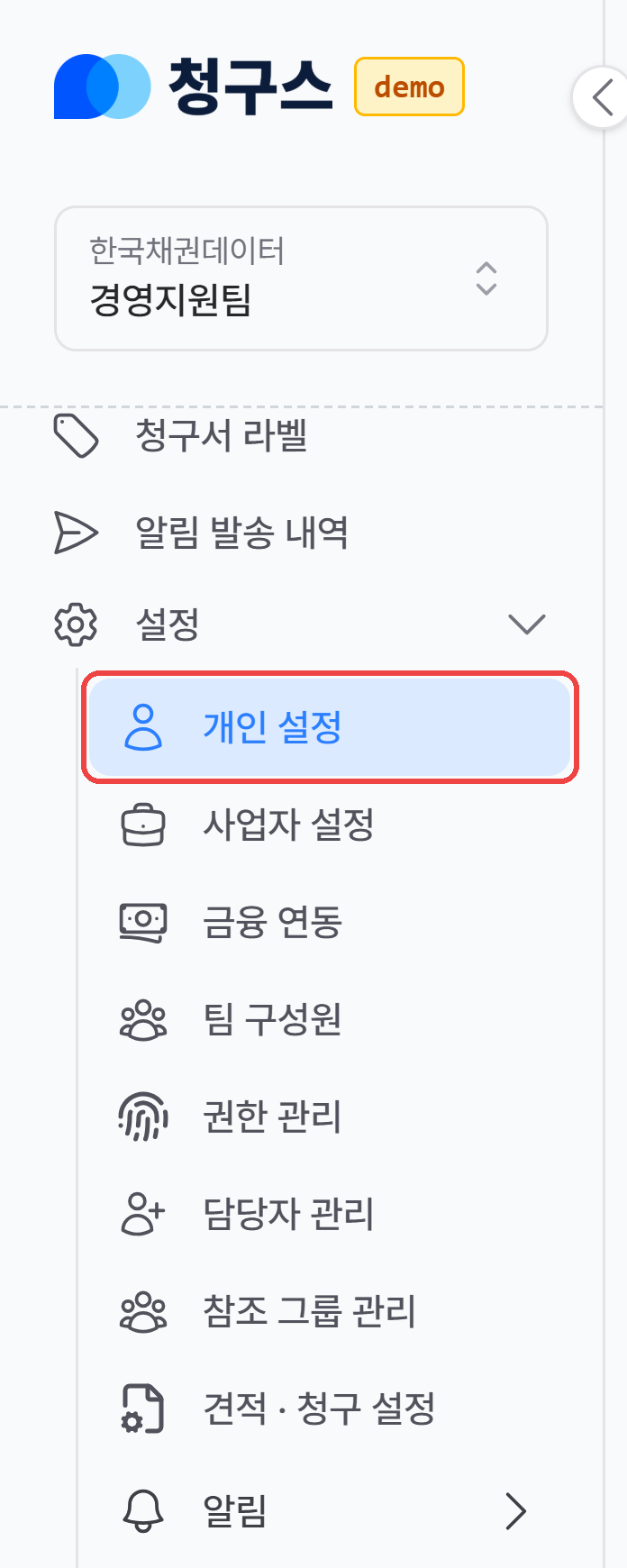
- 로그인한 뒤 팀 화면 왼쪽 메뉴에서 설정 → 개인 설정을 누릅니다.
- 설정이 보이지 않으면 왼쪽 메뉴를 아래로 내려 보세요. 맨 아래쪽에 있어요. 누르면 개인 설정·사업자 설정·금융 연동 같은 하위 메뉴가 펼쳐집니다.
2. 이름·휴대폰번호 바꾸기
섹션 제목: “2. 이름·휴대폰번호 바꾸기”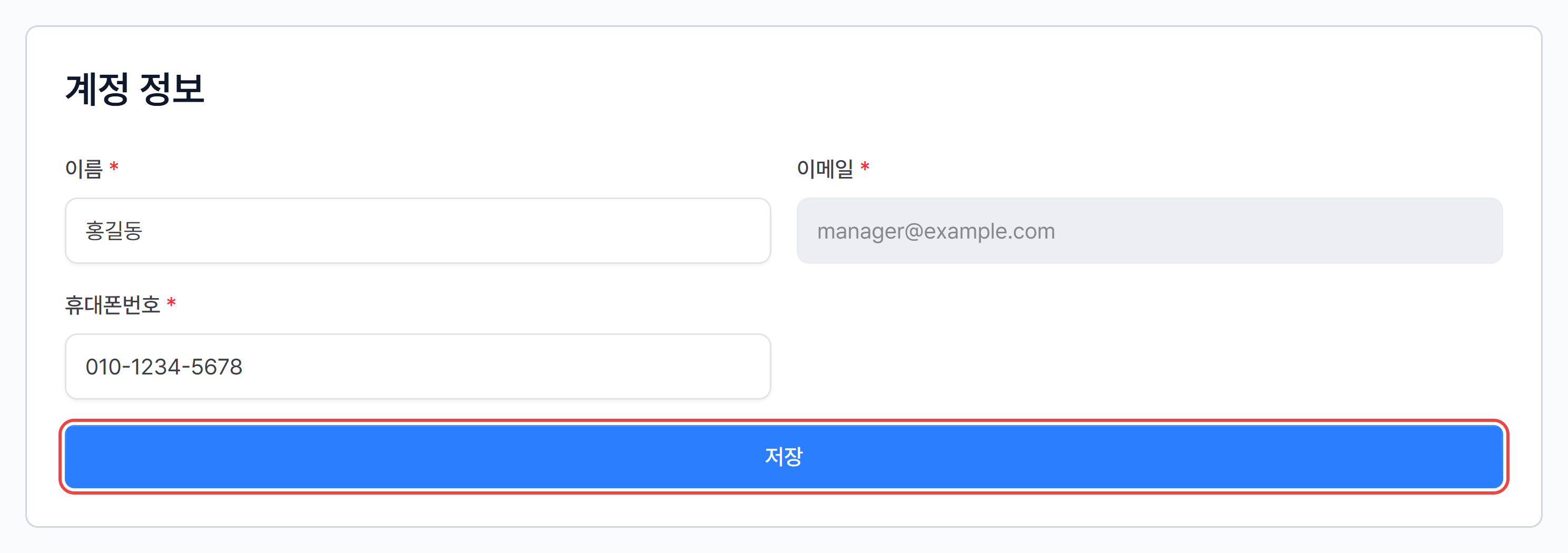
- 계정 정보 카드에서 이름 또는 휴대폰번호 칸을 눌러 새 값으로 고칩니다.
- 카드 아래 [저장]을 누르면 「계정정보가 수정되었습니다.」가 뜨고 바로 반영됩니다.
- 휴대폰번호는 * 표시가 있는 필수 칸이에요. 번호를 바꿀 수는 있지만, 비워 둔 채 저장할 수는 없습니다.
- 이메일 칸은 회색으로 잠겨 있어 이 화면에서 바꿀 수 없습니다.
TIP
견적서·청구서 메일에 고객이 보는 담당자 연락처는 이 화면이 아니라 담당자 관리에서 정합니다. 고객에게 보여 줄 번호를 바꾸려면 그쪽을 고쳐 주세요.
3. 비밀번호 바꾸기
섹션 제목: “3. 비밀번호 바꾸기”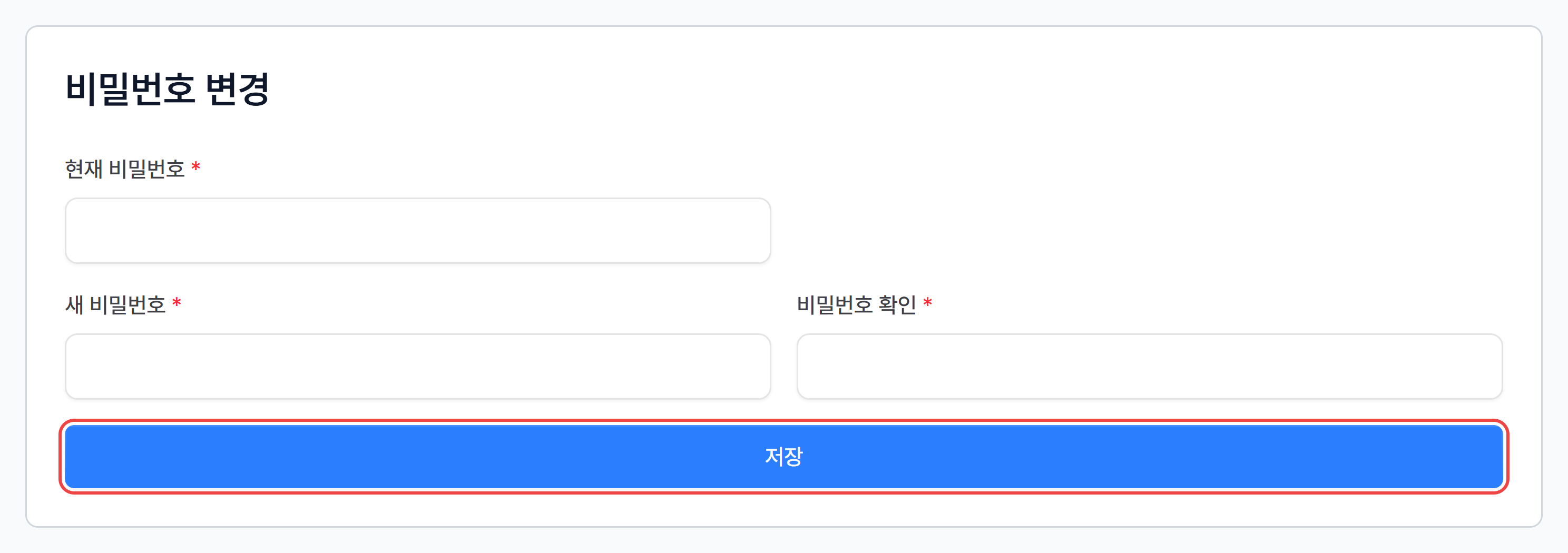
- 같은 화면 아래 비밀번호 변경 카드에 현재 비밀번호를 입력합니다.
- 새 비밀번호와 비밀번호 확인에 새로 쓸 비밀번호를 똑같이 두 번 입력합니다. 8자 이상이어야 합니다.
- 카드 아래 [저장]을 누르면 변경이 끝나고, 다음 로그인부터 새 비밀번호를 씁니다.
자주 묻는 질문(FAQ)
섹션 제목: “자주 묻는 질문(FAQ)”휴대폰번호를 지울 수도 있나요?
다른 번호로 바꾸는 것은 언제든 됩니다. 다만 휴대폰번호는 필수 칸이라, 한 번 입력한 뒤에는 비워 둔 채 저장할 수 없어요.
이메일도 수정할 수 있나요?
이메일은 로그인과 가입 인증에 쓰여 이 화면에서는 바꿀 수 없습니다. 꼭 바꿔야 한다면 고객센터로 문의해 주세요.
비밀번호는 얼마나 자주 바꿀 수 있나요?
제한 없이 원할 때마다 바꿀 수 있습니다.
청구스는 내 정보와 비밀번호를 한 화면에서 바로 바꿀 수 있는 개인 설정을 제공합니다!
📌 같이 보면 좋은 가이드
섹션 제목: “📌 같이 보면 좋은 가이드”찾으시는 내용이 없나요?
청구스 담당자가 화면을 함께 보며 바로 도와드립니다.