
자주 쓰는 품목을 등록하는 방법
청구스 품목 등록은 딱 필요한 정보만 빠르게 입력하면 바로 실무에 활용하실 수 있습니다!
자주 파는 상품이나 서비스를 품목으로 등록해 두면 견적서·청구서를 만들 때 바로 불러올 수 있어요.
1. 새 품목 등록 화면 열기
섹션 제목: “1. 새 품목 등록 화면 열기”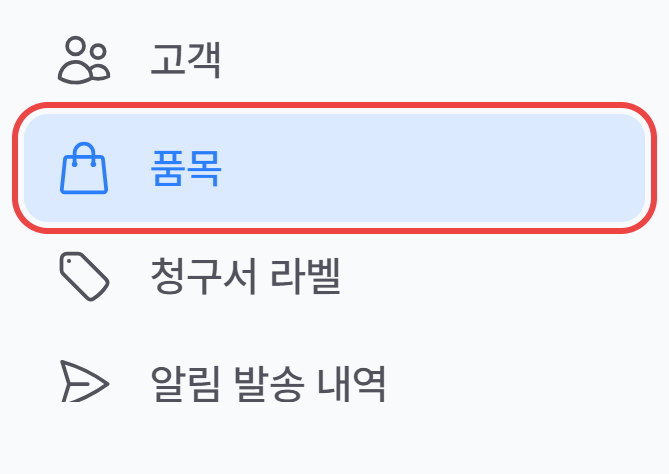
- 메뉴에서 품목을 클릭합니다.
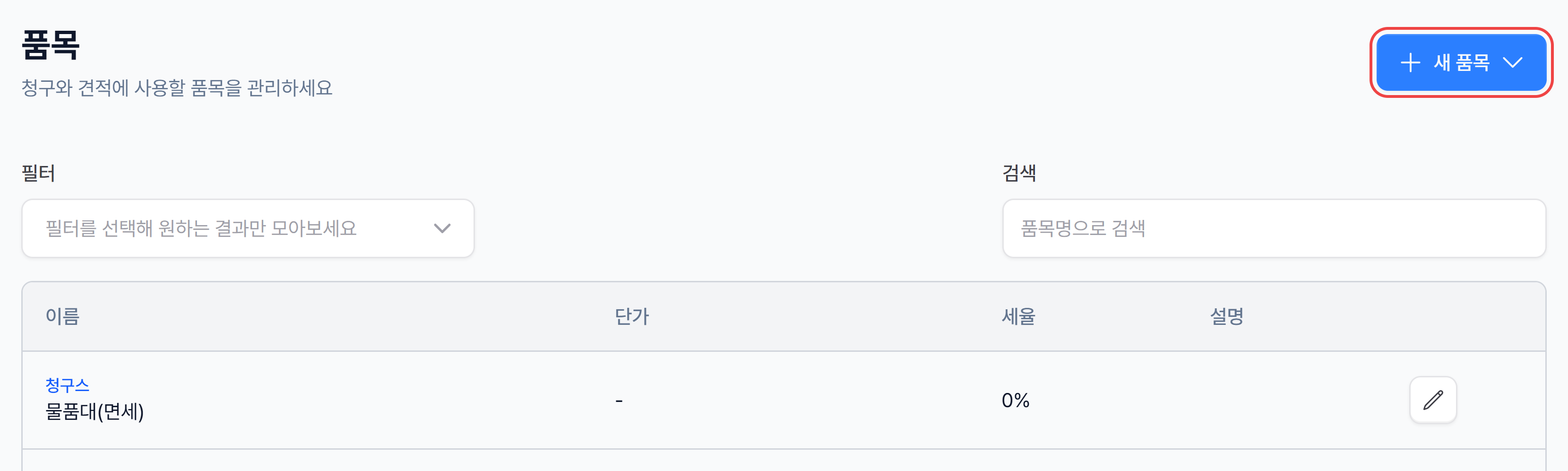
- + 새 품목 버튼을 클릭하세요.
- 다른 팀에서 품목을 공유받고 있으면 버튼을 누를 때 어느 팀 품목으로 등록할지 고르는 목록이 펼쳐집니다. 팀을 고르면 창이 열려요.
- ‘품목 추가’ 창이 팝업으로 열립니다.
2. 필수 정보 입력
섹션 제목: “2. 필수 정보 입력”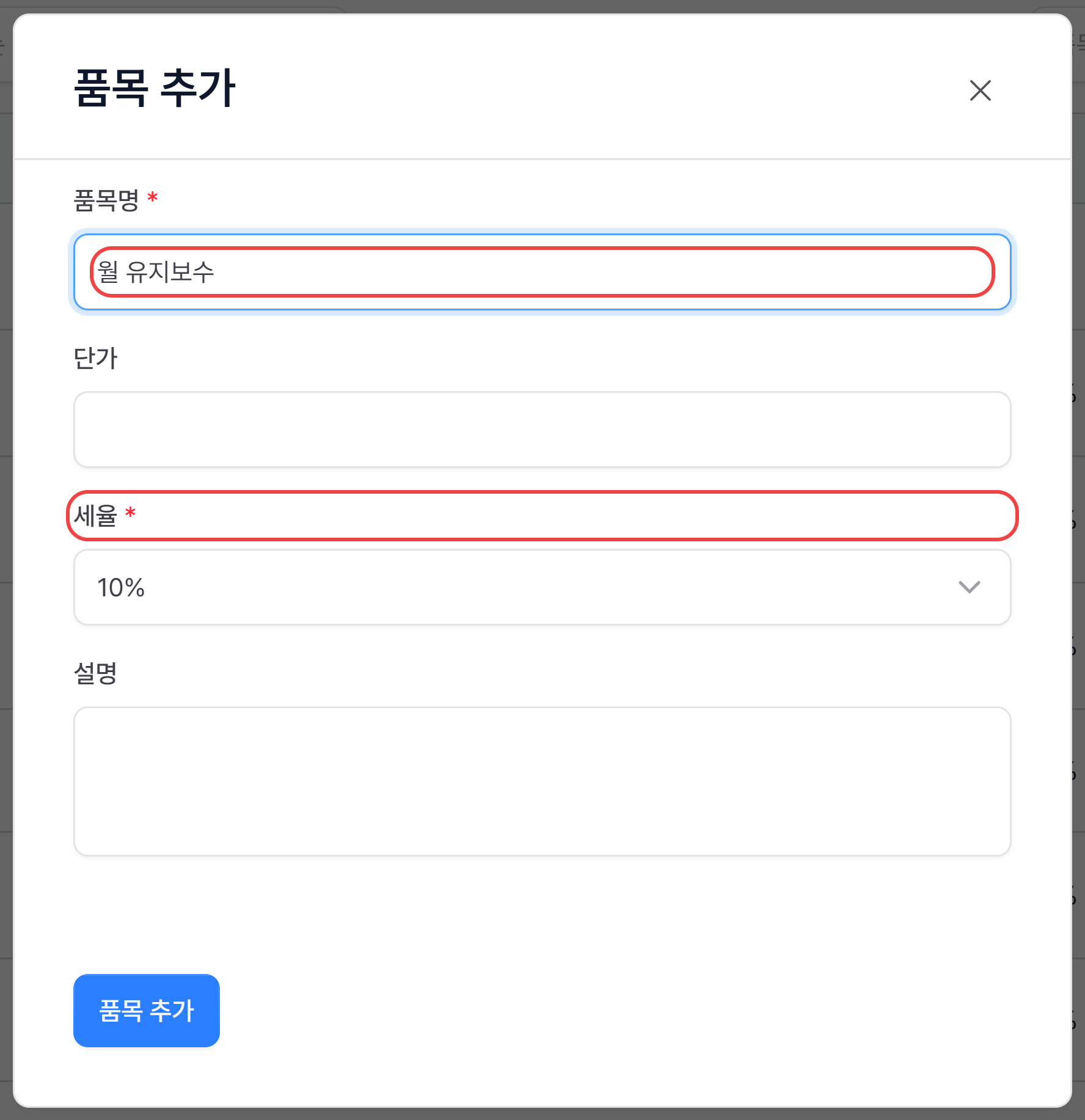
- 품목명 - 필수 입력!
- 예: 아메리카노, 티라미수, 초코 브라우니 등
- 판매하거나 관리할 상품명을 정확하게 입력해 주세요.
- 세율 - 필수 입력! 단가는 비워 둘 수 있지만 정해진 금액이 있다면 넣어 두세요. 문서를 만들 때 편해요.
- 세율 기본값은 10%로 자동 선택되어 있지만, 필요하면 클릭해서 원하는 세율(예: 0%)로 바꿀 수 있습니다.
3. 선택 정보 입력
섹션 제목: “3. 선택 정보 입력”- 설명 - 상품에 대한 설명이나 참고사항이 있으면 입력하세요.
- 견적서 생성 시 자동으로 반영됩니다.
- 예: “시그니처 메뉴”, “무설탕”, “한정 판매” 등
- 입력하지 않아도 등록에는 문제가 없습니다.
4. 저장(추가)하기
섹션 제목: “4. 저장(추가)하기”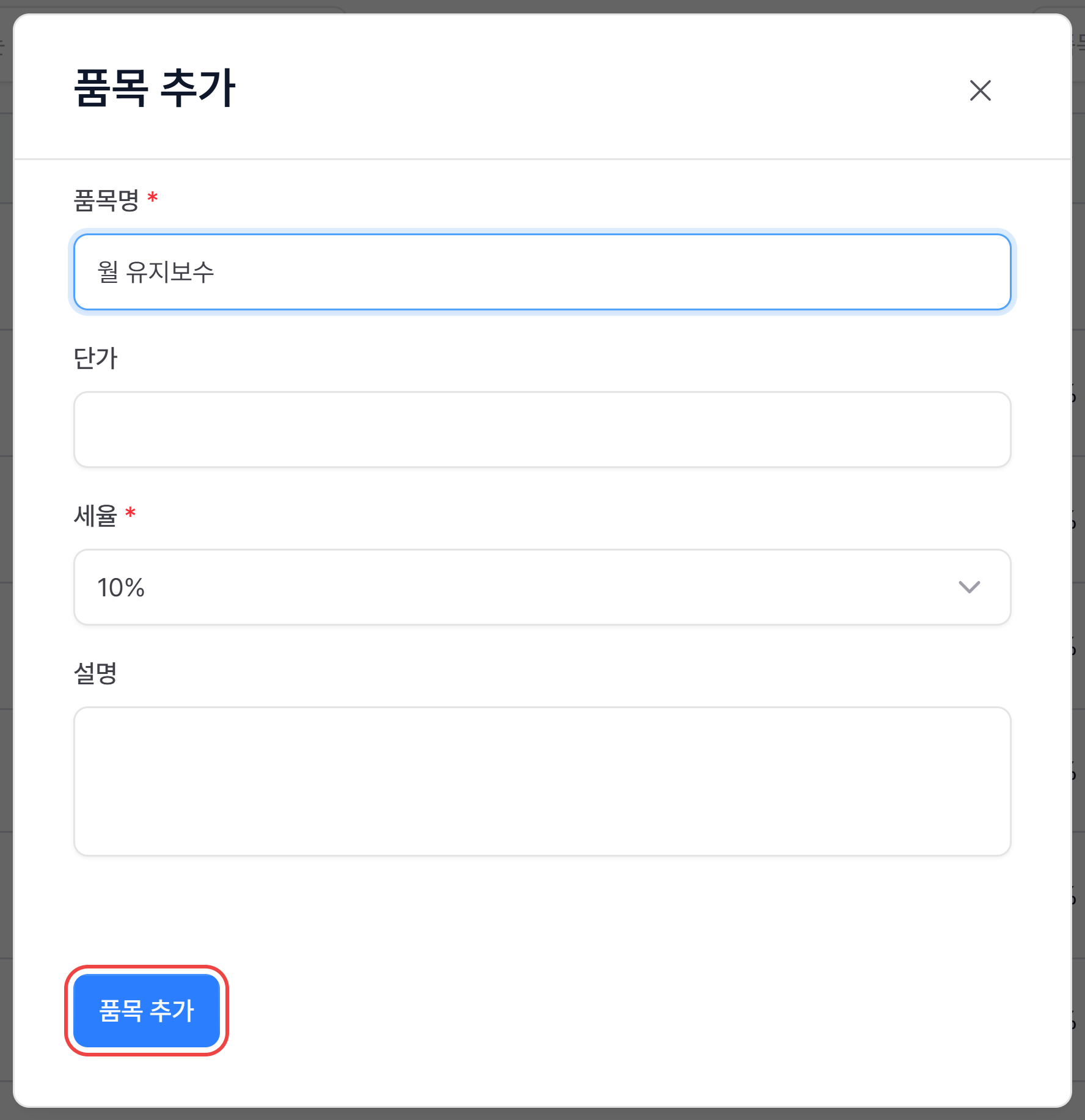
- 모든 항목 입력이 끝나면 품목 추가 버튼을 클릭하세요.
- 입력한 품목이 목록에 바로 추가되어 견적서, 청구서 등에서 바로 사용할 수 있습니다.
5. 새로 입력한 품목은 자동으로 저장됩니다
섹션 제목: “5. 새로 입력한 품목은 자동으로 저장됩니다”- 청구서나 견적서 생성 중에 새 품목을 직접 입력하면 그 품목이 자동으로 품목 목록에 저장됩니다.
- 따로 [품목 추가] 화면에 가지 않아도 입력한 품목이 자동 등록되어 다음부터 바로 불러와서 사용할 수 있습니다.
TIP: 품목 자동 저장 기능은 설정 → 견적 · 청구 설정 화면의 자동 저장 설정 카드에서 품목 자동 저장 여부를 체크하거나 해제한 뒤, 그 카드의 [저장]을 누르면 바뀌어요.
자주 묻는 질문(FAQ)
섹션 제목: “자주 묻는 질문(FAQ)”설명을 입력하지 않아도 등록할 수 있나요?
네! 필수값(품목명, 세율)만 입력해도 등록이 가능합니다.
등록 후 정보 수정은 가능한가요?
네! 품목 목록에서 언제든 수정할 수 있습니다.
등록된 품목은 어디에 쓰이나요?
견적서, 청구서 등 각종 문서에 품목 추가 시 바로 활용할 수 있습니다.
청구스 품목 등록은 딱 필요한 정보만 빠르게 입력하면 바로 실무에 활용하실 수 있습니다!
📌 같이 보면 좋은 가이드
섹션 제목: “📌 같이 보면 좋은 가이드”찾으시는 내용이 없나요?
청구스 담당자가 화면을 함께 보며 바로 도와드립니다.