
청구스에서 발행한 현금영수증을 홈택스에서 확인하는 방법
청구스에서 발행한 현금영수증, 홈택스에서 조회하는 방법. 조회할 사업자·메뉴·기간을 확인하고, 청구스의 승인번호와 홈택스 내역을 대조하는 방법입니다.
한눈에 보기
먼저 사업자·조회 메뉴·기간을 확인하세요. 조회된 내역은 청구스의 승인번호와 금액을 비교해 같은 건인지 확인합니다.
청구스에서 발행한 현금영수증이 홈택스에서 보이지 않으면, 조회 조건과 발행 상태부터 확인해보세요.
아래 순서만 그대로 따라가시면, 청구스에서 발행한 현금영수증을 홈택스에서 정확히 확인하실 수 있어요.
1. 홈택스에서 꼭 들어가야 하는 메뉴
섹션 제목: “1. 홈택스에서 꼭 들어가야 하는 메뉴”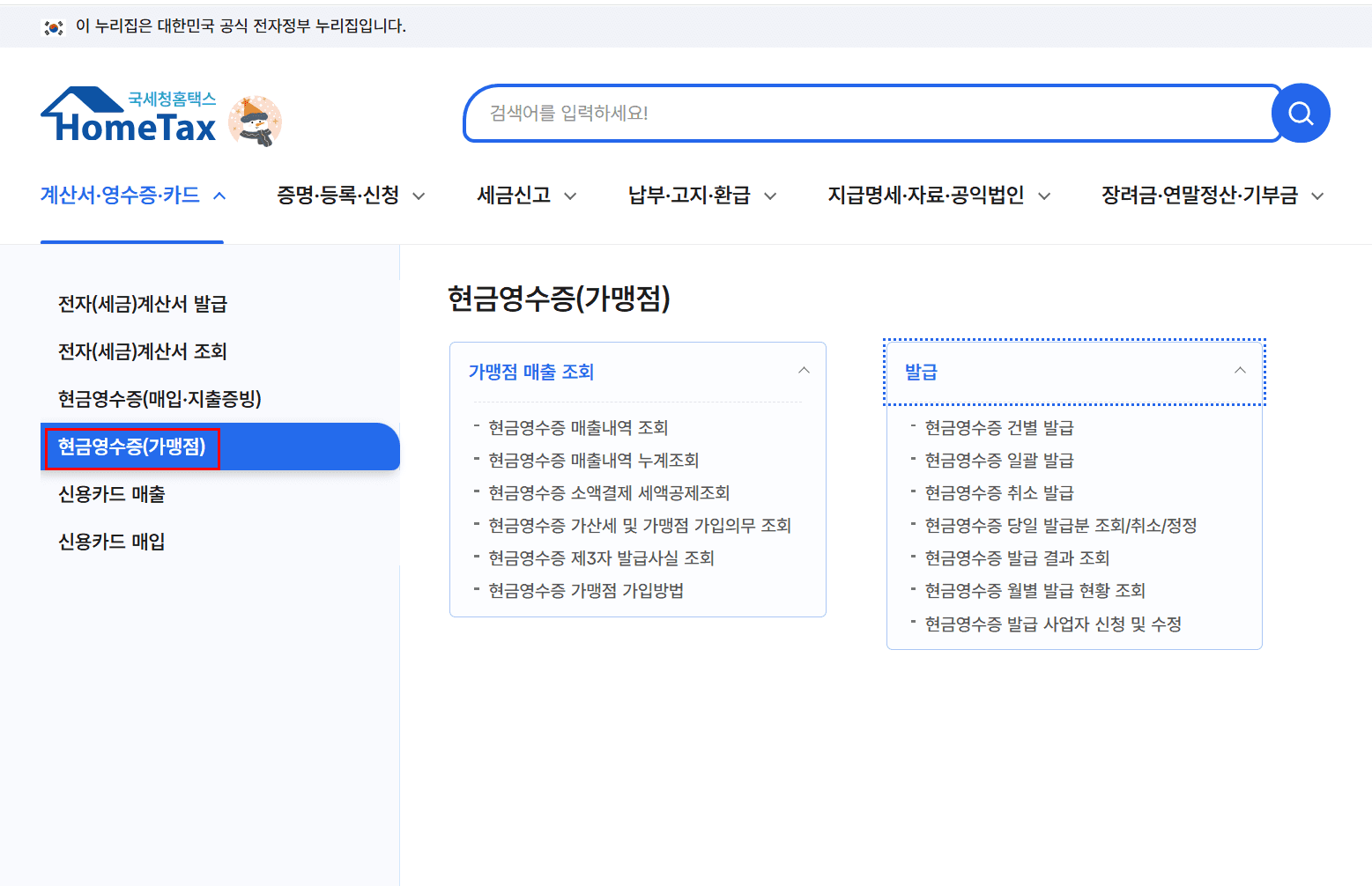
- 홈택스 로그인
- 메뉴에서 계산서·영수증·카드 클릭
- 메뉴에서 현금영수증(가맹점) 선택
2. 이 메뉴로 들어와야 청구스 건이 보입니다
섹션 제목: “2. 이 메뉴로 들어와야 청구스 건이 보입니다”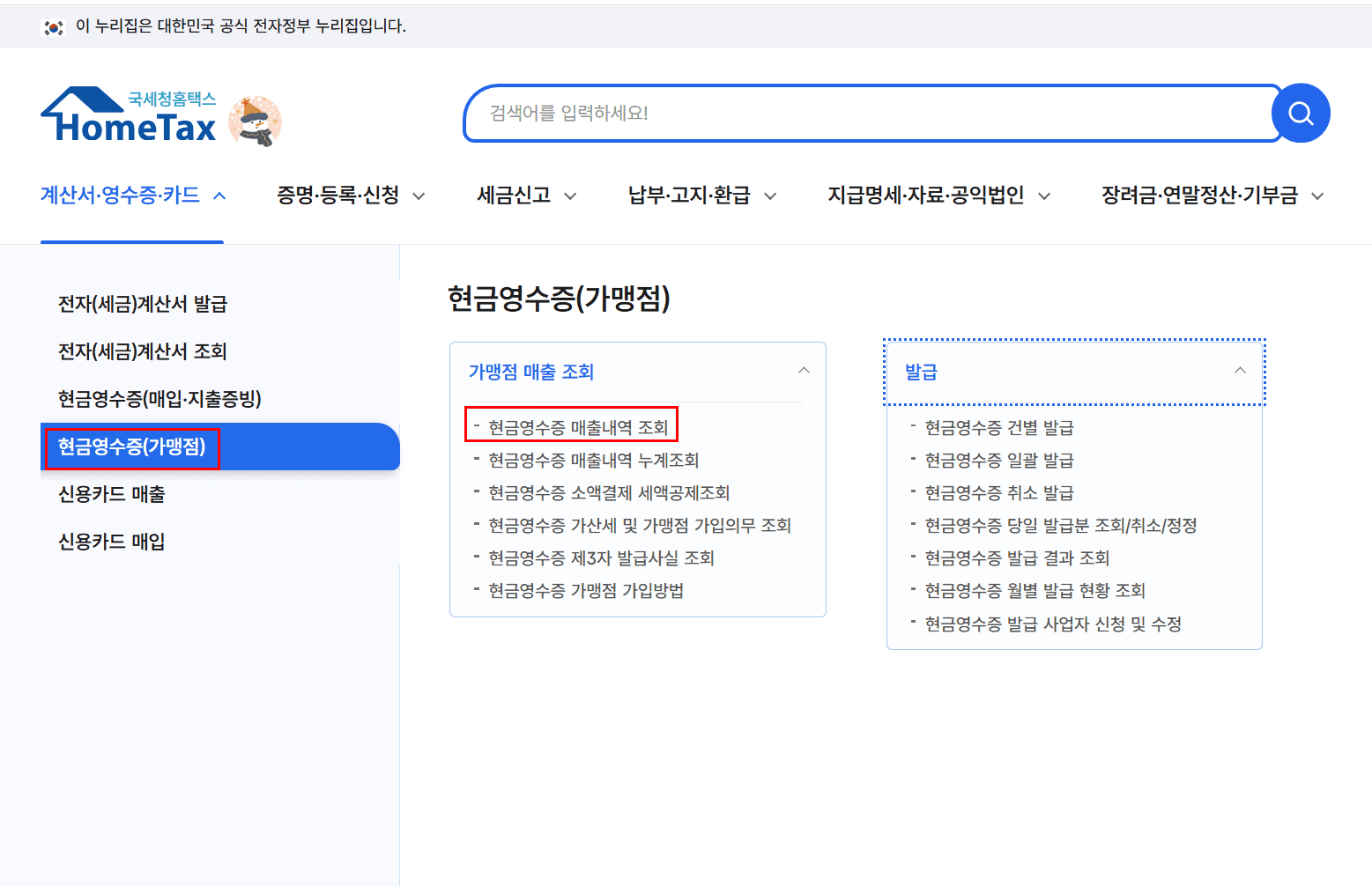
- 가맹점 매출 조회 → 현금영수증 매출내역 조회를 선택하세요.
❌ 여긴 청구스 건이 안 보입니다 — 발급 > 현금영수증 발급 결과 조회
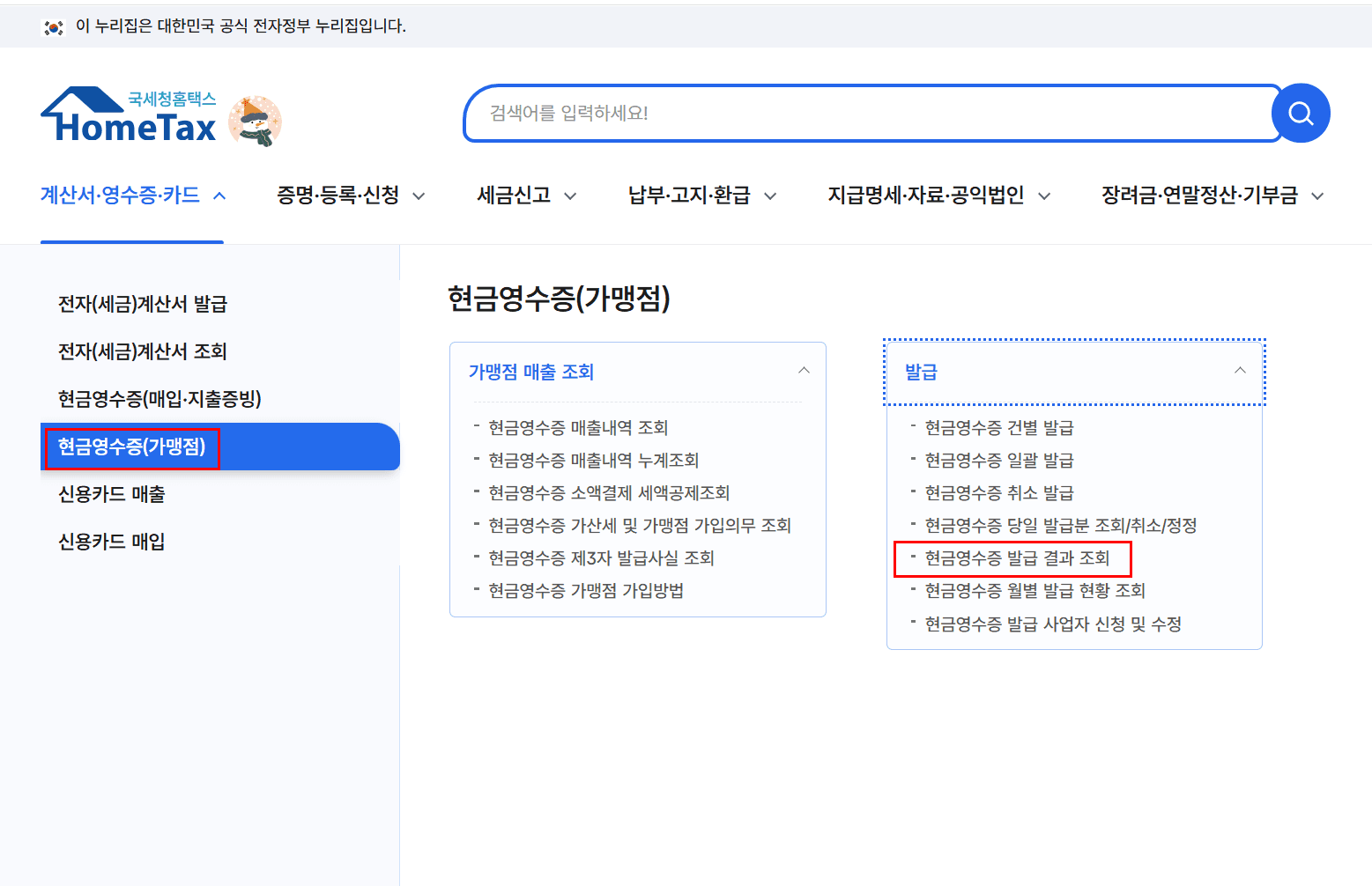
이 메뉴는 홈택스에서 직접 발급한 현금영수증 위주로 확인하는 탭입니다. 청구스처럼 외부 서비스에서 국세청으로 전송한 건은 여기에서 조회되지 않는 게 정상이에요.
3. 매출내역 조회 화면에서 조건 넣기
섹션 제목: “3. 매출내역 조회 화면에서 조건 넣기”이제 현금영수증 매출내역 조회 화면에서 아래 순서대로 설정하세요.
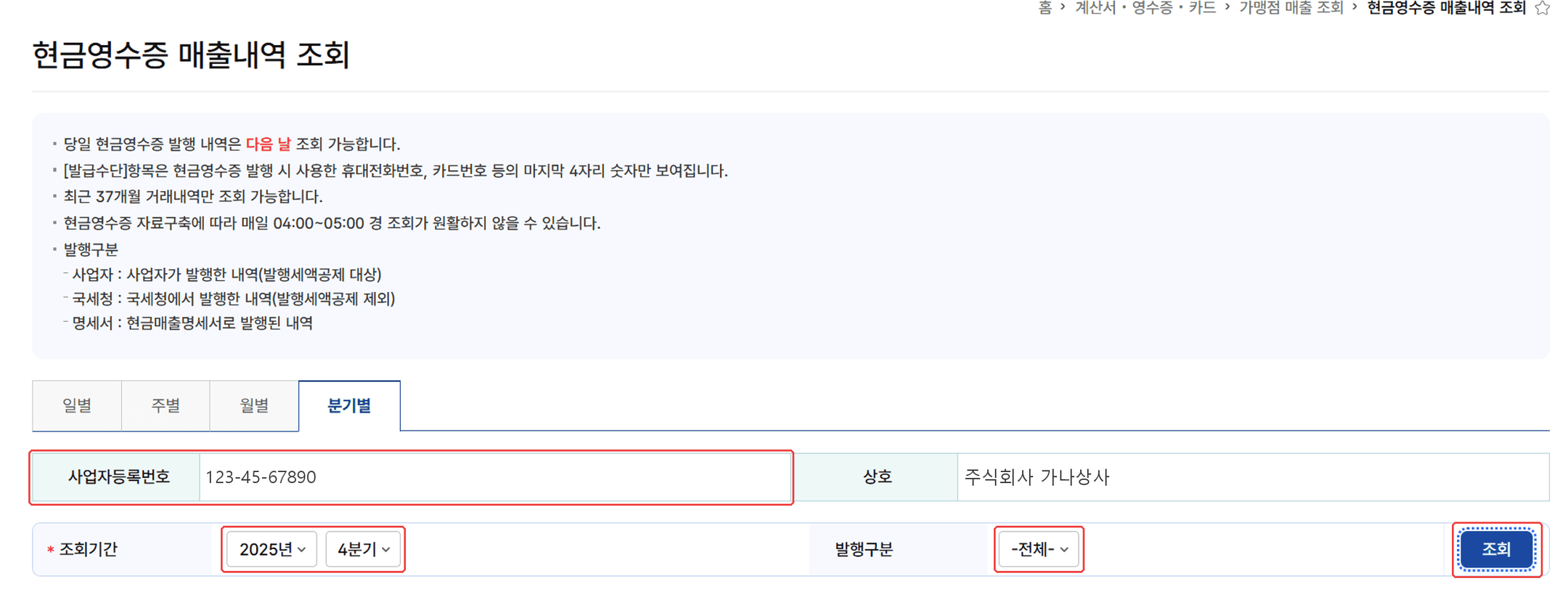
- 사업자등록번호 확인 - 상단에 표시된 번호가 우리 회사 사업자번호가 맞는지 한 번만 체크!
- 조회기간 설정 - 연도 / 분기 선택 (또는 일별/월별 탭 선택 후 기간 설정)
- 발행 직후에는 조회 반영까지 시간이 걸릴 수 있습니다. 청구스의 발행 완료 상태와 승인번호를 먼저 확인하고, 홈택스 화면의 조회 가능 기간도 확인하세요.
- 발행구분 - 특별한 이유가 없으면 전체로 두고 조회하시면 가장 편합니다.
- 조회 버튼 클릭
4. 승인번호로 “청구스 발행건” 구분하는 법
섹션 제목: “4. 승인번호로 “청구스 발행건” 구분하는 법”조회 결과 표의 승인번호 열을 청구스의 현금영수증 상세와 함께 열어 비교하세요.
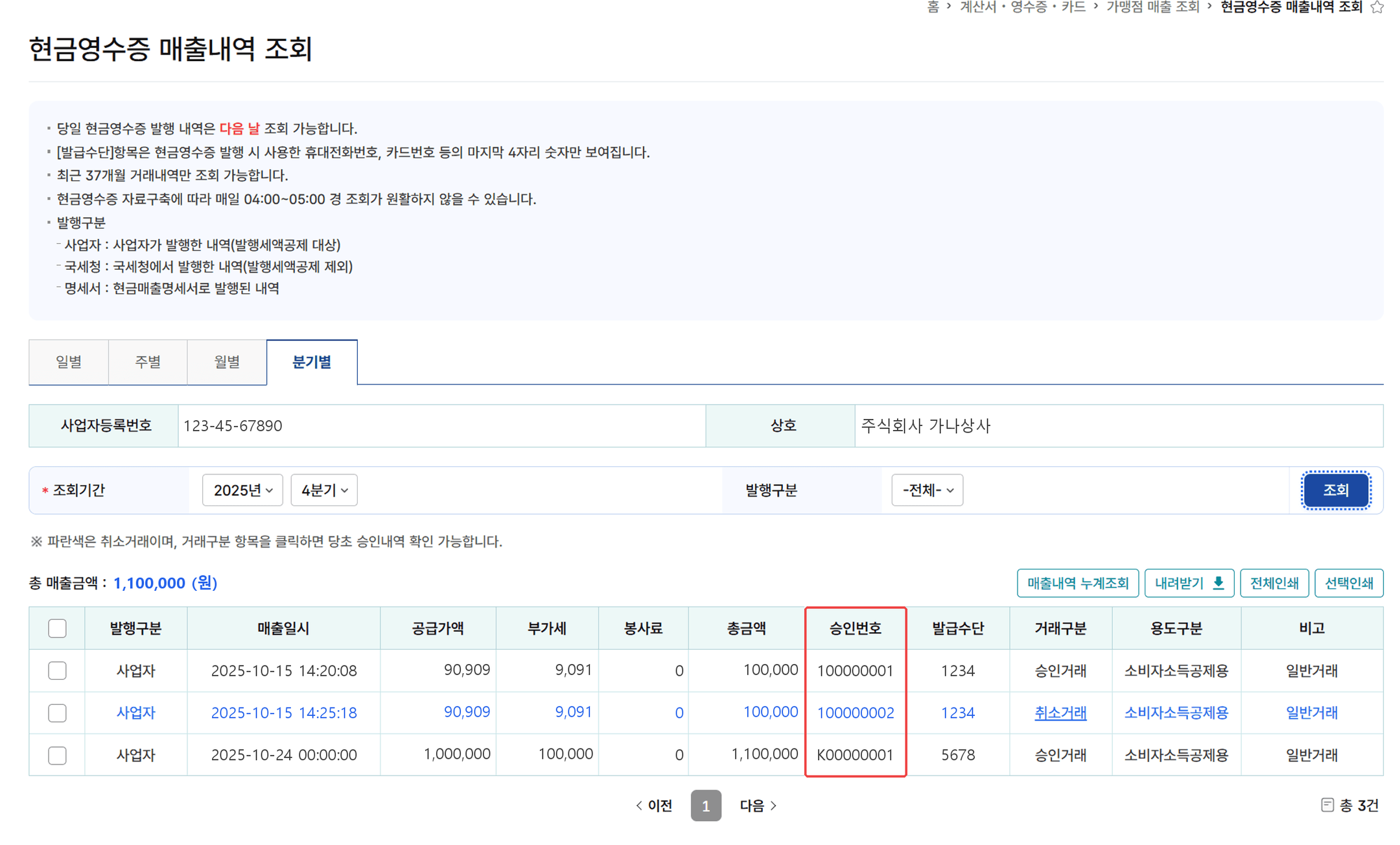
- 위 화면의 번호와 금액은 예시입니다. 승인번호는 숫자만 있거나 K + 숫자처럼 형식이 다를 수 있어요. 앞글자만으로 발행 서비스를 판단하지 말고 청구스의 승인번호와 전체 번호가 같은지 확인하세요.
쉽게 말해
청구스에 표시된 승인번호 전체와 홈택스의 승인번호·발행일·금액을 대조하면 같은 발행 건인지 확인할 수 있습니다.
승인번호는 현금영수증 발행 건을 확인하는 값입니다. 입금 매칭은 고객명·입금 적요·계좌·금액 등 별도 조건을 사용합니다.
자주 묻는 질문 (FAQ)
섹션 제목: “자주 묻는 질문 (FAQ)”방금 발행했는데 홈택스에 안 보여요.
조회 반영까지 시간이 걸릴 수 있어요. 청구스의 발행 완료 상태와 승인번호를 먼저 확인하고, 조회 메뉴가 ‘현금영수증 매출내역 조회’인지, 사업자번호와 조회기간이 맞는지 살펴보세요.
‘현금영수증 발급 결과 조회’에는 왜 안 나오나요?
그 메뉴는 홈택스에서 직접 발급한 건 위주로 보는 곳이라, 청구스처럼 외부 서비스에서 전송한 건은 나오지 않는 게 정상이에요.
청구스는 발행한 증빙을 홈택스 내역과 바로 대조할 수 있도록 승인번호까지 함께 보여 드립니다!
📌 같이 보면 좋은 가이드
섹션 제목: “📌 같이 보면 좋은 가이드”찾으시는 내용이 없나요?
청구스 담당자가 화면을 함께 보며 바로 도와드립니다.