
팀 간 공유로 다른 팀과 고객·청구서를 함께 보는 방법
조직 홈의 팀 간 공유에서 고객·상품·청구서를 묶음마다 조직 전체로 열거나, 팀에서 팀으로 방향을 정해 공유하는 방법입니다.
고객·상품·청구서 같은 업무 데이터를 어느 팀까지 함께 볼지 묶음마다 정하는 방법입니다.
알아두세요
공유는 한 조직 안의 팀끼리만 일어납니다. 다른 회사(조직)에는 절대 열리지 않아요. 이 화면은 조직 관리자에게만 보입니다.
1. 팀 간 공유 화면 열기
섹션 제목: “1. 팀 간 공유 화면 열기”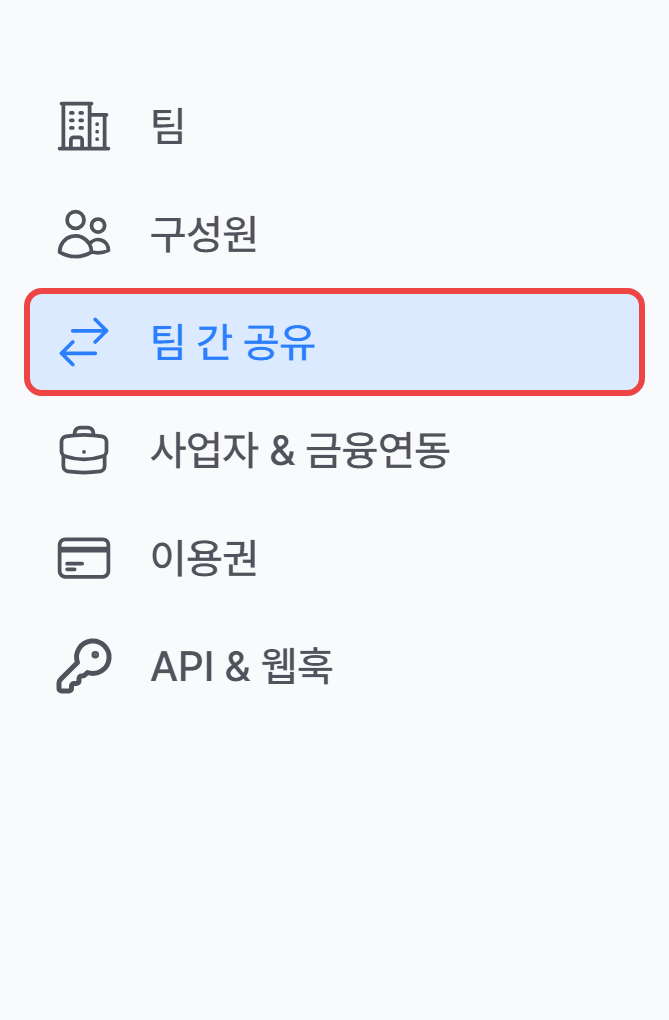
- 사이드바 맨 위의 회사명 / 팀명 영역을 클릭하고 조직 홈으로 이동하세요.
- 조직 홈 사이드바에서 팀 간 공유를 클릭하세요.
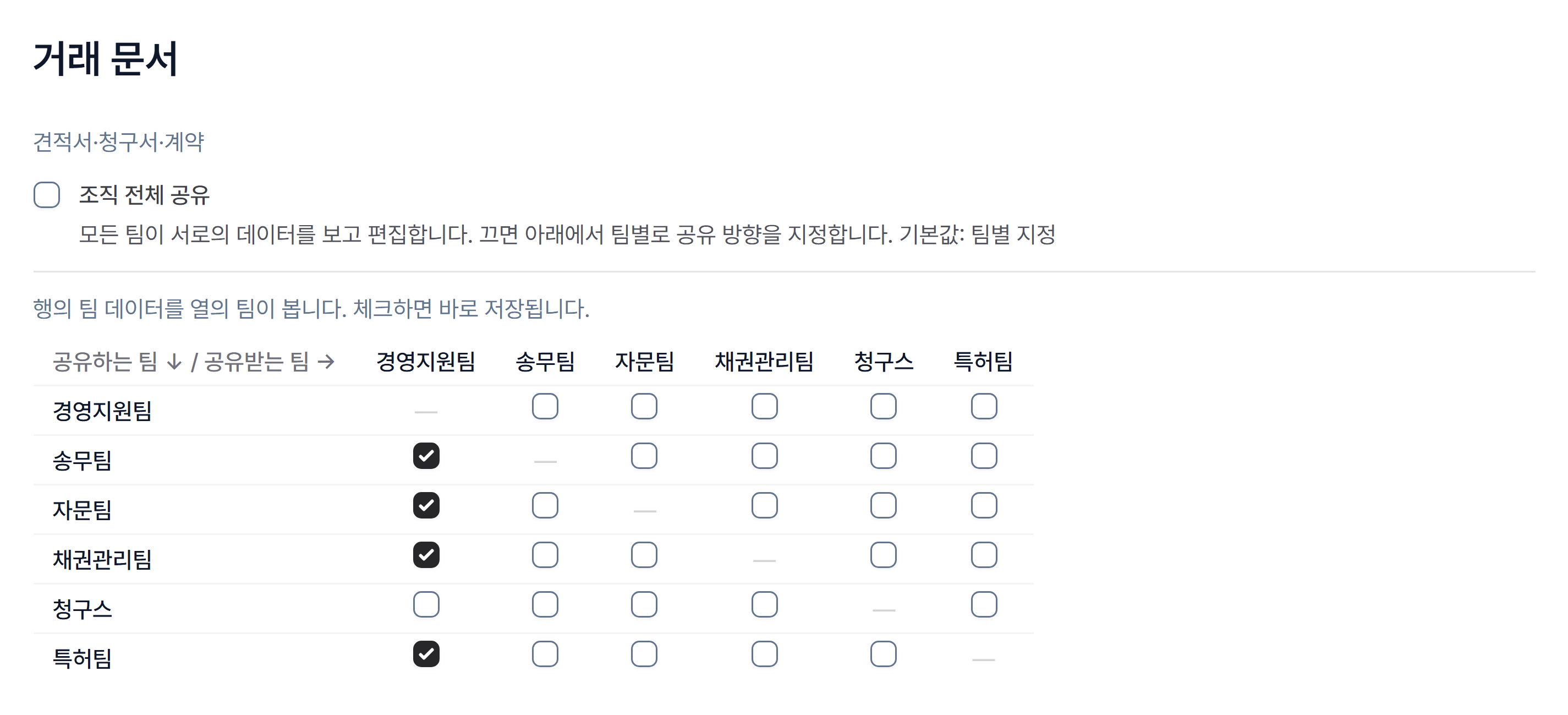
- 팀 간 공유 화면이 열립니다. 업무 데이터가 5개 묶음의 카드로 나뉩니다.
- 위쪽 버튼 세 개로 표를 보는 방식을 바꿀 수 있어요.
- 전체 팀 보기: 모든 팀을 가로세로로 놓은 표로 봅니다.
- 공유하는 팀 기준으로 보기: 자료를 내주는 팀을 중심으로 봅니다.
- 공유받는 팀 기준으로 보기: 자료를 받아 보는 팀을 중심으로 봅니다.
- 오른쪽 위 [기본값으로 초기화]는 지금까지 정한 내용을 모두 지우고 처음 상태로 되돌립니다.
2. 조직 전체에 열기
섹션 제목: “2. 조직 전체에 열기”
- 묶음 이름(예: ‘고객 정보’) 아래의 조직 전체 공유 체크를 켜세요.
- 화면 설명 그대로 “모든 팀이 서로의 데이터를 보고 편집합니다.” 상태가 됩니다.
- 켜면 그 묶음의 팀별 표는 접히고, 팀을 하나하나 고르지 않아도 됩니다.
- 회사 전체가 같은 고객 명부·같은 상품 목록을 쓰는 경우에 이렇게 두시면 편해요.
3. 팀에서 팀으로 방향을 정해 공유하기
섹션 제목: “3. 팀에서 팀으로 방향을 정해 공유하기”
- 조직 전체 공유 체크를 끄면 그 묶음만 팀 × 팀 표가 펼쳐집니다.
- 표 위 안내대로 행의 팀 데이터를 열의 팀이 봅니다. 왼쪽 세로줄이 공유하는 팀, 위 가로줄이 공유받는 팀이에요.
- 예를 들어 ‘송무팀’ 행과 ‘경영지원팀’ 열이 만나는 칸을 켜면, 경영지원팀이 송무팀의 자료를 봅니다. 반대는 열리지 않아요.
- 체크하면 바로 저장됩니다. 따로 저장 버튼을 누르지 않으셔도 돼요.
- 본사나 경영지원 팀처럼 모든 지사 자료를 모아 봐야 하는 팀이 있다면, 각 지사 행과 그 팀 열이 만나는 칸을 켜주세요.
4. 어떤 묶음을 정할 수 있나요
섹션 제목: “4. 어떤 묶음을 정할 수 있나요”공유 설정은 5개 묶음입니다. 같은 묶음 안의 데이터는 함께 공유됩니다.
| 묶음 | 포함 데이터 | 기본값 |
|---|---|---|
| 거래 문서 | 견적서·청구서·계약 | 팀별 지정 |
| 반복·대량 작업 | 반복청구·대량등록 | 팀별 지정 |
| 고객 정보 | 고객·고객측 담당자·결제수단 | 조직 전체 공유 |
| 공급측 기준 정보 | 상품·공급측 담당자·담당자 그룹 | 조직 전체 공유 |
| 문서 설정 | 문서·이메일 템플릿·프리셋·라벨·사용자 정의 항목·연체 알림 | 조직 전체 공유 |
견적서만 따로 공유할 수 있나요?
견적서·청구서·계약은 ‘거래 문서’ 한 묶음입니다. 견적서만 공유하고 청구서·계약은 숨기는 식으로 나누지 않습니다. 공유 범위를 바꾸기 전에 같은 묶음의 문서가 함께 보인다는 점을 확인해 주세요.
- ‘팀별 지정’은 표에서 지정한 방향으로 공유하는 방식입니다.
- ‘조직 전체 공유’는 모든 팀이 해당 묶음을 서로 보고 편집하는 방식입니다.
- 팀 설정·구성원·API는 이 표에서 공유하는 업무 데이터가 아닙니다.
5. 공유받은 자료는 이렇게 보입니다
섹션 제목: “5. 공유받은 자료는 이렇게 보입니다”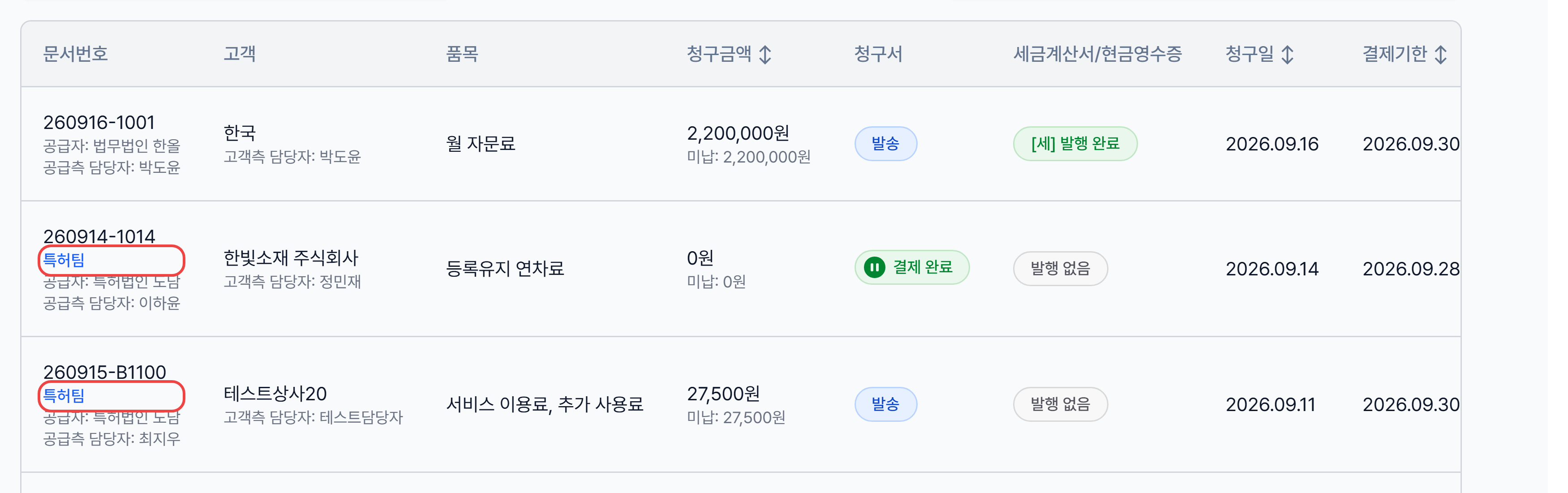
- 공유받은 청구서·고객은 목록에 소유 팀 이름과 함께 나옵니다. 우리 팀 것에는 표시가 붙지 않아요.
- 목록 위 필터에서 팀을 고르면 특정 팀 자료만 모아 볼 수 있습니다.
- 공유받은 팀이 있으면 [새 청구서]·[새 사업자 고객] 같은 버튼을 눌렀을 때 어느 팀 것으로 만들지 고르는 목록이 함께 나옵니다. 공유받은 팀에는 ‘공유받음’ 표시가 붙어요.
알아두세요
공유된 청구서를 열어 그 안의 고객이나 원본 견적서로 들어가는 것은 문서를 따라가는 이동이라 그 종류의 공유 설정과 상관없이 열립니다. 설정이 적용되는 곳은 목록에서 직접 찾을 때예요.
자주 묻는 질문 (FAQ)
섹션 제목: “자주 묻는 질문 (FAQ)”공유하면 보기만 되나요, 고치는 것도 되나요?
보고 편집하는 것까지 함께 열립니다. 화면 설명에도 “모든 팀이 서로의 데이터를 보고 편집합니다.”라고 적혀 있어요. 단, 팀 안에서 누가 무엇을 할 수 있는지는 권한 설정이 함께 적용됩니다.
한쪽만 볼 수 있게 할 수 있나요?
네! 표의 칸은 방향을 뜻합니다. ‘지사 행 → 본사 열’만 켜면 본사는 지사 자료를 보지만 지사는 본사 자료를 보지 못합니다.
조직 전체 공유를 켜면 팀별로 정해둔 표는 지워지나요?
아니요! 표는 그대로 남고 효력만 멈춥니다. 나중에 조직 전체 공유를 다시 끄면 예전에 정해둔 표가 그대로 살아납니다.
[기본값으로 초기화]를 누르면 어떻게 되나요?
표와 설정을 모두 지우고 새 조직과 같은 처음 상태로 되돌립니다. 되돌릴 수 없으니 정말 전부 다시 정하실 때만 눌러주세요.
다른 회사(조직)와도 공유할 수 있나요?
아니요! 공유는 항상 한 조직 안의 팀 사이에서만 일어납니다. 조직 경계는 넓어지지 않습니다.
같은 고객이 팀마다 따로 만들어져 있어요. 하나로 합칠 수 있나요?
팀마다 거래 이력이 다른 별개 고객이라 자동으로 합치지 않습니다. 대신 고객을 새로 만들 때 같은 사업자등록번호가 있으면 안내가 뜹니다. 자세한 내용은 팀 만들고 고객 등록하기를 봐주세요.
청구스는 고객 명부는 함께 쓰고 팀의 청구는 나눠 보는 조합을 체크 한 번으로 정하는 경험을 제공합니다!
📌 같이 보면 좋은 가이드
섹션 제목: “📌 같이 보면 좋은 가이드”찾으시는 내용이 없나요?
청구스 담당자가 화면을 함께 보며 바로 도와드립니다.