
청구는 오늘, 세금계산서는 원하는 날짜에 발행하는 방법 (발행 예약)
청구서의 세금계산서 작성일자를 청구일과 다르게 정하면, 청구 알림은 청구일에 먼저 나가고 세금계산서는 작성일자가 된 날 자동으로 발행됩니다. 목록에는 '[세] 발행 예약'으로 표시됩니다.
청구는 지금 보내고, 세금계산서는 원하는 날짜에 발행해보세요! 세금계산서의 작성일자만 바꾸면 청구스가 그날까지 기다렸다가 자동으로 발행합니다.
이럴 때 쓰세요
계약금·선금처럼 청구서는 먼저 보내야 하는데 세금계산서는 납품일·월말 등 정해진 날짜에 끊어야 할 때 씁니다. 작성일자를 비워 두면 실제로 발행하는 날이 작성일자가 됩니다.
1. 세금계산서 작성일자 정하기
섹션 제목: “1. 세금계산서 작성일자 정하기”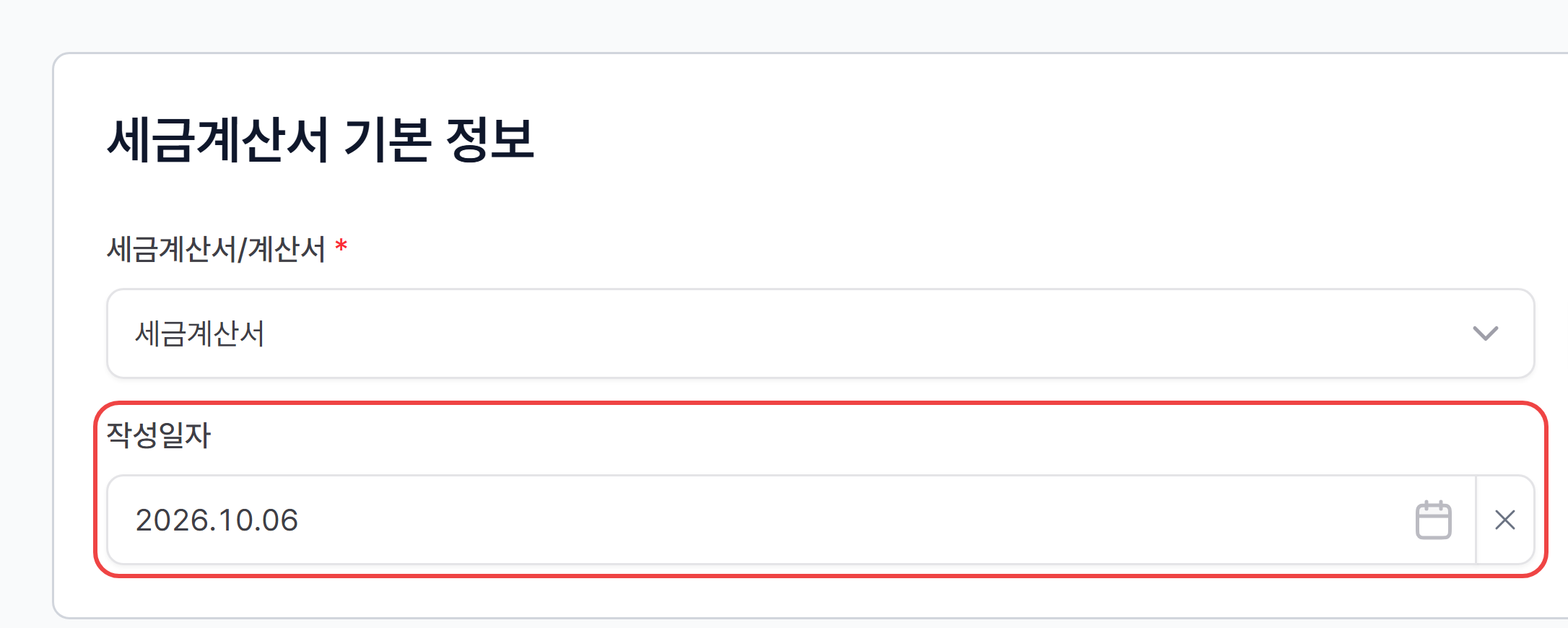
- ‘새 청구서’ 작성 화면에서 청구 프로세스를 ‘세금계산서’로 고르고 세금계산서 옵션을 정하세요.
- 고객·품목을 입력하고 오른쪽 위 [다음] 버튼을 클릭하세요.
- 세금계산서 기본 정보의 작성일자에 세금계산서를 발행할 날짜를 넣으세요.
- 처음에는 청구일이 들어가 있습니다. 그대로 두면 지금까지처럼 청구 흐름에 맞춰 발행됩니다.
- 품목 정보의 월/일도 작성일자를 따라 함께 바뀝니다.
- 과세·면세 품목이 섞여 세금계산서와 계산서가 두 장이면, 카드마다 작성일자를 따로 정할 수 있어요.
- 작성일자 오른쪽의 [X] 버튼을 누르면 날짜가 비워집니다. 비워 두면 발행하는 날이 작성일자와 품목 월/일로 채워져요.
2. [저장 및 자동화]로 저장하기
섹션 제목: “2. [저장 및 자동화]로 저장하기”한 줄로 정리하면
작성일자가 미래이면 세금계산서만 ‘발행 예정’ 상태로 두고, 나머지 프로세스는 그대로 진행됩니다. 청구 알림·결제 완료 알림·연체 알림은 세금계산서를 기다리지 않아요. 세금계산서는 작성일자가 되면 자동으로 발행됩니다.
- 오른쪽 위 [저장 및 자동화] 버튼을 클릭하세요.
- 세금계산서는 작성일자 당일, 팀의 예약 청구서 알림 발송 시간(기본 오전 9시)에 자동으로 발행됩니다.
- 세금계산서 옵션에 따라 청구일에 나가는 것이 다릅니다.
| 세금계산서 옵션 | 청구일에 | 세금계산서 발행 |
|---|---|---|
| 청구 세금계산서 | 청구 알림이 먼저 나갑니다. | 작성일자에 발행 |
| 영수 세금계산서 | 청구 알림이 나갑니다. | 완납되고 작성일자가 된 뒤 발행 |
| 청구서 미발송 & 영수 세금계산서 발행 | 고객에게 나가는 청구 알림이 없습니다. | 완납되고 작성일자가 된 뒤 발행 |
| 세금계산서 발행 (청구서 없음) | 청구서 없이 진행됩니다. | 작성일자에 발행 |
- 청구 세금계산서에서 작성일자가 청구일보다 빠르면, 세금계산서는 청구일에 발행됩니다.
유의사항
자동화를 켜지 않고 [저장]만 하면 작성일자가 되어도 저절로 발행되지 않습니다. 목록에는 ‘[세] 발행 예정’으로 남아요. 이때는 청구서 상세 청구 프로세스 카드의 [자동화 시작]을 누르거나, 작성일자가 된 뒤 직접 발행하세요. 작성일자 전에는 직접 발행할 수 없습니다.
3. 목록에서 ‘발행 예약’ 확인하기
섹션 제목: “3. 목록에서 ‘발행 예약’ 확인하기”- ‘청구’ > ‘청구서’ 목록의 세금계산서/현금영수증 칸에서 상태를 확인하세요.
| 표시 | 뜻 |
|---|---|
| [세] 발행 예약 | 자동화가 켜져 있고 작성일자가 아직 오지 않았습니다. 그날 자동으로 발행됩니다. |
| [세] 발행 예정 | 곧 발행될 차례이거나, 자동화가 꺼져 있어 직접 발행해야 하는 상태입니다. |
- 청구서 상세에서는 세금계산서 카드가 ‘발행 예정’으로 보이고, 청구 프로세스 카드의 세금계산서 발행 단계에 발행할 날짜가 ‘YYYY.MM.DD 발행 예정’으로 표시됩니다.
- 수정세금계산서도 작성일자를 미래로 정하면 ‘[세] 발행 예약 (수정)’으로 표시되고 그날 발행됩니다.
4. 영수 세금계산서는 이렇게 동작해요
섹션 제목: “4. 영수 세금계산서는 이렇게 동작해요”- 영수 세금계산서는 원래 입금이 끝난 뒤 발행됩니다. 자동화가 켜져 있으면 완납도 되고 작성일자도 된 뒤 발행합니다.
- 작성일자를 비워 두면([X]) 완납된 날이 작성일자가 됩니다. 돈이 들어온 날짜로 세금계산서를 끊고 싶을 때 편리해요.
유의사항
작성일자는 세금계산서에 찍히는 공식 날짜입니다. 실제 공급한 시기에 맞춰 정하고, 날짜를 뒤로 미룰 때는 발급 기한을 넘기지 않는지 꼭 확인하세요. 기한을 넘긴 세금계산서 처리는 발행 기한을 넘긴 세금계산서에서 볼 수 있어요.
5. 반복 청구에서 작성일자 정하기 (선택)
섹션 제목: “5. 반복 청구에서 작성일자 정하기 (선택)”- 세금계산서로 청구하는 반복 청구에서도 작성일자를 청구일과 따로 정할 수 있습니다.
- 반복 청구 화면의 ‘첫 세금계산서 작성일자’에 날짜를 넣으세요. 매달 말일로 끊으려면 작성일자를 말일 기준으로 지정을 체크하세요.
- 반복 청구는 이 칸이 처음에 비어 있어요. 비워 두면 발행하는 날(영수 세금계산서는 완납된 날)이 작성일자가 됩니다.
자주 묻는 질문 (FAQ)
섹션 제목: “자주 묻는 질문 (FAQ)”작성일자를 안 바꾸면 지금처럼 발행되나요?
네! 새 청구서는 작성일자가 처음에 청구일로 채워져 있어서, 바꾸지 않으면 지금까지처럼 청구 흐름에 맞춰 발행됩니다. 단, 반복 청구는 처음에 비어 있습니다.
예약해 둔 날짜를 바꿀 수 있나요?
네! 발행 전이라면 청구서 상세의 세금계산서 카드에서 [수정]을 눌러 세금계산서 설정 화면에서 작성일자를 고치거나 [X]로 비운 뒤 [확인]하세요. 청구서 [수정하기] 화면에는 작성일자 칸이 없어요. 이미 발행된 세금계산서는 수정세금계산서로 고쳐야 합니다.
목록에 ‘발행 예약’ 대신 ‘발행 예정’으로 나오면 자동화를 확인해야 하나요?
네! 자동화가 켜져 있는지 먼저 확인해 주세요. 자동화가 꺼진 청구서는 작성일자가 되어도 저절로 발행되지 않아 ‘발행 예정’으로 표시됩니다. 청구서 상세 청구 프로세스 카드의 [자동화 시작]을 누르면 됩니다.
작성일자 당일에 바로 발행되나요?
네! 작성일자 당일, 팀의 예약 청구서 알림 발송 시간(기본 오전 9시)에 발행됩니다. 이 시간은 ‘설정’ > ‘견적 · 청구 설정’에서 바꿀 수 있어요.
청구스는 청구는 제때, 세금계산서는 정한 날에 자동으로 처리해 날짜 챙기는 수고를 덜어 드립니다!
📌 같이 보면 좋은 가이드
섹션 제목: “📌 같이 보면 좋은 가이드”찾으시는 내용이 없나요?
청구스 담당자가 화면을 함께 보며 바로 도와드립니다.