
청구서 목록을 CSV(엑셀)로 내보내는 방법
청구서 목록에서 걸어 둔 필터·검색 조건 그대로 청구서를 CSV 파일로 내려받습니다. 청구서 목록 → [내보내기] → 현재 조건으로 CSV 내보내기, 받은 파일은 내보내기 내역에서 7일 동안 다시 받을 수 있습니다.
월말 정산이나 세무사·회계 담당자에게 넘길 자료로 청구서 목록을 엑셀로 받아야 할 때가 있죠? 청구서 목록의 [내보내기]를 누르면 지금 화면에 걸어 둔 조건 그대로 CSV 파일(엑셀에서 바로 열리는 표 파일)을 만들어 줍니다.
한 줄 요약
‘청구’ > ‘청구서’ 목록에서 필터로 원하는 청구서만 남김 → 오른쪽 위 [내보내기] → 현재 조건으로 CSV 내보내기 → 완료 알림의 다운로드를 누르세요. 미수 합계 내는 법만 필요하면 5단계로 바로 가세요.
무엇을 받게 되나요
섹션 제목: “무엇을 받게 되나요”- 목록에 지금 걸린 조건에 맞는 청구서 전체가 CSV 파일 하나로 내려받아집니다. 여러 쪽에 걸쳐 있어도 모두 담겨요.
- 품목 1개가 1줄입니다. 품목이 3개인 청구서는 3줄이 되고, 문서번호·고객·청구금액 같은 청구서 정보는 줄마다 반복돼요.
- 만든 파일은 7일 동안 다시 받을 수 있습니다. 파일만 만드는 기능이라 고객에게는 아무것도 발송되지 않아요.
합계를 낼 때 어느 열을 더할까요
청구 총액은 품목 합계 열을 더하세요. 목록의 합계와 같아요. 미수 합계는 미수잔액을 청구서마다(팀·문서번호 기준) 한 번씩만 더해야 합니다(방법은 5단계). 청구금액·미수잔액 열을 줄마다 그냥 더하면 품목이 여러 줄인 청구서가 여러 번 더해져 실제보다 커집니다.
먼저 알아 두면 좋은 말
수납 = 청구한 돈을 받음 · 미수 = 아직 다 못 받음(일부만 받은 것 포함) · 완납 = 다 받음 · 연체 = 미수 중 결제기한이 지난 것 · 공급가액 + 세액 = 품목 합계(세액은 부가세)
1. 청구서 목록에서 받을 청구서만 남기기
섹션 제목: “1. 청구서 목록에서 받을 청구서만 남기기”- 왼쪽 메뉴 ‘청구’ > ‘청구서’로 들어가세요.
- 필요한 청구서만 보이도록 조건을 거세요. 예를 들어 지난달 청구분은 이렇게 고릅니다.
- 목록 위 필터 칸을 눌러 청구월을 고릅니다.
- 필터 아래에 청구월 칸이 생기면 그 달(예: 2026년 10월)을 넣습니다.
- 키보드 F5(새로고침)를 한 번 누르고, 목록 아래 합계 (N건)을 확인합니다. 이 건수가 그대로 파일에 담겨요.
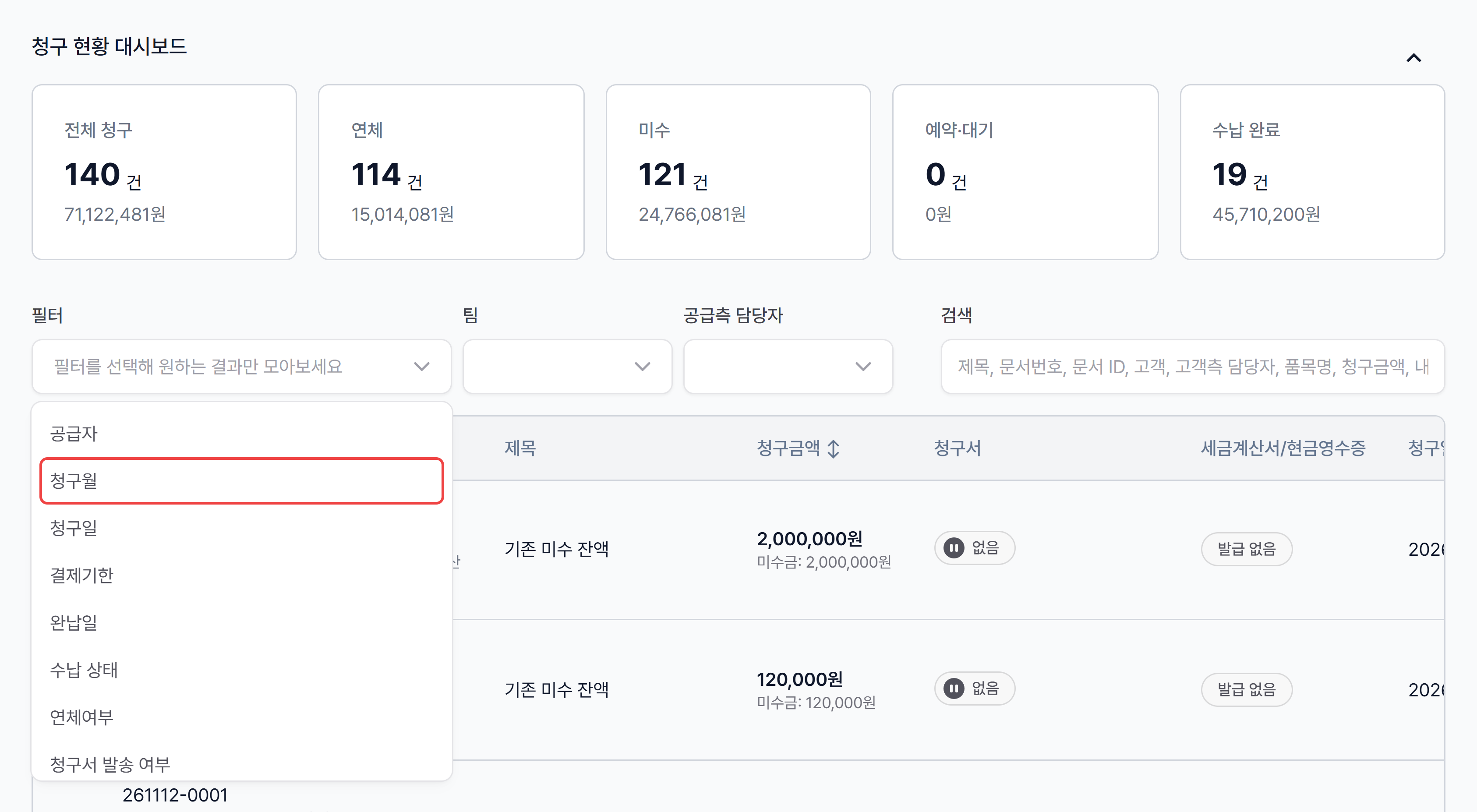
- 아직 다 못 받은(완납 안 된) 청구서는 목록 맨 위 청구 현황 대시보드의 미수 카드 하나만 누르면 됩니다. 일부만 받은 청구서도 함께 남아요.

- 다른 조건도 비슷해요. 걸지 않은 조건은 전부 포함됩니다.
- 연체 카드를 누르면 결제기한이 지났는데 아직 다 못 받은 청구서만 남습니다. 수납 완료 카드도 같은 방식이에요.
- 필터의 수납 상태는 미수납·일부 수납·완납·과수납 중 여러 개를 함께 고를 수 있어요. 완납 안 된 것을 필터로 고를 때는 미수납과 일부 수납을 둘 다 고르세요.
- 필터에는 청구월 말고도 청구일·결제기한·수납 상태·연체여부·세금계산서 상태 등이 있습니다.
- 검색 칸에 고객명·문서번호·품목명을 넣어 좁힐 수도 있어요.
- 필터 옆 팀·공급측 담당자 칸으로 특정 팀이나 담당자 청구서만 남길 수 있어요. 담당자는 한 번에 한 명, 팀마다 따로(「이름 · 팀」) 나오니 여러 팀 것을 모두 받으려면 받은 뒤 엑셀에서 공급측 담당자 열로 거르세요.
- 그 달이 결제기한인 청구서는 청구월이 아니라 결제기한 필터로 고르세요. 「이번 달에 연체된 청구서」도 연체 카드에 결제기한을 함께 걸면 됩니다.
- 합계 줄의 금액은 청구한 돈 전체라, 일부 받은 청구서가 있으면 아직 못 받은 돈(미수)보다 큽니다. 걸러진 청구서의 미수는 목록 각 줄의 미수금이나 받은 파일로 확인하세요.
- 청구 현황 대시보드의 카드 숫자(건수·금액)는 필터·팀·담당자를 걸어도 바뀌지 않습니다. 파일과 맞춰 볼 때는 목록 아래 합계 (N건)을 보세요.
- [청구서 보관함]으로 치워 둔 청구서는 목록에 없어서 파일에도 담기지 않습니다.
- 목록의 청구서 칸 표시(발송·환불 완료 등)는 돈을 받았는지가 아닙니다. 받은 여부는 미수금과 파일의 수납 상태·미수잔액으로 보세요.
0건 파일이 왔다면 (조건을 바꿨는데 목록이 비어 있다면)
필터·검색어·카드를 바꾼 직후 목록이 텅 비고 합계 줄이 안 보일 때가 있습니다. 이때 내보내면 0건 파일이 만들어져요. 조건을 끝까지 고른 뒤 키보드 F5(새로고침)를 눌러 목록과 합계 (N건)이 다시 보이는 것을 확인하고 내보내세요. F5를 눌러도 고른 조건은 그대로 남아요. 새로고침 직후 잠깐 「합계 (-건)」으로 보이면 숫자가 뜰 때까지 2~3초 기다리세요. 새로고침해도 비어 있으면 그 조건에 맞는 청구서가 없는 것입니다.
2. [내보내기] → 현재 조건으로 CSV 내보내기
섹션 제목: “2. [내보내기] → 현재 조건으로 CSV 내보내기”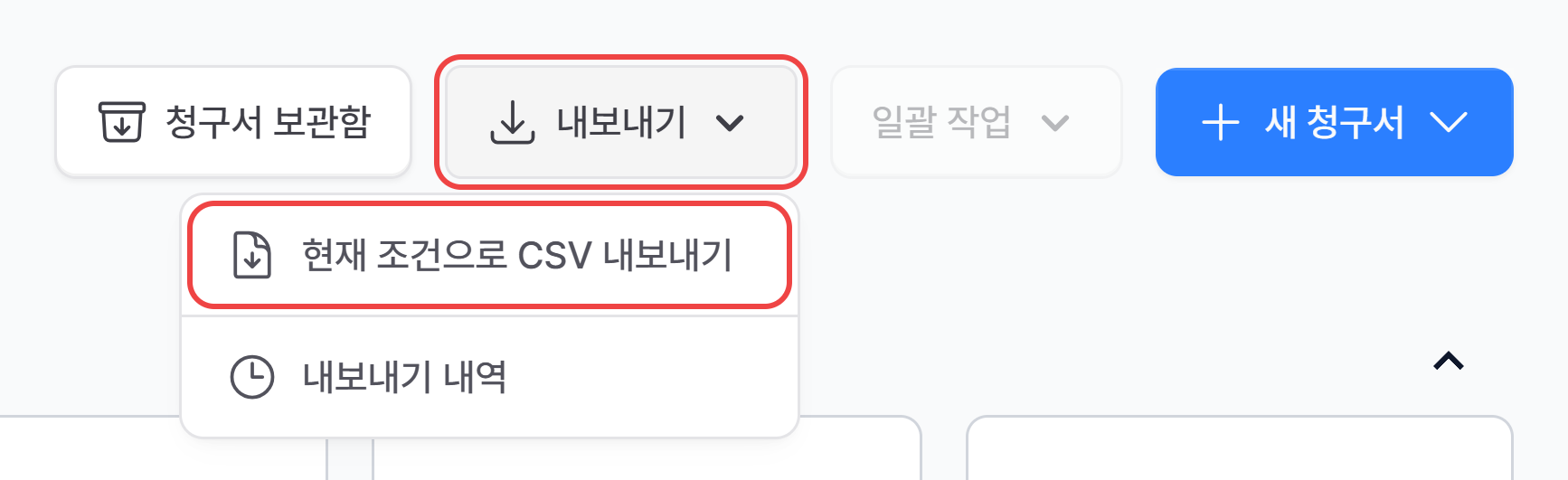
- 목록 오른쪽 위 [청구서 보관함] 옆의 [내보내기]를 누르면 메뉴가 펼쳐집니다.
- 메뉴에서 현재 조건으로 CSV 내보내기를 누릅니다.
- 요청이 접수됐다는 안내가 뜹니다(3단계 그림의 위쪽 알림).
3. 완료 알림에서 [다운로드]
섹션 제목: “3. 완료 알림에서 [다운로드]”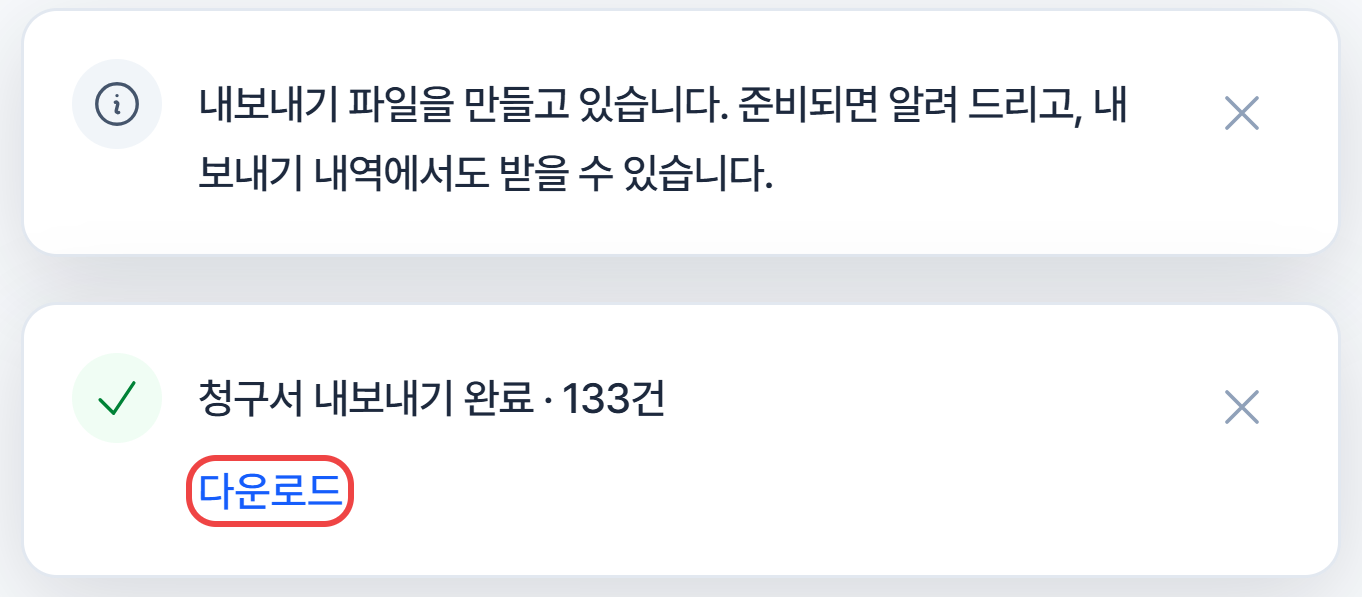
- 위쪽은 요청 직후 뜨는 안내이고, 아래쪽이 완료 알림입니다.
- 파일이 준비되면 화면 아래쪽에 「청구서 내보내기 완료 · N건」 알림이 뜹니다. 그 아래 다운로드를 누르면 파일이 PC의 다운로드 폴더에 저장됩니다. 파일 이름은
청구서-날짜-시각.csv예요(예:청구서-20261111-0819.csv). - 알림의 N건은 청구서 수예요. 품목이 여러 개인 청구서가 있으면 파일의 줄 수는 이보다 많습니다.
- 파일을 만드는 동안 다른 화면으로 옮겨 가도 괜찮습니다. 어느 화면에 있든 완료 알림이 뜹니다.
- CSV는 엑셀에서 바로 열립니다. 「엑셀로 달라」는 요청에도 이 파일을 그대로 보내면 돼요.
- 알림을 놓쳤다면 4단계의 내보내기 내역에서 받으면 됩니다.
4. 내보내기 내역에서 다시 받기
섹션 제목: “4. 내보내기 내역에서 다시 받기”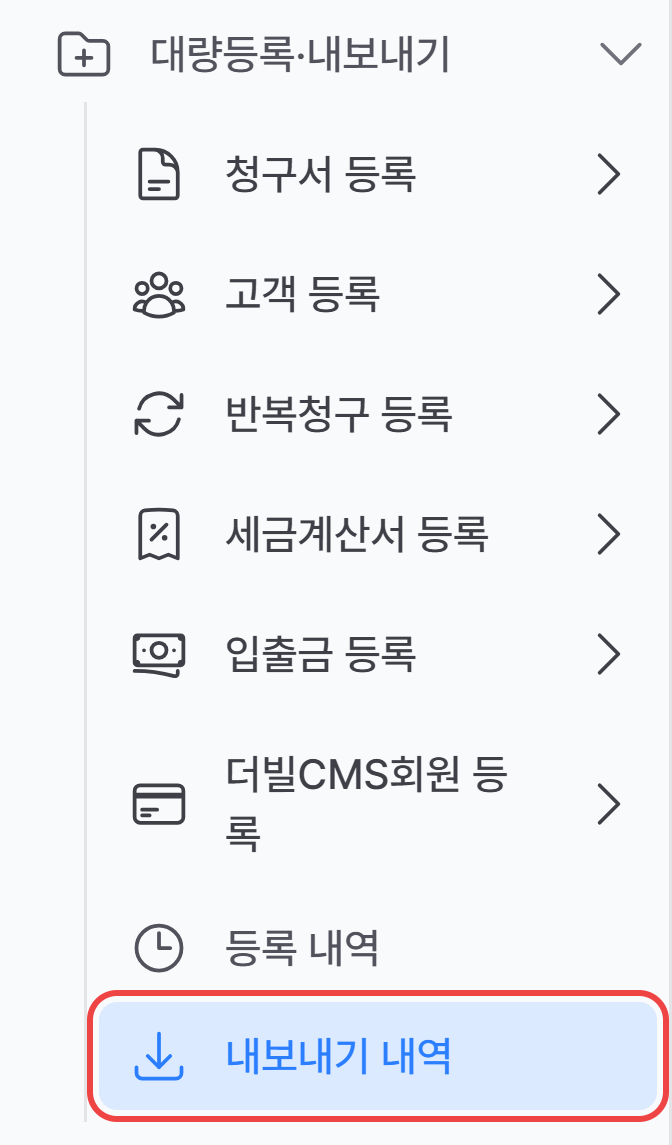
- 청구서 목록의 [내보내기] > 내보내기 내역을 누르면 바로 열립니다.
- 왼쪽 메뉴 ‘대량등록·내보내기’를 펼치고 맨 아래 ‘내보내기 내역’을 눌러도 됩니다. 노트북처럼 화면이 낮으면 메뉴를 조금 내려야 보여요.
내보내기 내역 화면
섹션 제목: “내보내기 내역 화면”
- 내가 요청한 내보내기가 최신순으로 보입니다. 위쪽 종류 칸은 내보낸 목록의 종류(지금은 청구서)로 거르는 칸이에요. 요청 일시·종류·상태·건수·만료 일시를 확인하고 [다운로드]를 누르세요.
- 상태는 이렇게 바뀝니다.
| 상태 | 뜻 |
|---|---|
| 대기중·처리중 | 파일을 만드는 중입니다. 건수는 「-」로 보여요 |
| 완료 | 다운로드할 수 있습니다 |
| 만료 | 만든 지 7일이 지나 더 받을 수 없습니다. 목록에서 다시 내보내세요 |
| 실패 | 파일을 만들지 못했습니다. 「실패」 표시에 마우스를 올리면 이유가 보여요 |
- 내역에는 어떤 조건으로 뽑았는지는 남지 않습니다. 여러 번 내보냈다면 요청 일시와 건수로 구분하고, 받은 파일 이름을 「11월 연체」처럼 바꿔 두면 편해요.
- 내보내기 내역에는 내가 요청한 것만 보입니다. 같은 팀 동료가 만든 파일은 보이지 않으니, 필요하면 각자 내보내세요. 내역은 팀 화면별로 쌓이니, 다른 팀 화면에서 내보냈다면 그 팀의 내보내기 내역에서 받으세요.
5. 받은 파일 확인하기 (들어 있는 열)
섹션 제목: “5. 받은 파일 확인하기 (들어 있는 열)”대량 등록 양식과 비슷한 순서로, 목록에서 보는 수납·세금계산서 상태가 붙어 있습니다. 줄은 청구일이 빠른 순서예요(목록에서 바꾼 정렬은 따르지 않습니다).


| 묶음 | 열 |
|---|---|
| 청구서 | 청구서 ID · 문서번호 · 팀 · 제목 · 청구일 · 결제기한 · 청구 프로세스 |
| 고객 | 고객 유형 · 고객명 · 사업자등록번호 · 종사업장번호 · 대표자명 · 부서명 · 고객측 담당자 · 고객측 담당자 이메일 · 고객측 담당자 휴대폰번호 |
| 공급자 | 공급자 · 공급측 담당자 · 공급측 담당자 이메일 |
| 품목 | 품목명 · 규격(단위) · 수량 · 단가 · 공급가액 · 세액 · 품목 합계 · 품목 비고 |
| 금액·상태 | 전체 비고 · 청구금액 · 입금액 · 미수잔액 · 수납 상태 · 완납일 · 세금계산서 상태 · 외부 시스템 ID |
- 열 뜻: 청구금액 = 청구한 돈, 입금액 = 받은 돈, 미수잔액 = 아직 못 받은 돈, 결제기한 = 받기로 한 날, 청구 프로세스 = 단순청구·카드 같은 청구 방식, 외부 시스템 ID = 다른 프로그램과 연결해 쓸 때의 번호(대부분 빈칸).
- 청구금액·입금액·미수잔액은 청구서 전체 기준이라, 품목이 여러 줄인 청구서는 줄마다 같은 금액이 반복됩니다. 그래서 미수 합계는 청구서마다 한 번씩만 더해야 해요. 엑셀에서는 이렇게 합니다.
- 받은 파일을 복사해 사본을 만듭니다.
- 사본에서 데이터 → 중복된 항목 제거를 누릅니다.
- 팀과 문서번호 두 열만 체크하고 확인을 누르면 청구서마다 한 줄씩 남습니다.
- 그 사본에서 미수잔액을 더하면 미수 합계, 고객명별로 더하면 고객사별 미수입니다.
- 청구서 ID 대신 팀·문서번호로 묶는 이유: 엑셀이 16자리 청구서 ID의 끝자리를 바꿀 수 있고, 여러 팀을 합쳐 보면 팀마다 같은 문서번호가 있을 수 있어서예요. 품목별 금액은 품목 합계 열을 쓰면 됩니다.
- 고객·담당자 정보는 청구서를 보낸 당시가 아니라 지금 고객 정보로 채워집니다. 목록 화면과 같은 기준이에요.
- 목록에서 「발급 없음」으로 보이는 청구서는 파일의 세금계산서 상태가 빈칸입니다.
- 제목을 따로 적지 않은 청구서는 제목 열이 비어 있습니다. 목록 화면의 제목 칸에는 이럴 때 품목명이 대신 보여요.
- 파일에는 연체 여부나 연체 일수 열이 없습니다. 연체만 따로 보려면 1단계에서 연체 카드로 거른 뒤 내보내거나, 결제기한이 지났고 미수잔액이 남은 줄을 보면 됩니다.
- 여러 팀을 합쳐 보고 있으면 팀 열로 어느 팀 청구서인지 구분할 수 있습니다.
엑셀에서 열 때 주의
대표·세무사·거래처에 보낼 때는 받은 CSV를 엑셀에서 열어 저장하지 말고 그대로 첨부하세요. 합계만 낼 거면 그냥 열어도 괜찮습니다. 청구서 ID는 16자리 숫자라 엑셀에서 그냥 열면 3.75E+15처럼 보이고 끝자리가 0으로 바뀌고, 그대로 저장하면 바뀐 값으로 굳어 버립니다. ID를 그대로 써야 하면 엑셀 데이터 → 텍스트/CSV에서로 파일을 고르고, 미리보기 창에서 [데이터 변환] → 청구서 ID 열 머리 왼쪽의 ABC/123 모양 아이콘을 눌러 텍스트 → [닫기 및 로드]를 누르세요. 이미 열어서 저장해 버렸다면 내보내기 내역에서 원본을 다시 받으면 됩니다(7일 안).
자주 묻는 질문 (FAQ)
섹션 제목: “자주 묻는 질문 (FAQ)”검색어나 필터를 넣고 내보냈더니 0건 파일이 왔어요.
조건을 바꾼 직후 목록이 비어 있는 상태에서 내보내면 0건이 될 수 있어요. 조건을 고른 뒤 F5(새로고침)를 누르고, 목록 아래 합계 (N건)이 보이는 것을 확인한 다음 다시 내보내세요. 고른 조건은 새로고침해도 그대로 남습니다.
엑셀에서 청구서 ID가 3.75E+15처럼 보이고 끝자리가 0이 됐어요.
엑셀이 16자리 숫자를 줄여 보여 주기 때문이에요. 5단계 아래 엑셀에서 열 때 주의대로 ID 열을 텍스트로 불러오세요. 이미 저장해 버렸다면 내보내기 내역에서 원본을 다시 받으면 됩니다(7일 안). 합계를 낼 때는 ID 대신 팀·문서번호로 묶으세요.
엑셀(xlsx) 파일로는 못 받나요?
CSV로만 받습니다. CSV는 엑셀에서 더블클릭으로 바로 열리고 한글도 깨지지 않아요. xlsx가 필요하면 엑셀에서 연 뒤 다른 이름으로 저장 → Excel 통합 문서로 저장하세요.
알림에는 100건인데 파일은 120줄이에요.
정상입니다. 알림의 건수는 청구서 수이고, 파일은 품목 1개를 1줄로 씁니다. 품목이 여러 개인 청구서만큼 줄이 늘어나요. 엑셀 행 번호로 세면 첫 줄(열 이름)까지 1줄 더 많아 보입니다.
「준비 중인 내보내기가 끝난 뒤 다시 요청해 주세요」가 떠요.
한 사람은 한 번에 하나씩만 내보낼 수 있습니다. 앞에서 요청한 파일이 완료되면 다시 눌러 주세요. 진행 상황은 내보내기 내역에서 볼 수 있고, 대기중·처리중에서 오래 멈춰 있으면 1대1 상담으로 알려 주세요.
「대상이 50000건을 넘어 내보낼 수 없습니다」라고 실패했어요.
한 번에 청구서 50,000건까지 내보낼 수 있습니다. 청구월이나 청구일 필터로 기간을 나눠 여러 번 내보내세요.
동료가 만든 파일을 제가 받을 수 있나요?
아니요. 사람마다 볼 수 있는 팀과 청구서가 달라서, 내보내기 파일은 요청한 사람만 받을 수 있습니다. 같은 조건으로 직접 내보내거나, 동료에게 받은 파일을 메일·메신저로 보내 달라고 하세요.
내보낸 파일을 고쳐서 다시 올리면 청구서가 바뀌나요?
아니요. 내보내기는 조회·보관용입니다. 청구서를 엑셀로 새로 만들려면 청구서 대량 등록의 양식을 쓰세요.
청구스는 필터 한 번, 클릭 한 번으로 청구 현황을 엑셀로 넘기는 경험을 제공합니다!
📌 같이 보면 좋은 가이드
섹션 제목: “📌 같이 보면 좋은 가이드”찾으시는 내용이 없나요?
청구스 담당자가 화면을 함께 보며 바로 도와드립니다.