
계약·청구·수납을 프로젝트별로 묶어 관리하는 방법
고객과의 견적서·계약·청구서·세금계산서·수납을 프로젝트 하나로 묶어 봅니다. 프로젝트 만들기, 문서 연결, 계약금액·청구금액·미수잔액 보는 법, 보관과 복구까지 안내합니다.
한 고객과 공사나 용역을 여러 건 진행하다 보면, ‘이 현장은 얼마나 청구했고 얼마가 남았지?‘를 청구서 목록만으로 따지기 어렵죠? 프로젝트를 만들어 문서를 묶어 두면 계약금액 · 청구금액 · 입금액 · 미수잔액을 한 화면에서 볼 수 있습니다.
- 프로젝트 만들기이름과 고객, 계약금액을 정합니다.
- 문서 묶기프로젝트 안에서 새로 만들거나 기존 문서를 연결합니다.
- 현황 확인청구금액 · 입금액 · 미수잔액 · 미청구 잔액을 봅니다.
1. 프로젝트 만들기
섹션 제목: “1. 프로젝트 만들기”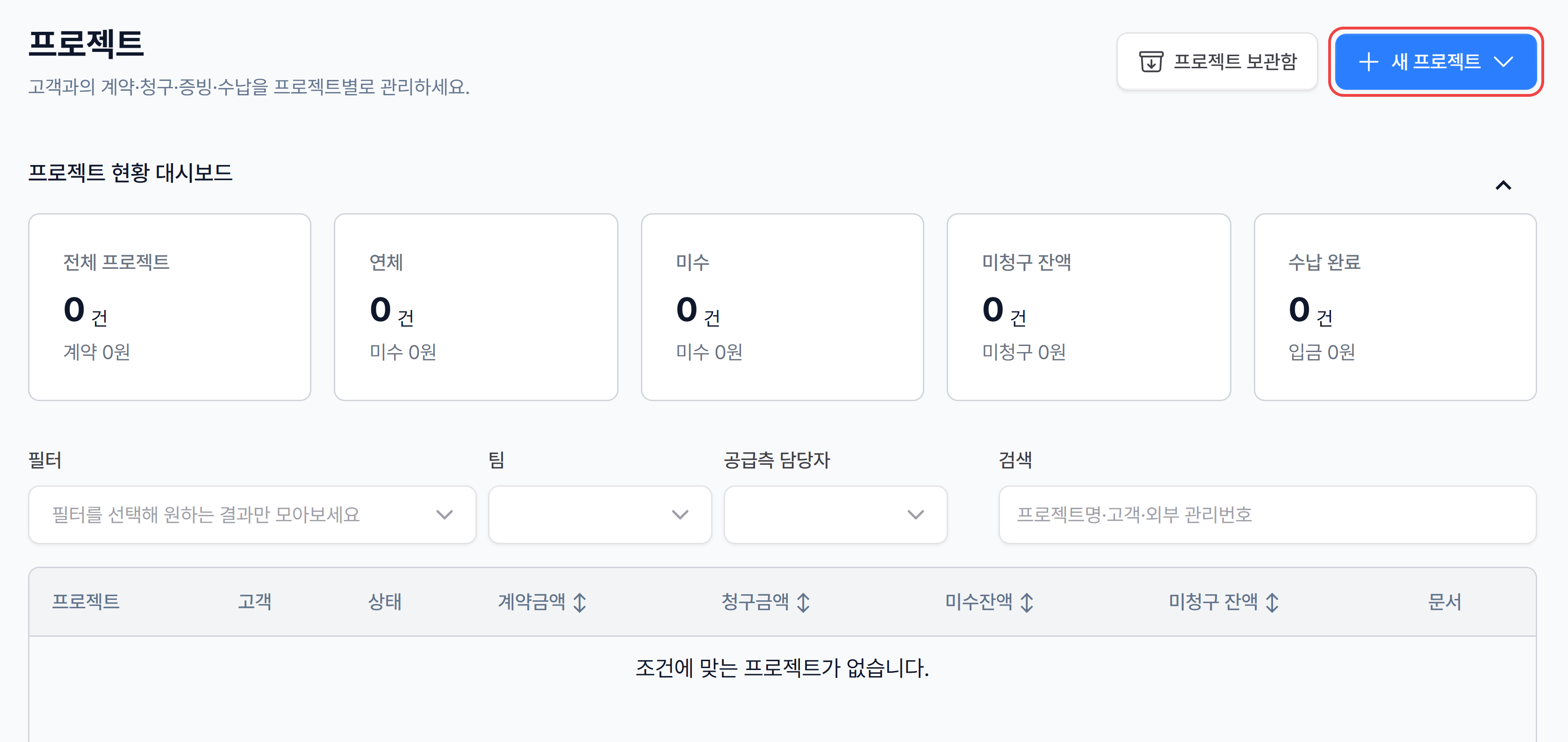
- 왼쪽 메뉴 ‘프로젝트’를 클릭하고, 오른쪽 위 [새 프로젝트]를 누르세요.
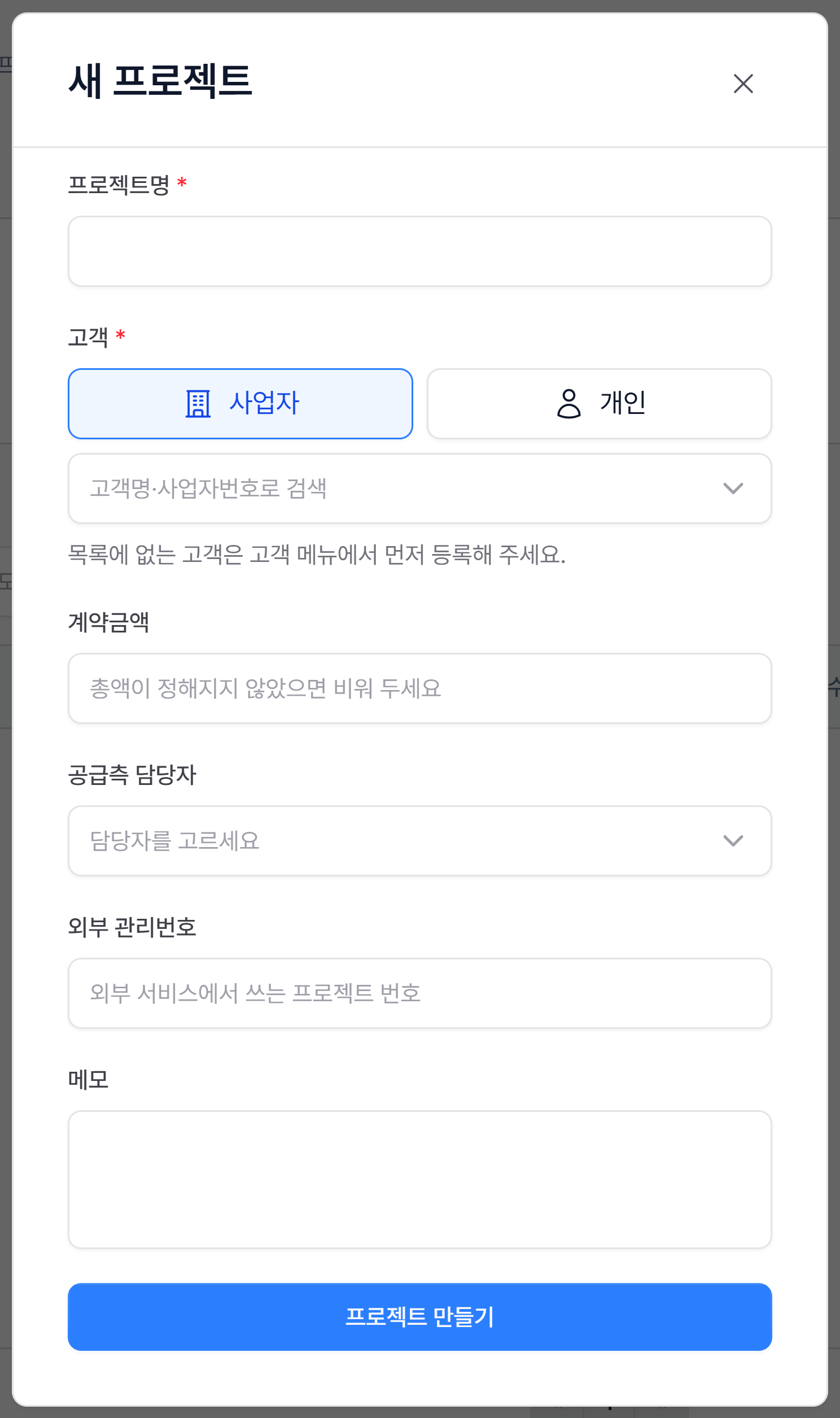
| 칸 | 넣을 내용 |
|---|---|
| 프로젝트명 (필수) | 목록에서 찾기 쉬운 이름입니다. (예: ’○○ 현장 인테리어 공사’) |
| 고객 (필수) | 사업자 또는 개인을 고르고 고객을 검색합니다. 목록에 없는 고객은 ‘고객’ 메뉴에서 먼저 등록해 주세요. |
| 계약금액 | 이 프로젝트의 총액입니다. 정해지지 않았으면 비워 두세요. |
| 공급측 담당자 | 프로젝트를 맡은 담당자입니다. |
| 외부 관리번호 | 다른 서비스에서 쓰는 프로젝트 번호가 있으면 적습니다. |
| 메모 | 내부 메모입니다. |
- [프로젝트 만들기]를 누르면 끝입니다.
📌 프로젝트 하나는 고객 하나에 묶입니다. 문서가 연결된 뒤에는 그 프로젝트의 고객을 바꿀 수 없어요.
2. 프로젝트에 문서 묶기
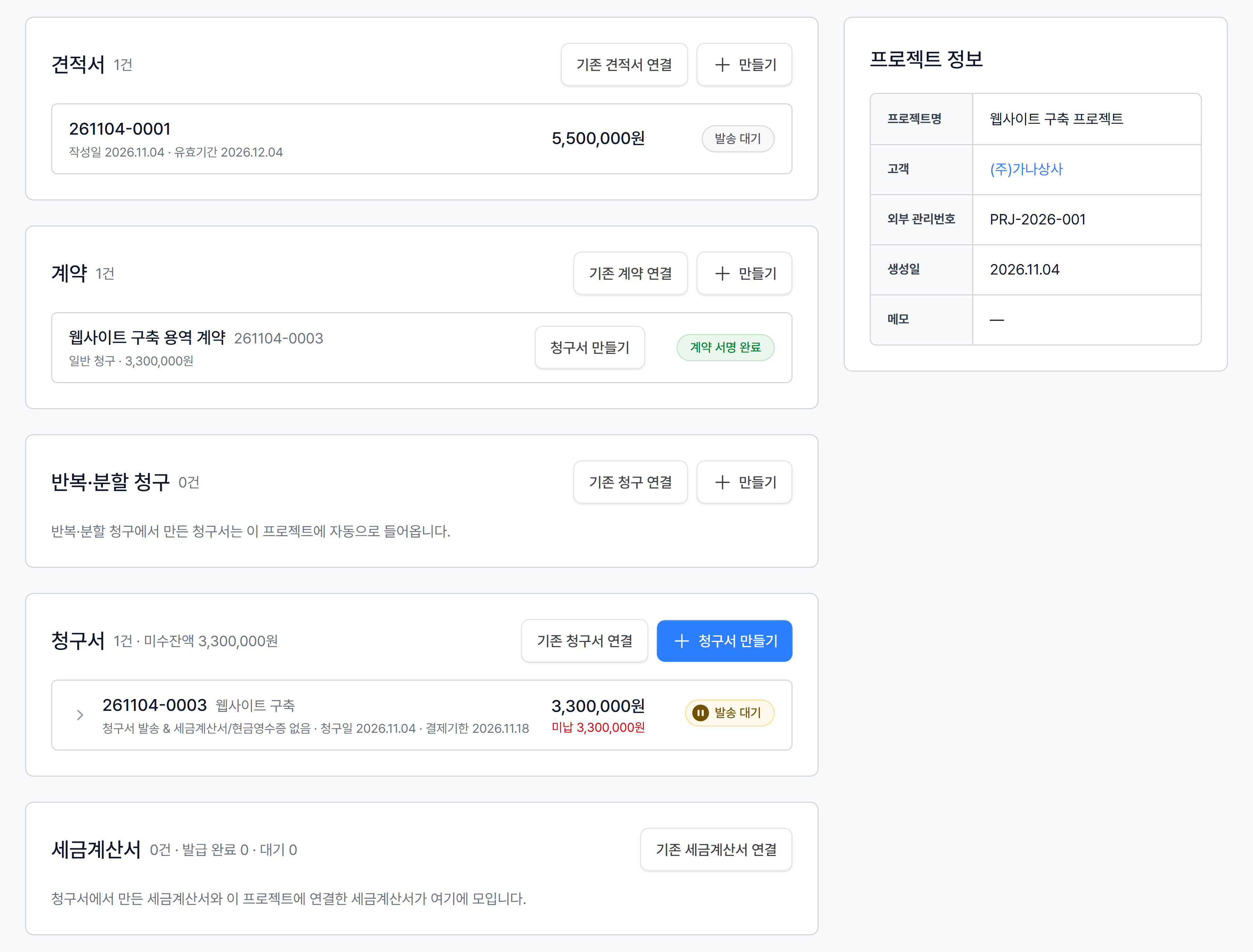
섹션 제목: “2. 프로젝트에 문서 묶기”프로젝트 상세 화면에는 견적서 · 계약 · 반복·분할 청구 · 청구서 · 세금계산서 카드가 있습니다. 오른쪽 프로젝트 정보 카드에는 프로젝트명 · 고객 · 외부 관리번호 · 생성일 · 메모가 보여요. 문서를 묶는 방법은 두 가지예요.
새 문서 만들기
섹션 제목: “새 문서 만들기”- 카드의 [만들기](청구서 카드는 [청구서 만들기])를 누르세요. 계약 카드는 전자계약 작성 · 스캔 계약 등록 중에서, 반복·분할 청구 카드는 반복 청구 · 분할 청구 중에서 고릅니다.
- 작성 화면 위쪽에 프로젝트 칸이 잠긴 채로 보이고, ‘프로젝트에서 작성하는 문서입니다. 저장하면 이 프로젝트에 연결됩니다.’ 안내가 나옵니다.
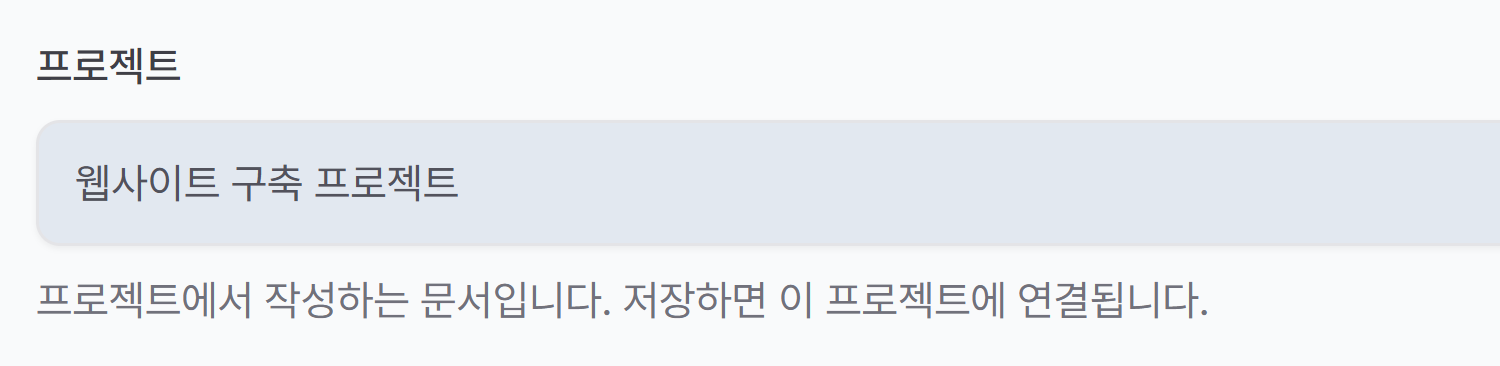
- 프로젝트 없이 ‘청구’ 메뉴 등에서 바로 작성한 문서에는 이 칸이 나타나지 않아요. 나중에 묶고 싶다면 아래 ‘기존 문서 연결’을 쓰세요.
기존 문서 연결하기
섹션 제목: “기존 문서 연결하기”- 카드의 [기존 견적서 연결] · [기존 계약 연결] · [기존 청구 연결] · [기존 청구서 연결] · [기존 세금계산서 연결]을 눌러 연결할 문서를 고른 뒤 [연결]하세요.
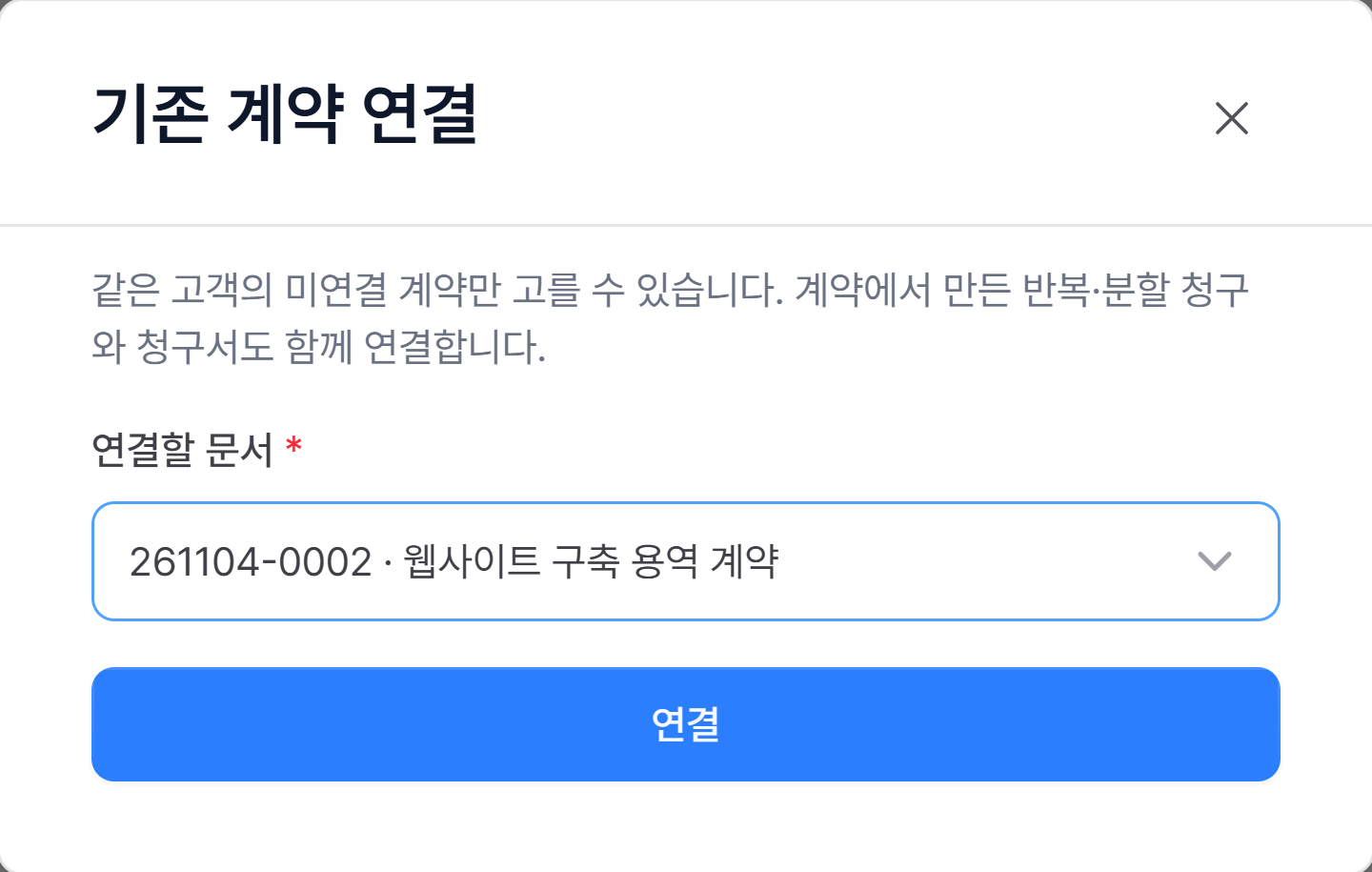
| 연결할 문서 | 고를 수 있는 것 | 함께 연결되는 것 |
|---|---|---|
| 견적서 | 같은 고객의 미연결 견적서 | 그 견적서로 만든 청구서 |
| 계약 | 같은 고객의 미연결 계약 | 그 계약에서 만든 반복·분할 청구와 청구서 |
| 반복·분할 청구 | 같은 고객의 미연결 청구 | 이미 만든 청구서 |
| 청구서 | 같은 고객의 미연결 청구서 | 없음 |
| 세금계산서 | 청구서 없이 발행한 매출 세금계산서 중 공급받는자가 프로젝트 고객인 것 | 없음 |
- 프로젝트에 연결된 견적서로 만든 청구서, 반복·분할 청구에서 만든 청구서는 자동으로 이 프로젝트에 들어옵니다.
- 청구서에서 만든 세금계산서도 세금계산서 카드에 함께 모여요.
- 체결된 계약 줄에는 [청구서 만들기](반복 청구 계약은 [반복 청구 만들기] · 이미 만들었으면 [반복 청구 보기], 분할 청구 계약은 [분할 청구 만들기])가 보여요. 누르면 계약 내용이 채워진 작성 화면이 열립니다.
3. 금액과 상태 읽기
섹션 제목: “3. 금액과 상태 읽기”프로젝트 상세 위쪽에 금액 5개가 보입니다.
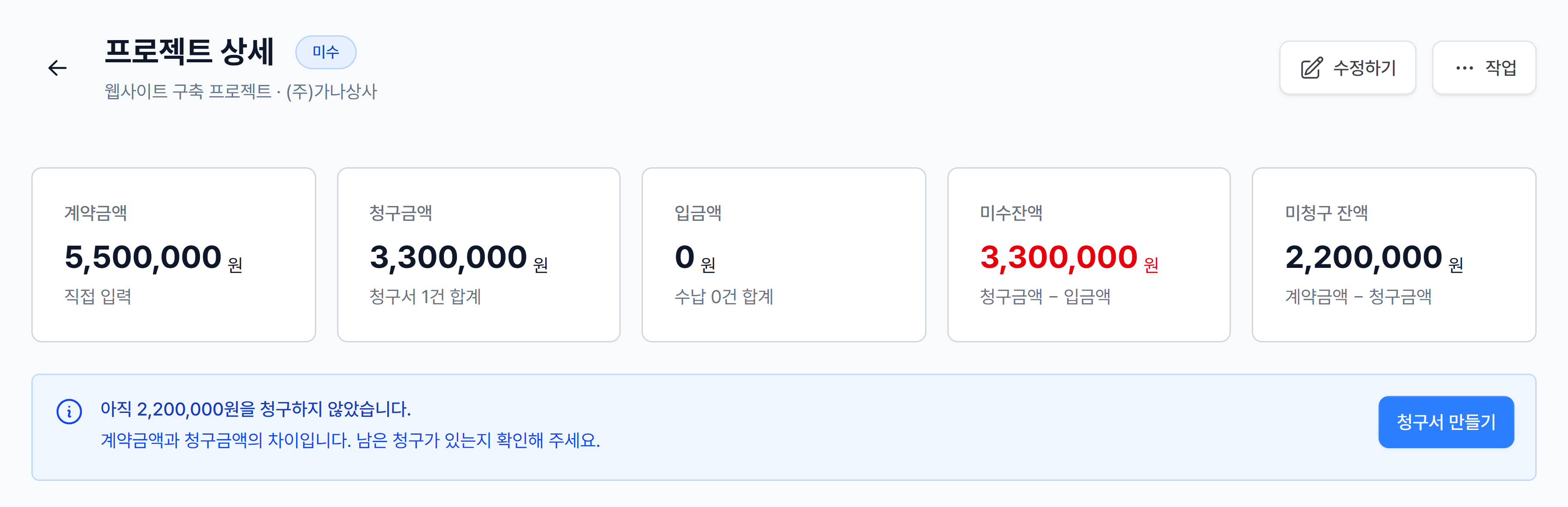
| 금액 | 뜻 |
|---|---|
| 계약금액 | 프로젝트에 적어 둔 총액입니다. 입력하지 않았으면 ‘—’로 표시돼요. |
| 청구금액 | 연결된 청구서 금액의 합계입니다. 보관한 청구서는 빠집니다. |
| 입금액 | 연결된 청구서의 수납 합계입니다. |
| 미수잔액 | 청구금액 − 입금액입니다. 금액 조정을 했다면 순감액 · 순증액까지 반영돼요. |
| 미청구 잔액 | 계약금액 − 청구금액입니다. 계약금액을 넣어야 계산돼요. |
- 금액 아래에 할 일이 안내됩니다. ‘아직 ○○원을 청구하지 않았습니다.’가 보이면 [청구서 만들기]로 이어서 청구할 수 있어요. ‘계약금액보다 ○○원 더 청구했습니다.’가 보이면 계약금액이나 청구서를 확인하고, ‘연체된 청구서가 n건 있습니다.’가 보이면 문서번호와 미납 합계를 확인하세요.
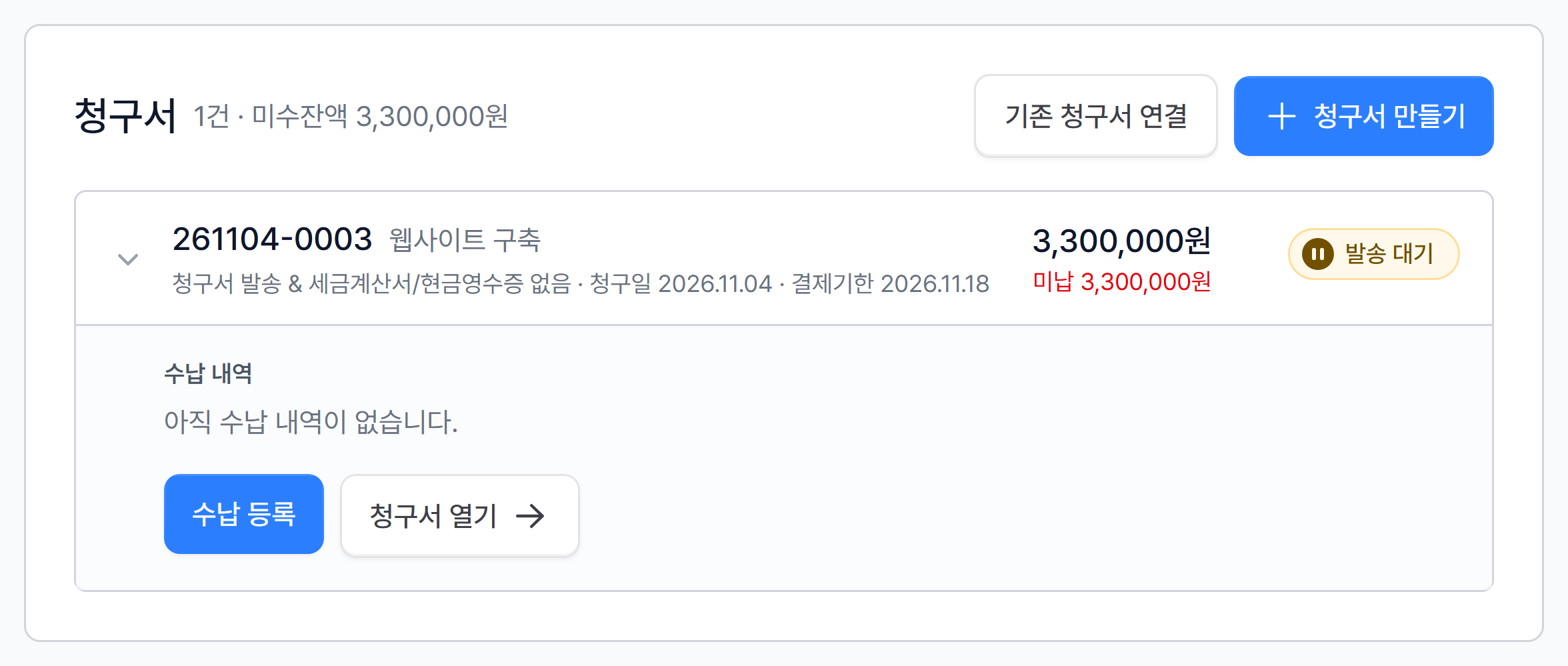
- 청구서 카드에서 청구서 줄을 누르면 펼쳐져요. 수납 내역과 세금계산서를 보고, [수납 등록]이나 [청구서 열기]로 이어 갈 수 있어요.
목록과 상세의 상태는 아래 순서로 정해집니다.
| 상태 | 언제 표시되나요 |
|---|---|
| 연체 | 연체된 청구서가 있을 때 |
| 미수 | 연체는 없고 미수잔액이 남아 있을 때 |
| 청구 전 | 아직 청구금액이 0원일 때 |
| 수납 완료 | 위 세 가지에 해당하지 않을 때 |
- 프로젝트 목록 위쪽 프로젝트 현황 대시보드에서 전체 프로젝트 · 연체 · 미수 · 미청구 잔액 · 수납 완료 건수와 금액을 볼 수 있어요.
- 목록은 필터의 팀 · 공급측 담당자로 좁히고, 검색에서 프로젝트명 · 고객 · 외부 관리번호로 찾으세요.
4. 수정·보관·복구하기
섹션 제목: “4. 수정·보관·복구하기”- 프로젝트 정보를 고치려면 상세 오른쪽 위 [수정하기]를 누르세요.
- 끝난 프로젝트는 [작업] > 보관하기(복원가능)로 옮기세요. ‘보관함으로 이동할까요? 연결된 문서와 금액은 그대로 유지됩니다.’ 확인 창이 뜹니다.
- 보관한 프로젝트는 목록 오른쪽 위 [프로젝트 보관함]에서 찾고, 상세의 [작업] > 복구하기로 되돌립니다.
자주 묻는 질문 (FAQ)
섹션 제목: “자주 묻는 질문 (FAQ)”프로젝트를 꼭 만들어야 청구서를 보낼 수 있나요?
아니요! 프로젝트 없이도 견적서 · 계약 · 청구서를 그대로 쓸 수 있습니다. 한 고객과 건별로 금액을 따로 봐야 할 때만 쓰세요.
계약 없이 청구서만 묶어도 되나요?
네! 계약 없이도 프로젝트에서 청구서를 만들 수 있습니다. 계약금액을 비워 두면 미청구 잔액만 계산되지 않아요.
연결하려는 문서가 목록에 안 나와요.
프로젝트와 고객이 다르거나, 이미 다른 프로젝트에 연결된 문서는 고를 수 없어요. 세금계산서는 청구서 없이 발행한 매출 세금계산서만 고를 수 있습니다.
청구스는 흩어진 계약 · 청구 · 수납을 프로젝트 한 화면으로 모아, 현장별 미수금을 바로 답할 수 있는 경험을 제공합니다!
📌 같이 보면 좋은 가이드
섹션 제목: “📌 같이 보면 좋은 가이드”찾으시는 내용이 없나요?
청구스 담당자가 화면을 함께 보며 바로 도와드립니다.