
청구스에 회원가입하는 방법
청구스 계정을 만들고 이메일 인증까지 마치는 방법을 단계별로 안내합니다.
1. 로그인 화면에서 무료로 시작하기 누르기
섹션 제목: “1. 로그인 화면에서 무료로 시작하기 누르기”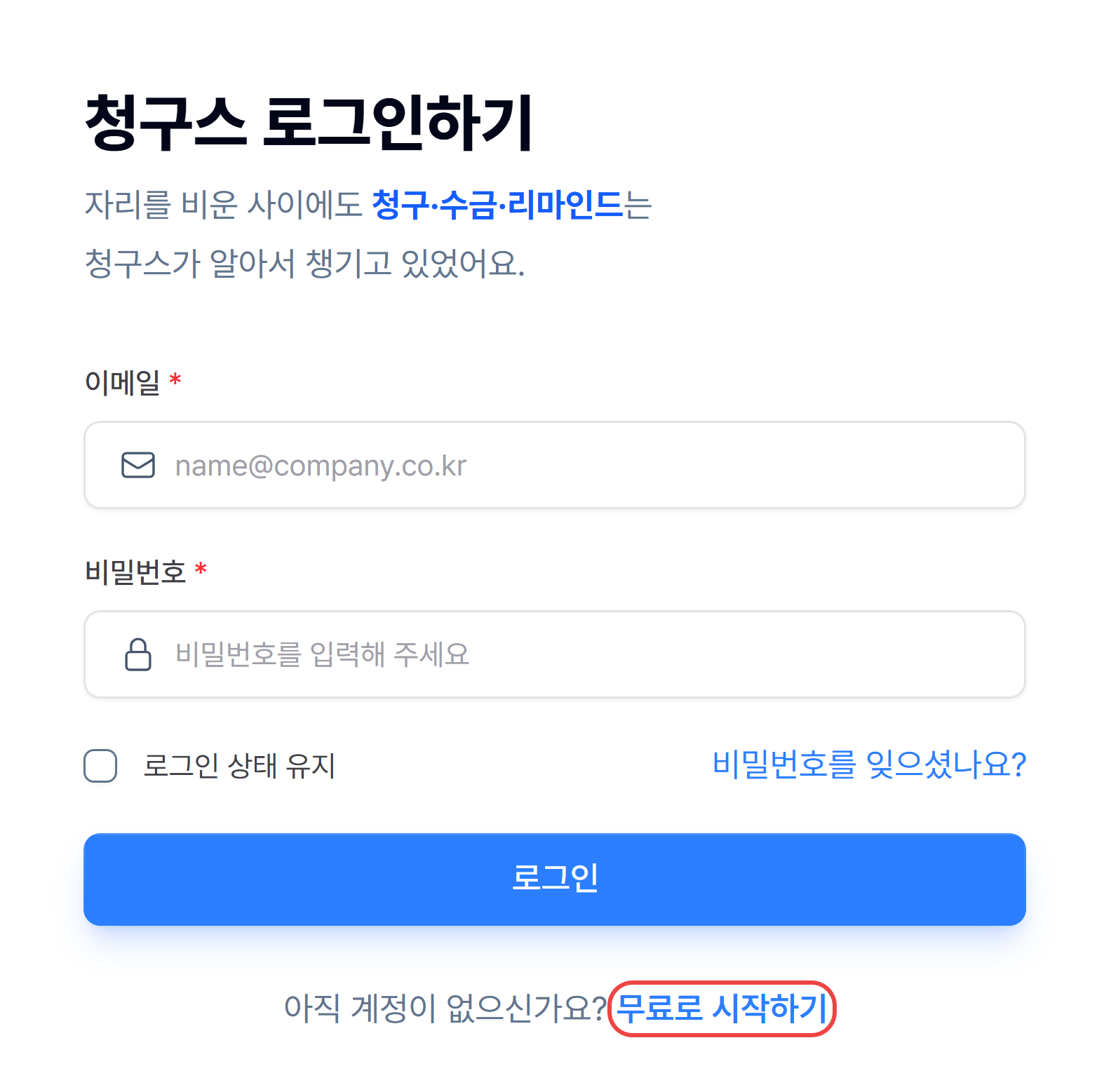
- 로그인 화면 아래쪽에 아직 계정이 없으신가요? 문구와 함께 무료로 시작하기가 있습니다.
- 무료로 시작하기를 누르면 회원 가입 화면으로 넘어갑니다.
2. 기본 정보 입력하기
섹션 제목: “2. 기본 정보 입력하기”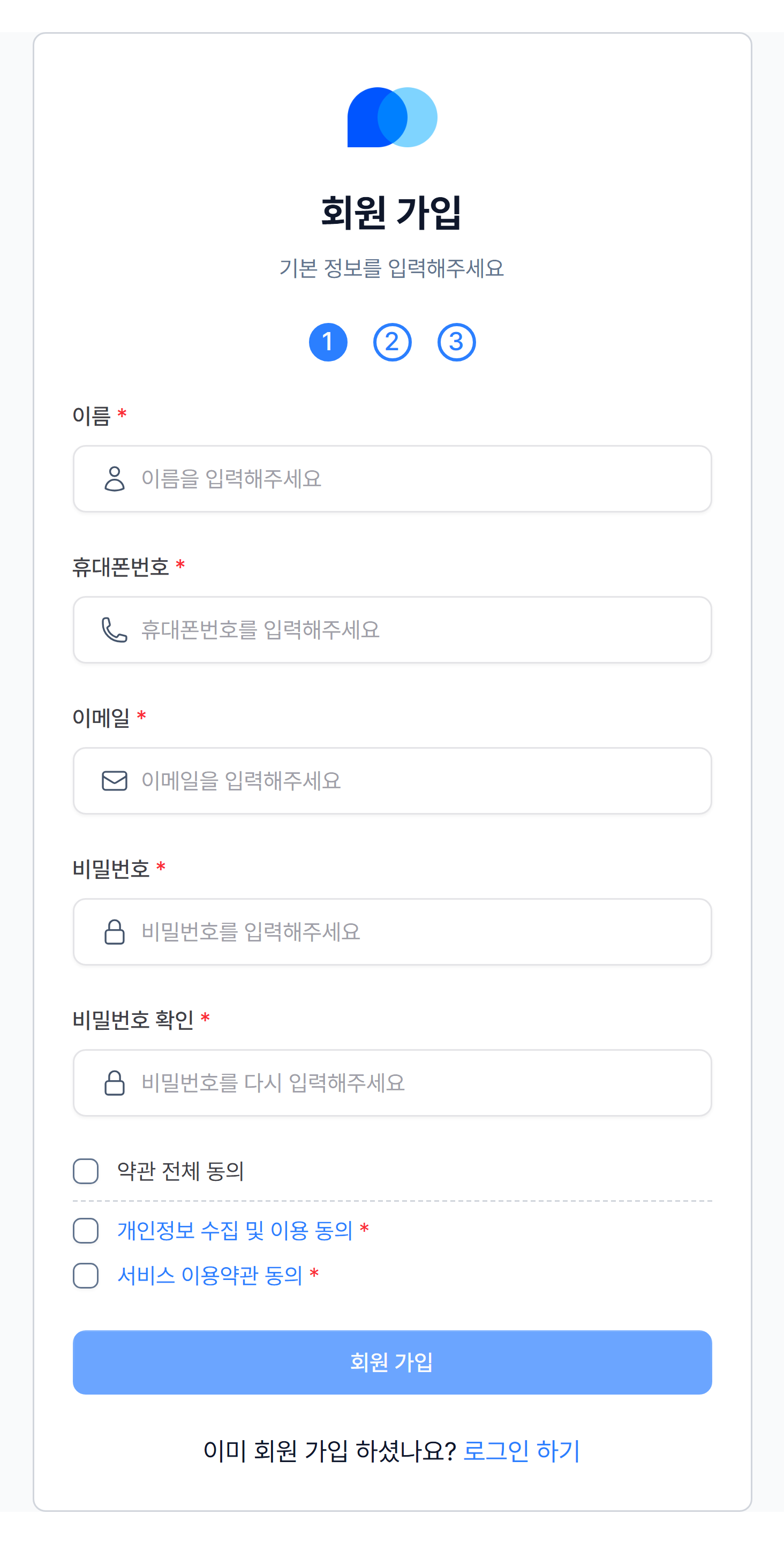
입력해야 하는 것
- 이름
- 휴대폰번호
- 이메일
- 비밀번호 · 비밀번호 확인
이렇게 진행하세요
- 이름을 입력합니다.
- 휴대폰번호를 입력합니다.
- 이메일을 입력합니다. 형식은 입력하면서 확인하고, 이미 가입된 이메일은 [회원 가입]을 누를 때 안내합니다.
- 비밀번호를 정하고, 아래 비밀번호 확인에 한 번 더 입력합니다. 8자 이상이어야 합니다.
TIP
이메일로 인증 메일을 보내드리니, 가능하면 업무용 이메일을 입력하세요!
3. 약관 동의하기
섹션 제목: “3. 약관 동의하기”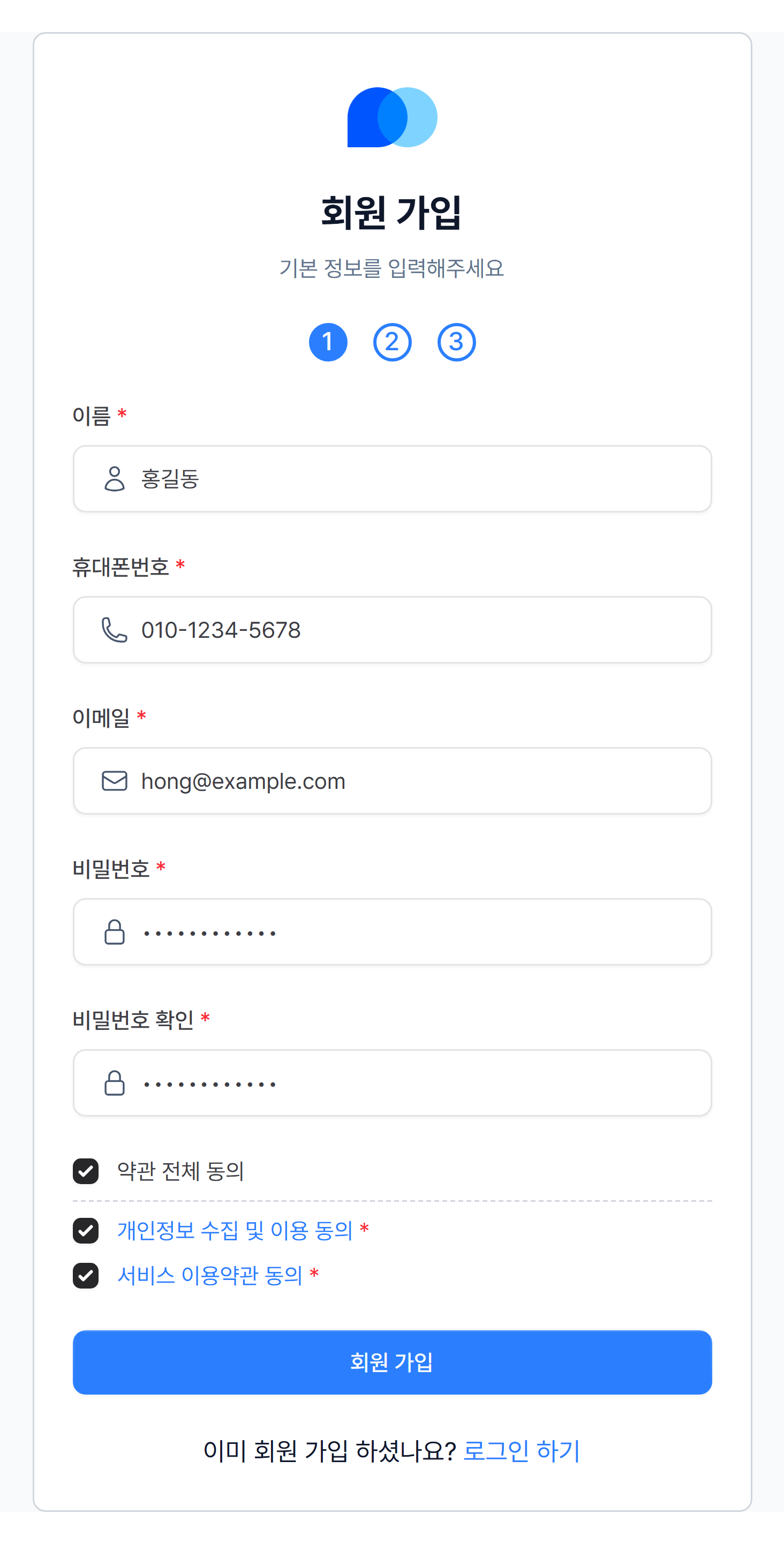
체크해야 할 것
- 개인정보 수집 및 이용 동의 (체크박스)
- 서비스 이용약관 동의 (체크박스)
이렇게 진행하세요
- 두 가지 체크박스를 모두 체크하세요. 약관 전체 동의를 누르면 한 번에 체크됩니다. 체크하지 않으면 가입할 수 없어요.
- 약관 이름을 누르면 전문을 볼 수 있어요.
약관 내용을 꼭 봐야 하나요?
약관 이름을 누르면 전문을 확인하실 수 있어요.
4. 이메일 인증하기
섹션 제목: “4. 이메일 인증하기”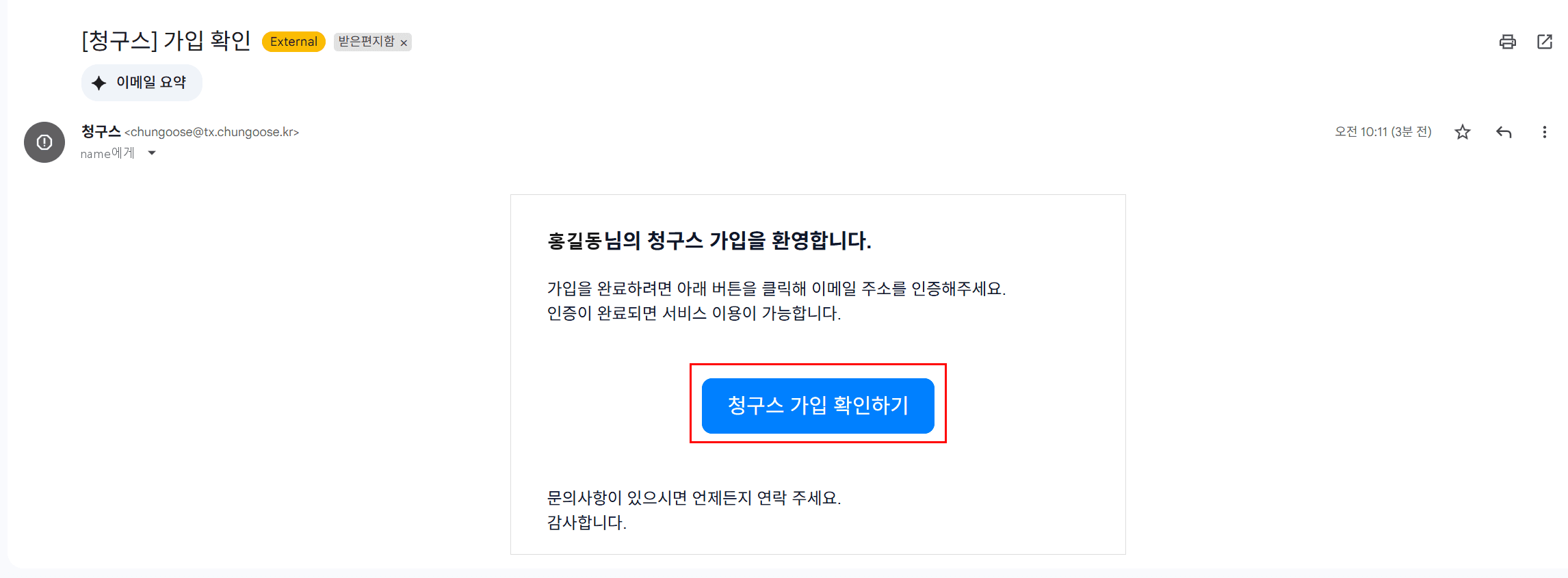
이렇게 진행하세요
- [회원 가입]을 누른 뒤, 받은 편지함을 확인하세요.
- 메일의 청구스 가입 확인하기 버튼을 누르세요.
- 열린 화면에서 [이메일 인증하기]까지 눌러야 인증이 끝나고 다음 단계로 넘어갑니다.
5. 회사 정보 입력하기
섹션 제목: “5. 회사 정보 입력하기”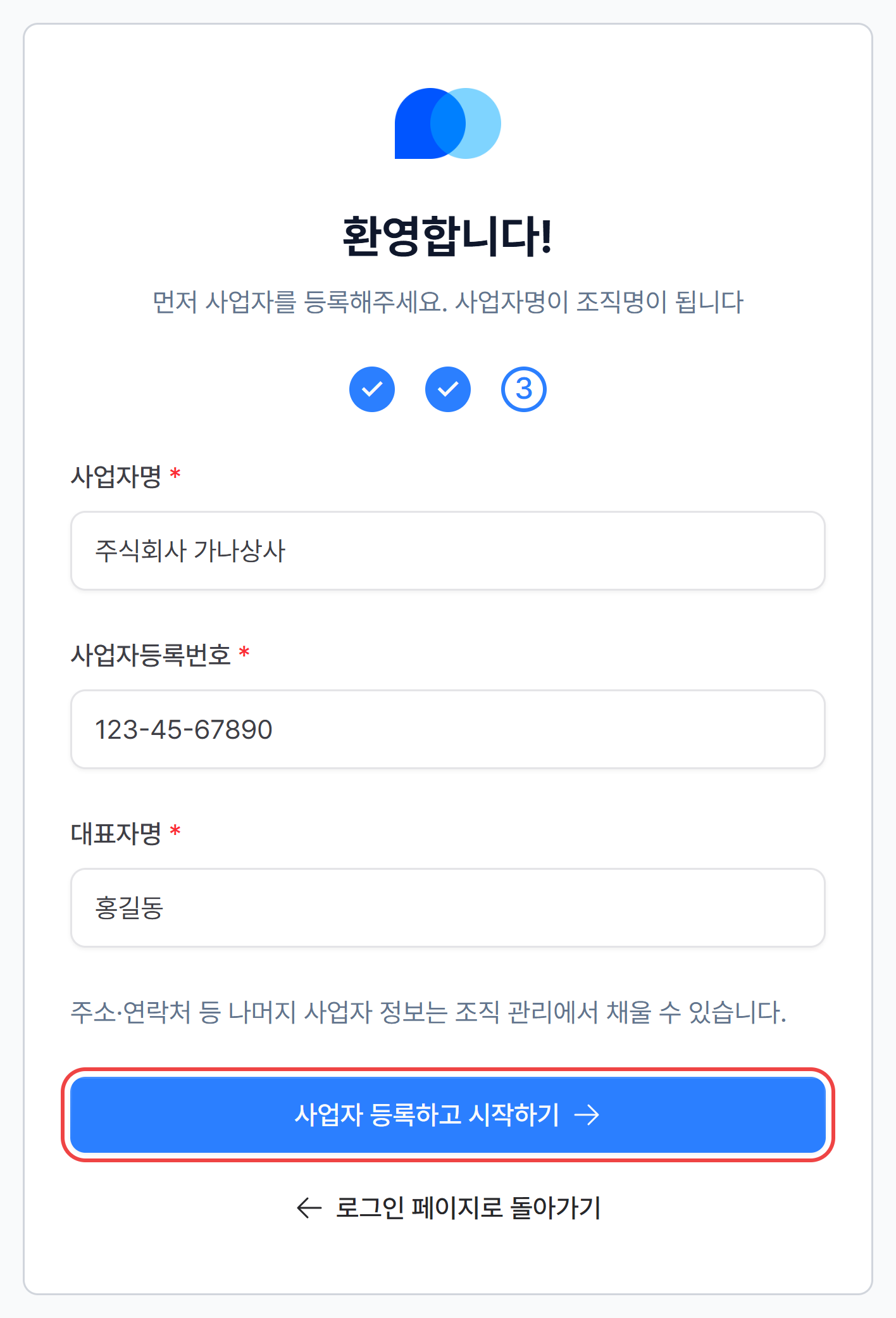
입력해야 할 정보
- 사업자명
- 사업자등록번호
- 대표자명
이렇게 진행하세요
- 사업자명, 사업자등록번호, 대표자명을 입력하세요. 사업자명이 그대로 조직 이름이 됩니다.
- [사업자 등록하고 시작하기]를 누르면 조직이 만들어지고 청구스를 바로 시작하실 수 있어요.
- 주소·연락처 같은 나머지 사업자 정보는 시작한 뒤 조직 관리에서 채울 수 있습니다.
- “이미 등록된 사업자등록번호입니다. 기존 조직의 관리자에게 초대를 요청해주세요.”가 나오면 같은 사업자가 이미 청구스를 쓰고 있다는 뜻이에요. 그 조직의 관리자에게 초대를 요청하세요.
- 이미 초대받은 조직이 있으면 이 화면에 초대가 먼저 나옵니다. [초대 수락하기]를 누르면 그 조직에 합류하고, 새로 만들려면 [새 조직을 직접 만들기]를 누르세요.
자주 묻는 질문(FAQ)
섹션 제목: “자주 묻는 질문(FAQ)”무료 체험 기간이나 이용 기간은 어디서 확인하나요?
고객 화면에는 남은 기간을 보여주는 메뉴가 따로 없어요. 화면 오른쪽 아래 상담 창으로 문의해 주시면 체험 기간과 이용 기간, 이용권 신청 방법을 안내해 드립니다.
인증 메일이 안 와요!
스팸함도 확인해 보시고, 인증 메일을 다시 보내는 버튼은 없으니, 그래도 없으면 1대1 상담으로 문의해 주세요.
📌 같이 보면 좋은 가이드
섹션 제목: “📌 같이 보면 좋은 가이드”찾으시는 내용이 없나요?
청구스 담당자가 화면을 함께 보며 바로 도와드립니다.