
청구 담당자를 지정하는 방법
청구서·견적서를 만들 때, 청구스를 직접 쓰지 않아도 고객 응대가 필요한 담당자를 지정할 수 있습니다.
청구스 사용자가 아닌 사람도 담당자로 추가할 수 있어요
섹션 제목: “청구스 사용자가 아닌 사람도 담당자로 추가할 수 있어요”청구스를 사용하지 않는 분도 담당자로 등록할 수 있어요. 보통 지원팀에서 청구서를 발송하지만, 실제 문의 대응은 영업 담당자가 하는 경우가 많죠. 이럴 때 이 기능이 유용하게 쓰입니다.
담당자 관리 메뉴에서 추가만 해두면, 청구스를 사용하지 않는 외부 담당자라도 청구서나 견적서에 이름과 연락처가 자동으로 표시돼 고객이 바로 연락할 수 있습니다!
- 고객에게 나간 안내를 이메일·알림톡으로 함께 받고, Slack·MS Teams 등 협업 툴 알림에 멘션 → 담당자가 놓치지 않고 대응
- 문서에 자동으로 담당자 연락처 표시 → 거래처는 누구에게 연락해야 할지 바로 확인
- 업무 분담 및 추적에 유용 → 실제 사용자가 아니어도 역할 지정 가능
1. 담당자 정보 입력 – 누구든 지정 가능!
섹션 제목: “1. 담당자 정보 입력 – 누구든 지정 가능!”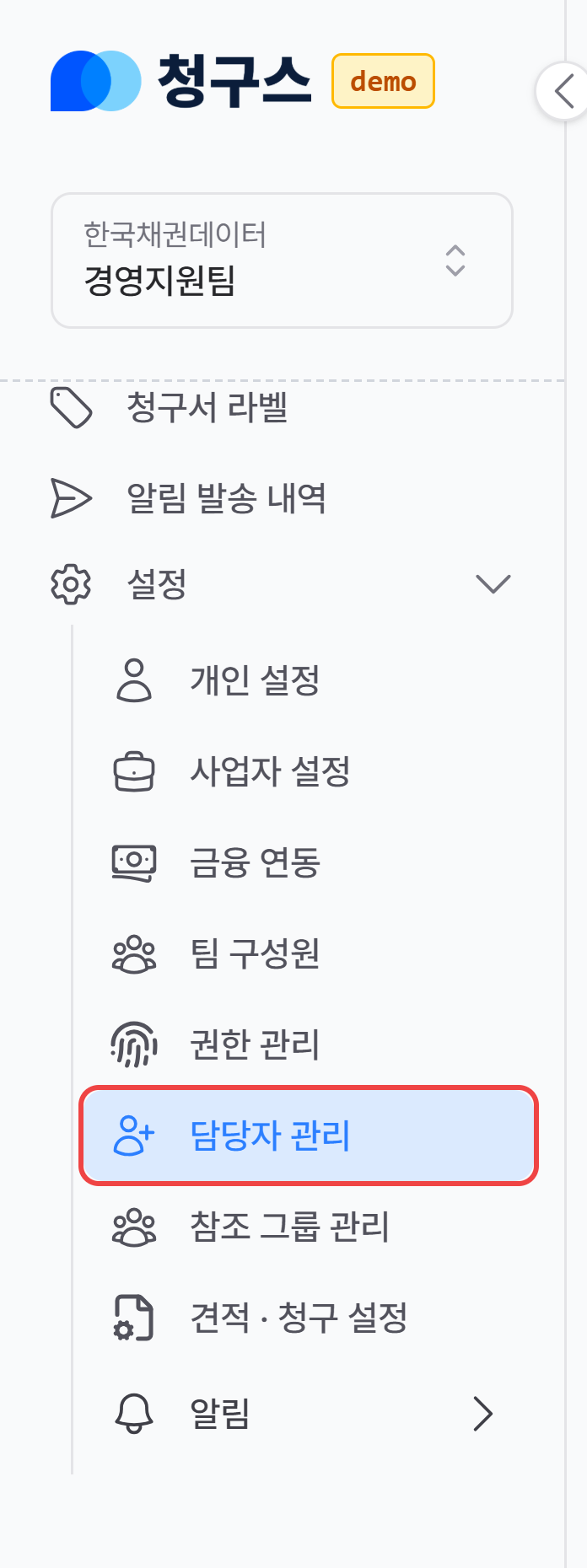
- 왼쪽 메뉴 설정 → 담당자 관리로 들어갑니다. 설정이 보이지 않으면 왼쪽 메뉴를 아래로 내려 보세요. 맨 아래쪽에 있어요.
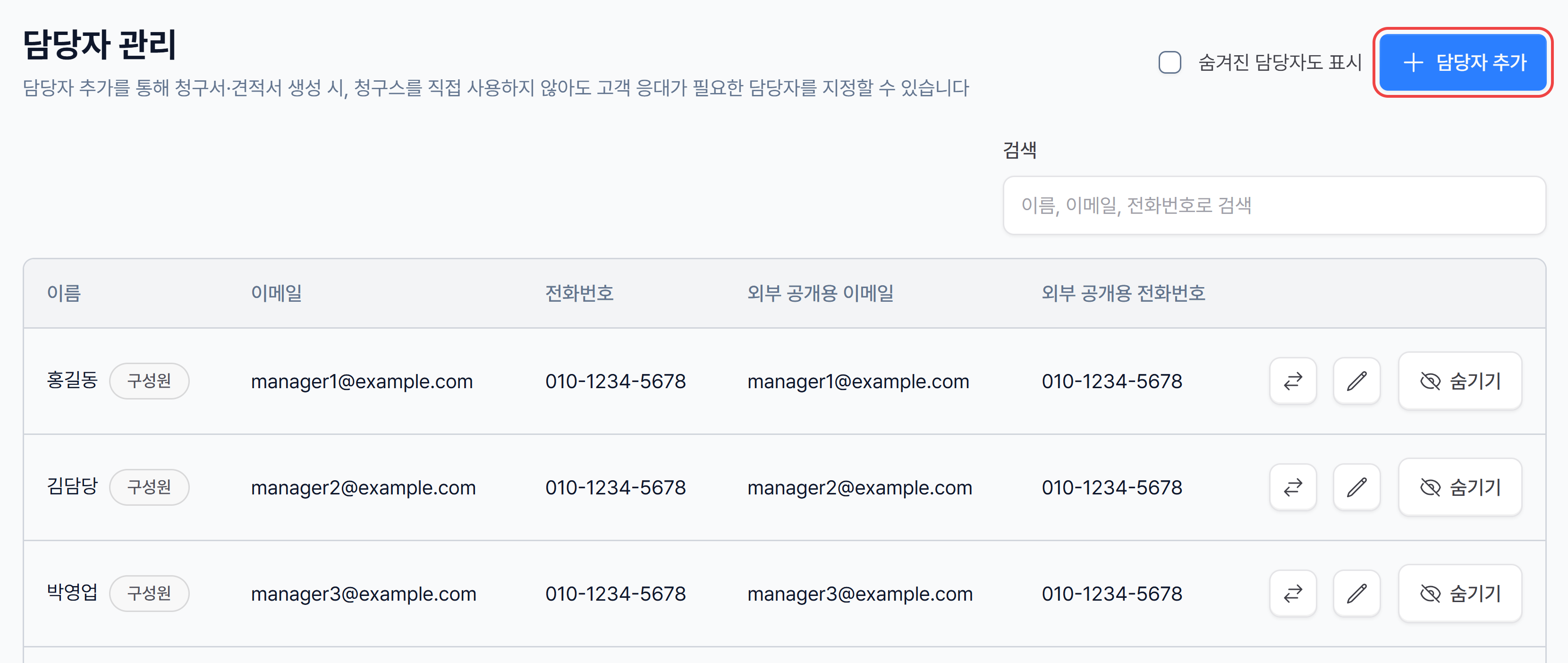
- 담당자 추가 버튼을 클릭합니다.
- 목록에서 이름 옆에 구성원 배지가 붙은 사람은 지금 이 팀에 배정된 청구스 사용자입니다. 배지가 없는 사람은 청구스를 쓰지 않는 담당자이거나 팀에서 빠진 사람이에요.
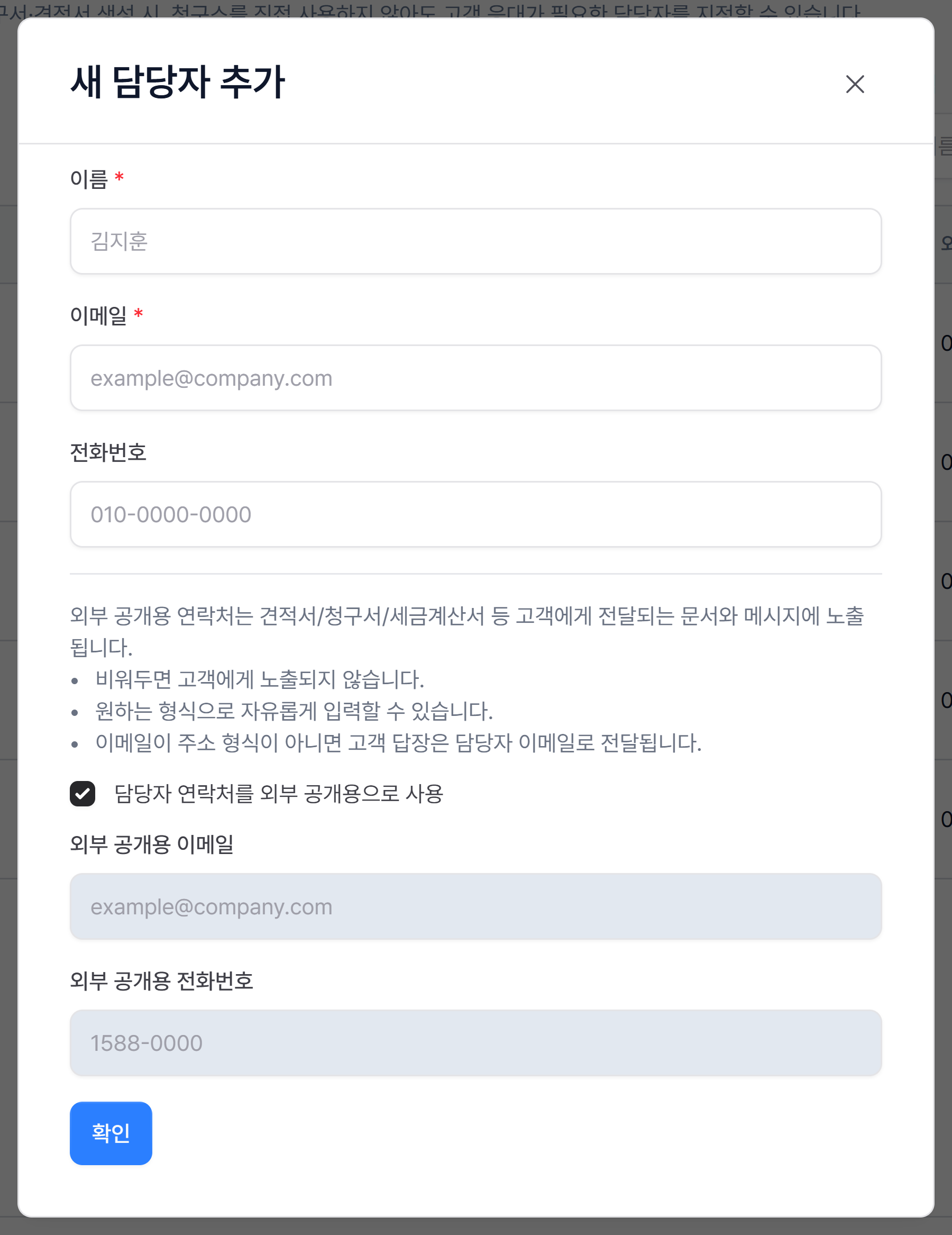
입력 정보는 세 가지!
- 담당자 이름
- 이메일 주소
- 전화번호(선택) — 담당자 알림을 알림톡으로 받으려면 휴대폰 번호(01로 시작)를 넣어 주세요.
외부 공개용 연락처는 견적서·청구서·세금계산서 등 고객에게 전달되는 문서와 메시지에 노출됩니다. 비워두면 고객에게 노출되지 않습니다.
- ✅️ 담당자 연락처를 외부 공개용으로 사용 체크박스 (기본 체크됨)
- 체크한 상태면: 위에서 입력한 담당자 본인의 이메일·전화번호가 그대로 문서에 표시돼요.
- 체크를 해제하면: 아래 외부 공개용 이메일 / 외부 공개용 전화번호 칸이 활성화돼, 담당자 개인 연락처와 다른 대표 이메일·대표번호를 따로 넣을 수 있어요.
- 다 입력했으면 [확인]을 누르세요.
2. 청구서·견적서를 만들 때 공급측 담당자를 고를 수 있습니다
섹션 제목: “2. 청구서·견적서를 만들 때 공급측 담당자를 고를 수 있습니다”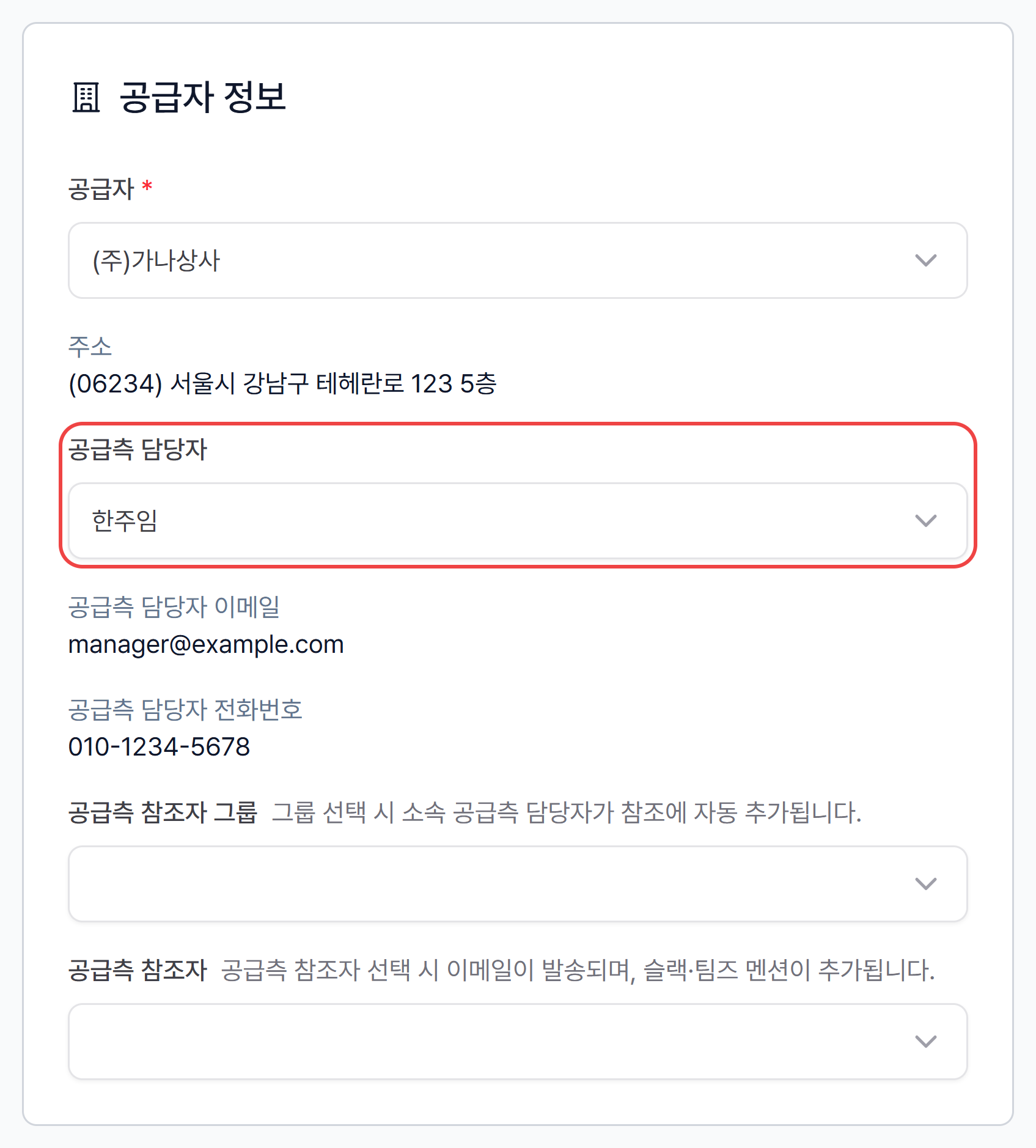
문서를 만들 때 담당자를 지정하면 다음이 자동으로 따라옵니다.
- 고객이 받는 메일 아래쪽 연락처에 담당자 이름·이메일·전화번호가 자동으로 표시됩니다.
- 문서가 발송되면 그 담당자에게도 알림이 함께 갑니다 — 이메일·알림톡은 담당자 알림 설정에서 안내 종류마다 고르고, 외부툴 알림 설정에서 협업 툴을 연결했다면 Slack·MS Teams·네이버웍스·Google Chat 알림에는 이름이 멘션되고, 잔디는 개인 메시지로 갑니다. 알림톡은 위 전화번호로 가요(외부 공개용 전화번호가 아니에요).
청구스를 직접 쓰지 않는 분도 담당자로 지정해 두면, 고객이 문서를 받았을 때 누구에게 연락하면 되는지 바로 알 수 있습니다.
3. 쓰지 않는 담당자 숨기기
섹션 제목: “3. 쓰지 않는 담당자 숨기기”- 더 이상 쓰지 않는 담당자는 그 줄 오른쪽 끝(휴대폰에서는 카드 아래)의 글자가 적힌 숨기기 버튼을 누르세요. 「담당자를 숨겼습니다.」 안내가 뜨고 목록에서 사라집니다. 담당자를 지우는 버튼은 없고, 숨기기로 정리해요.
- 숨긴 담당자는 새 청구서·견적서 등을 만들 때 공급측 담당자 목록에 나오지 않습니다. 이미 그 담당자가 지정된 문서와 지난 발송 기록은 그대로 남아요. 고객 기본 담당자로 지정돼 있었다면 그 고객의 새 문서에는 다른 담당자가 들어갑니다.
- 퇴사·이동한 담당자라면 숨기기 전에 담당자 인수인계로 반복청구·고객 기본 담당자 등을 다른 담당자에게 먼저 넘겨 주세요. 숨기기는 목록에서만 감춥니다. 이미 지정된 청구서·반복청구·참조 그룹에 남아 있으면 숨긴 뒤에도 그 담당자 이름으로 발행되고 메일·알림이 계속 가요.
숨긴 담당자 다시 쓰기
섹션 제목: “숨긴 담당자 다시 쓰기”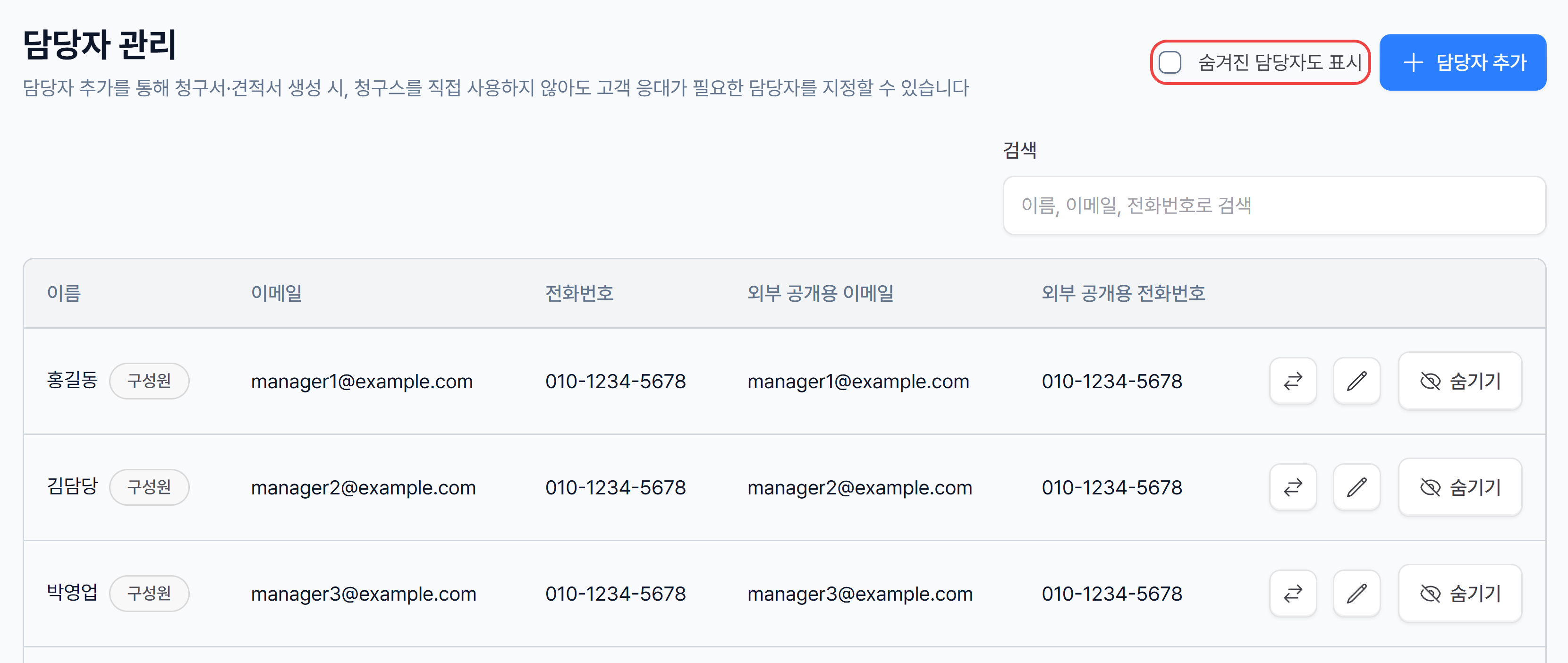
- 목록 위 숨겨진 담당자도 표시를 체크하면 숨긴 담당자도 함께 나옵니다. 이름 옆에 숨김 배지가 붙어 있어요.
- 그 줄의 숨김 취소를 누르면 「담당자의 숨김을 취소했습니다.」 안내와 함께 다시 쓸 수 있습니다.
- 숨긴 담당자와 같은 이메일로 담당자 추가를 해도 새로 만들어지지 않고 예전 담당자가 다시 나타납니다. 이때 이름·전화번호 등은 방금 입력한 값으로 바뀌고, 비워 둔 칸은 빈 값이 됩니다. 숨기지 않은 담당자와 같은 이메일이면 「같은 이메일의 담당자가 이미 등록되어 있습니다.」라고 나오고 추가되지 않습니다.
팀에서 빼는 것과 숨기는 것은 따로예요
구성원을 팀에서 빼도 담당자는 목록에 그대로 남고 숨겨지지 않습니다. 구성원 배지만 사라져요. 반대로 담당자를 숨겨도 그 사람의 팀 소속과 권한은 바뀌지 않습니다. 팀에서 뺀 사람을 같은 팀에 다시 배정하면 숨겨 두었던 담당자도 다시 나타나요.
📌 같이 보면 좋은 가이드
섹션 제목: “📌 같이 보면 좋은 가이드”찾으시는 내용이 없나요?
청구스 담당자가 화면을 함께 보며 바로 도와드립니다.