
보낸 청구서를 수정하는 방법
보낸 청구서의 내용을 고치는 순서와, 수정할 때 멈춘 자동화를 다시 시작하는 방법입니다.
보낸 청구서의 내용이 틀렸다면 [수정하기]로 고치고 자동화를 다시 시작하면 됩니다.
1. 수정할 청구서 선택하기
섹션 제목: “1. 수정할 청구서 선택하기”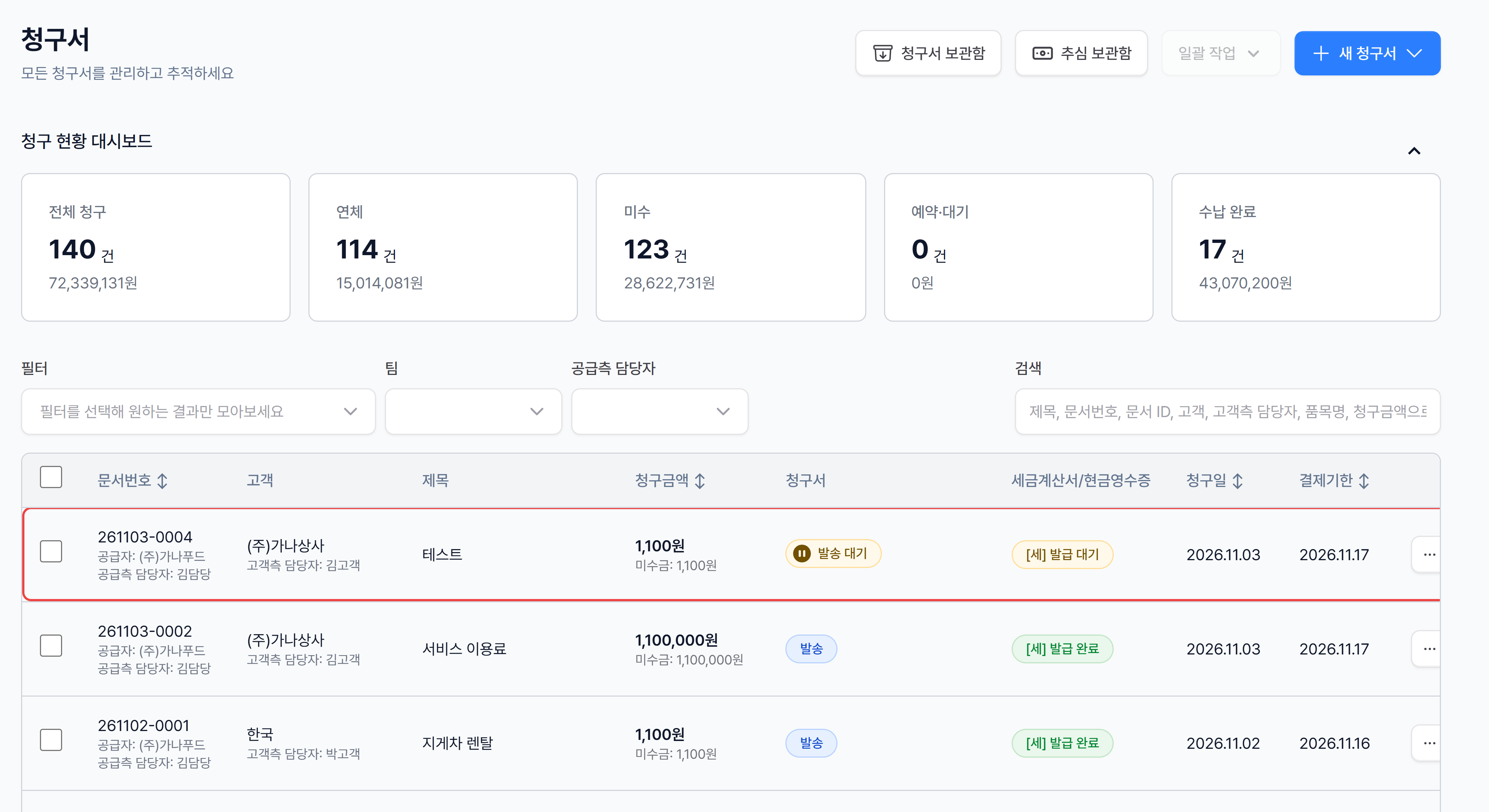
- 청구서 목록에서 수정이 필요한 청구서를 클릭하세요.
2. 수정 버튼 클릭
섹션 제목: “2. 수정 버튼 클릭”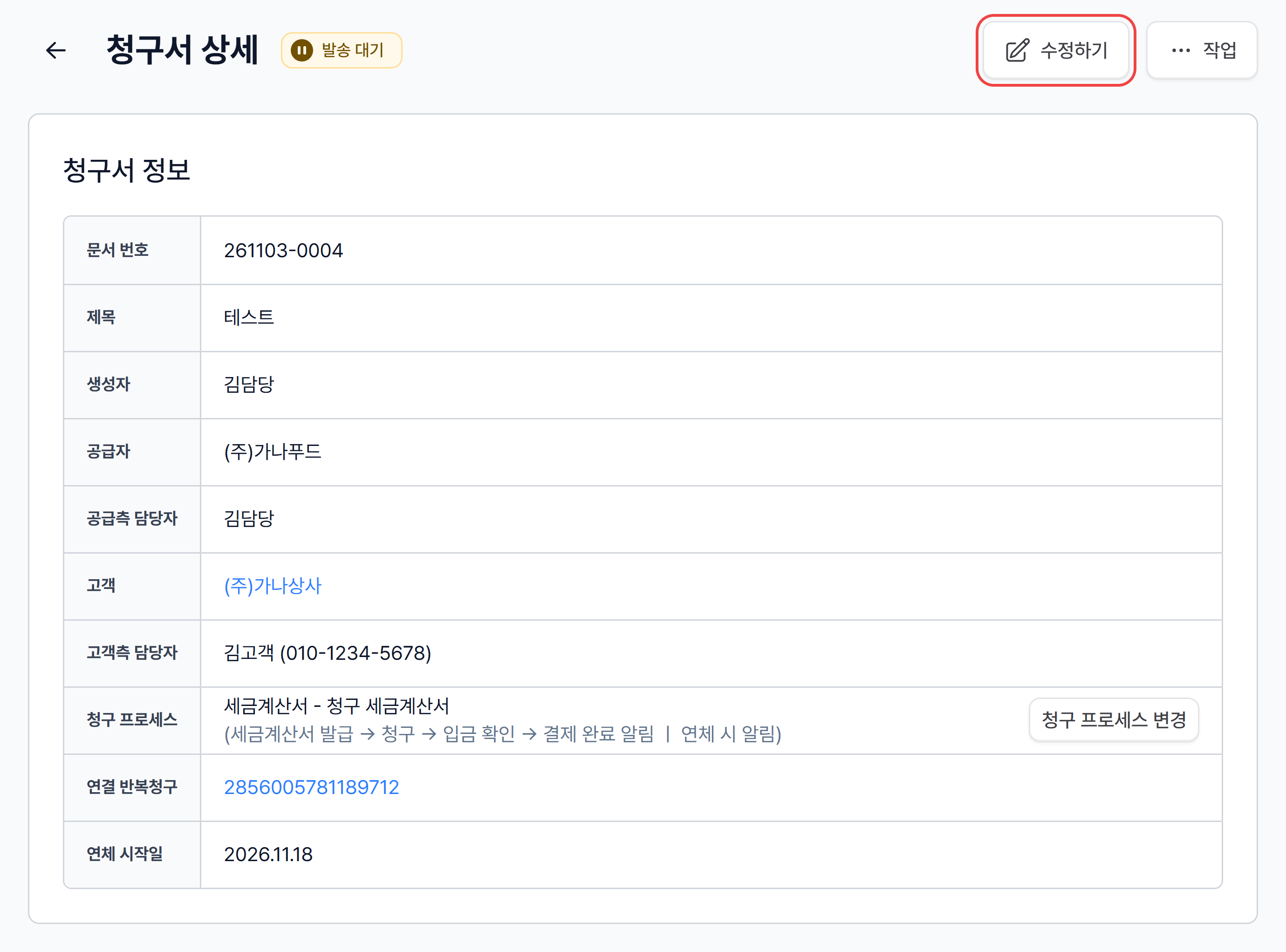
- 상세 화면 오른쪽 위의 [수정하기]를 누르면 수정 화면이 열립니다.
유의사항
자동화가 진행 중인 청구서는 [수정하기]를 누르는 순간 자동화가 중지됩니다. “청구서 수정 시 자동화가 중지됩니다. 수정 후 다시 시작할 수 있습니다.” 확인창이 뜹니다. 카드 자동 수납(CMS 카드) 청구서는 수정할 수 없으니 [작업] → 복사하기로 새 청구서를 만드세요. 카드 청구서를 수정하면 전에 보낸 결제 링크는 만료돼요.
3. 수정할 정보 입력
섹션 제목: “3. 수정할 정보 입력”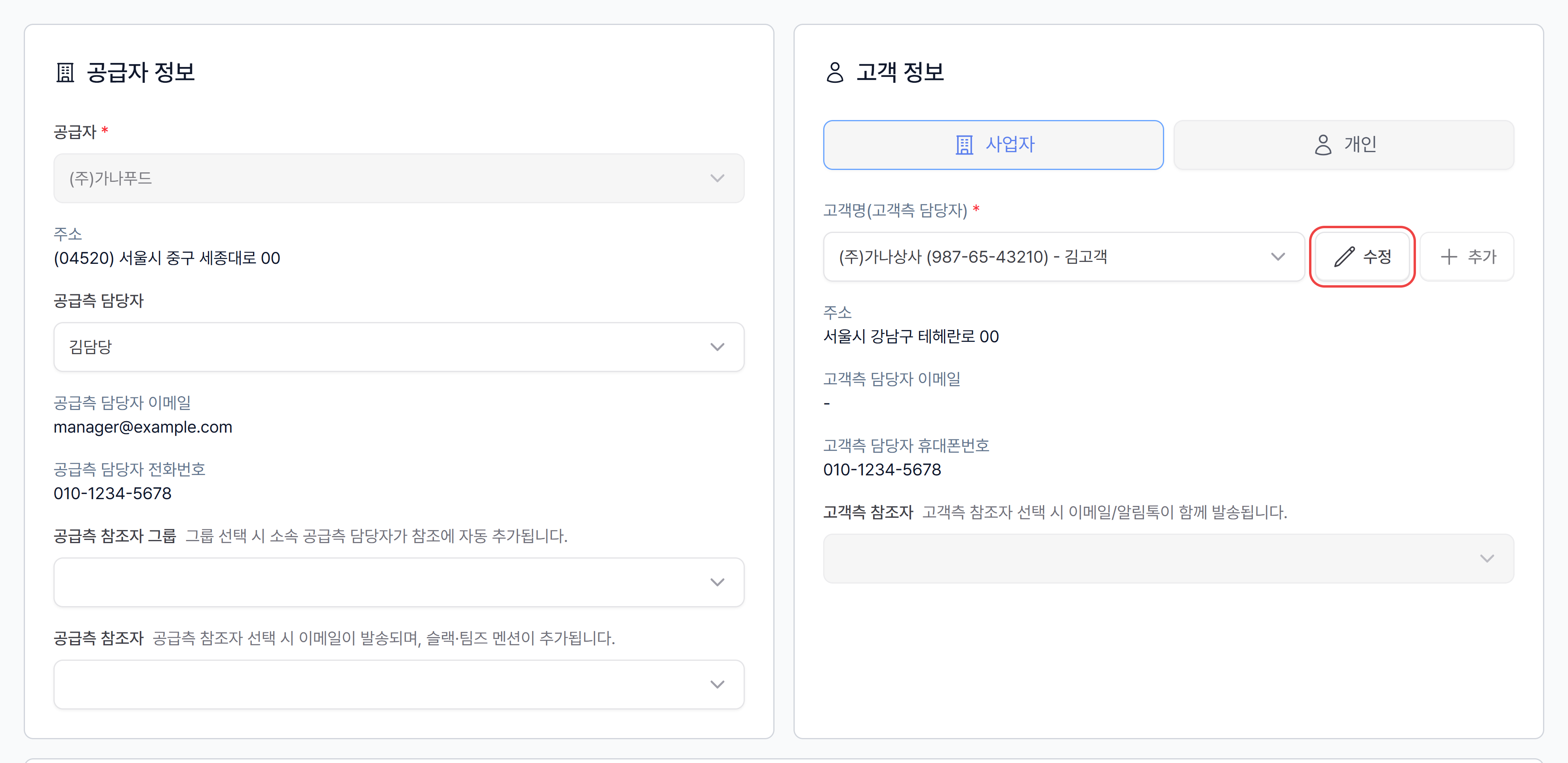
- 고객 정보, 계좌, 품목, 금액, 비고 등 원하는 부분만 바꿔서 입력하면 됩니다.
- 고객 정보는 고객 정보 카드의 [수정]으로 이 화면에서 바로 고칠 수 있어요.
- 공급자, 청구 프로세스, 연체 프로세스는 수정 화면에서 바꿀 수 없습니다. 진행 방식을 바꾸려면 청구 프로세스 변경을 쓰세요.
4. 저장 또는 자동화 다시 시작
섹션 제목: “4. 저장 또는 자동화 다시 시작”
- [저장]: 변경사항만 저장합니다. 자동화는 멈춘 상태로 남습니다.
- [저장 및 자동화]: 저장과 동시에 자동화를 다시 시작합니다.
[저장]만 눌렀다면 나중에 청구서 상세의 [자동화 시작]으로 다시 시작할 수 있습니다.
알아두세요
세금계산서가 이미 만들어진 청구서는 수정해도 세금계산서 내용이 함께 바뀌지 않습니다. 세금계산서는 세금계산서 수정에서 따로 고치세요. 현금영수증도 마찬가지입니다.
자주 묻는 질문(FAQ)
섹션 제목: “자주 묻는 질문(FAQ)”자동화 진행 중인데 실수로 수정 화면을 열면 어떻게 되나요?
[수정하기]를 누르면 저장하지 않아도 자동화가 멈춥니다. 고칠 것이 없다면 청구서 상세로 돌아가 [자동화 시작]을 다시 누르세요.
고객 정보도 같이 수정해도 되나요?
네! 청구서 수정 화면에서 고객 정보도 바로 수정 가능합니다.
청구스는 실무에서 수정과 자동화가 안전하게 구분되어 누구나 쉽게 관리할 수 있습니다! 궁금한 점이 있으면 언제든 문의해 주세요.
📌 같이 보면 좋은 가이드
섹션 제목: “📌 같이 보면 좋은 가이드”찾으시는 내용이 없나요?
청구스 담당자가 화면을 함께 보며 바로 도와드립니다.