
문서번호 설정: 청구서·견적서·계약서 번호를 나누는 방법
사업자별 문서번호의 날짜·순번·접두어를 설정하고, 청구서·견적서·계약서마다 다른 규칙을 적용하는 방법입니다. 기존 번호 유지와 카운터 조정 주의사항도 확인하세요.
청구서·견적서·계약서의 번호를 우리 회사 규칙에 맞게 정합니다. 같은 규칙을 함께 쓰거나, 청구서는 INV·견적서는 QUO·계약서는 CTR처럼 문서 종류별로 구분할 수 있어요.
먼저 확인하세요
문서번호 규칙은 사업자마다 따로 설정합니다. 규칙을 바꿔도 이미 발급한 문서번호는 그대로입니다. 번호는 문서를 처음 저장할 때 확정됩니다.
1. 사업자의 문서번호 설정 열기
섹션 제목: “1. 사업자의 문서번호 설정 열기”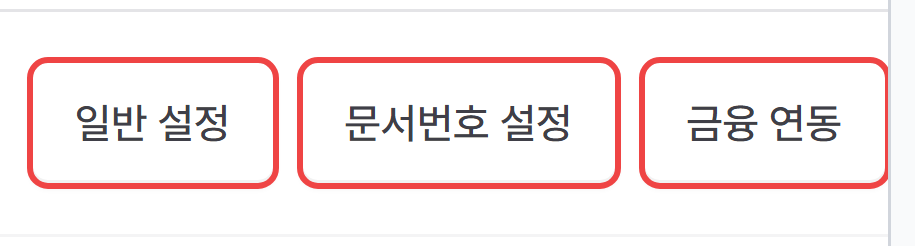
- 사이드바 위쪽 회사명 / 팀명에서 ‘조직 홈’으로 이동하세요.
- ‘사업자 & 금융연동’에서 번호를 설정할 사업자를 찾습니다.
- 해당 행의 [문서번호 설정]을 누르세요. 사업자가 여러 개라면 각각 설정합니다.
2. 전체 설정과 문서 종류별 설정 중 고르기
섹션 제목: “2. 전체 설정과 문서 종류별 설정 중 고르기”
| 적용 범위 | 이런 경우에 선택하세요 |
|---|---|
| 전체 설정 | 청구서·견적서·계약서에 같은 모양의 번호를 사용하고 싶을 때 |
| 문서 종류별 설정 | 문서마다 접두어, 날짜 표시, 순번 규칙을 다르게 쓰고 싶을 때 |
- ‘문서 종류별 설정’을 고르면 청구서·견적서·계약서 탭이 나타납니다. 각 탭을 열어 필요한 규칙을 정하세요.
- 기존 전체 설정을 출발점으로 쓰려면 [전체 설정을 문서 종류별로 복사]를 사용한 뒤 문서별로 바꿀 부분을 확인하세요.
- ‘전체 설정’은 같은 규칙을 쓰는 옵션입니다. 번호 미리보기에서 각 문서 종류의 결과를 따로 확인해 주세요.
3. 날짜와 순번 정하기
섹션 제목: “3. 날짜와 순번 정하기”
| 날짜 항목 | 선택과 의미 |
|---|---|
| 날짜 표시 | 일자까지 / 월까지 / 연도만 / 없음 |
| 청구서 날짜 기준 | 생성일 / 청구일. 청구서 번호에 사용할 날짜를 정합니다. |
| 연도 자릿수 | 2자리 / 4자리 |
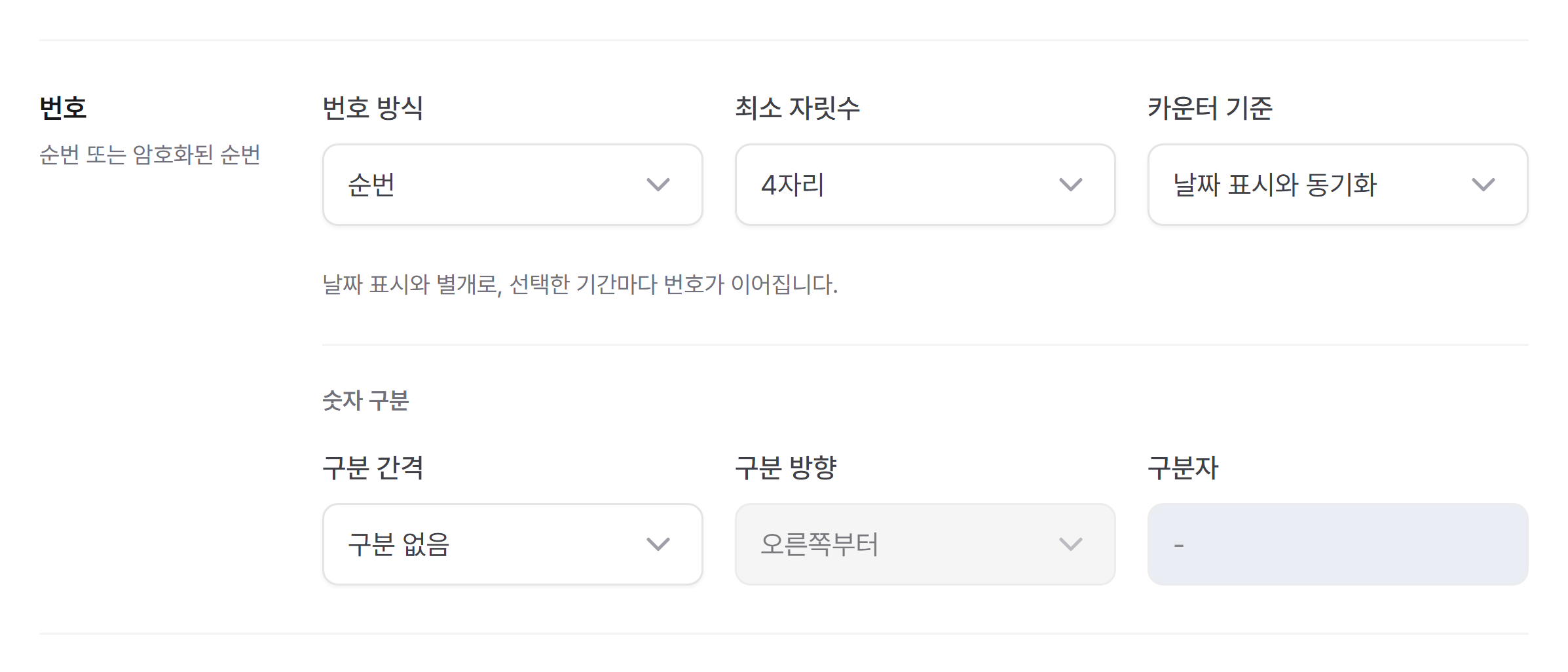
| 번호 항목 | 선택과 의미 |
|---|---|
| 번호 방식 | 순번 / 암호화된 순번 |
| 최소 자릿수 | 1–12자리. 기본 4자리이며, 짧은 순번 앞에 0을 채워 표시합니다. |
| 카운터 기준 | 날짜 표시와 동기화 / 일 / 월 / 년 / 누적 |
| 구분 간격 | 구분 없음 / 1–12자리마다 |
| 구분 방향 | 오른쪽부터 / 왼쪽부터 |
| 구분자 | 번호 숫자를 나눌 때 넣는 문자 |
카운터는 다음에 붙일 순번을 세는 기준입니다. ‘월’을 고르면 월별로, ‘년’을 고르면 연도별로 관리하고, ‘누적’은 기간을 나누지 않고 이어갑니다. 번호에 표시할 날짜와 카운터 기준은 서로 다르게 정할 수 있어요.
암호화된 순번은 차례대로 이어지는 숫자가 드러나지 않는 방식입니다. 거래처가 번호만 보고 발행 건수를 짐작하지 않도록 하고 싶을 때 선택합니다. 문서 내용을 암호화하는 옵션은 아닙니다.
4. 접두어를 넣고 미리보기 확인하기
섹션 제목: “4. 접두어를 넣고 미리보기 확인하기”
- ‘접두어’는 비워두면 생략합니다. ‘구성요소 구분자’는 접두어·날짜·번호 사이에 들어가며 기본값은
-입니다. - ‘숫자 구분자’와 ‘구성요소 구분자’는 다릅니다. 숫자 안을 나눌지, 번호의 큰 구성요소 사이를 나눌지 구분해 주세요.
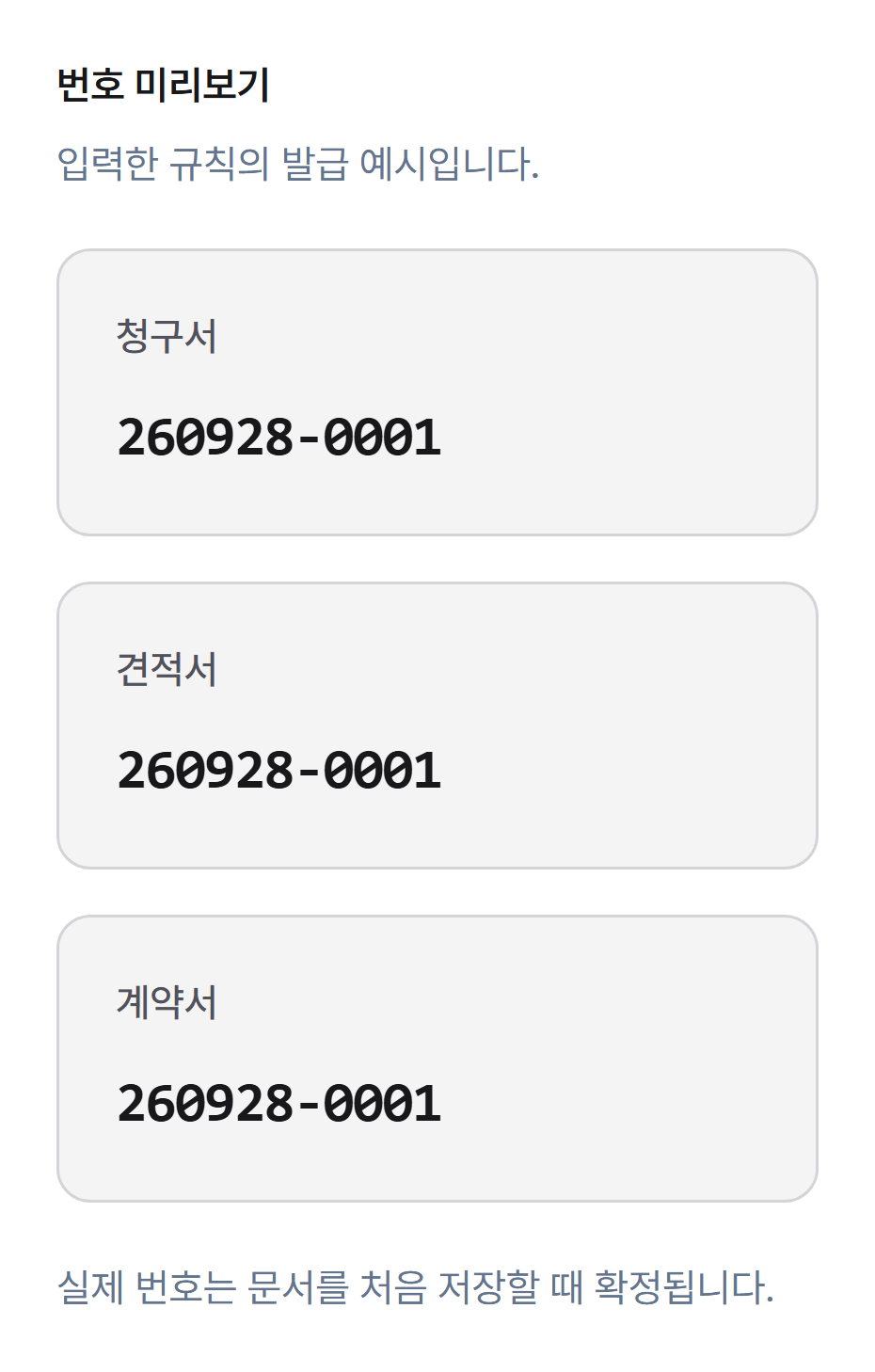
예를 들어 연도 2자리·일자까지·순번 최소 4자리를 선택하고, 문서 종류별로 접두어를 다르게 정하면 다음처럼 구분할 수 있습니다. 아래는 날짜가 2026년 9월 28일이고 순번이 1인 경우의 예시입니다.
| 문서 | 접두어 | 번호 예시 |
|---|---|---|
| 청구서 | INV | INV-260928-0001 |
| 견적서 | QUO | QUO-260928-0001 |
| 계약서 | CTR | CTR-260928-0001 |
5. 규칙 저장하고 다음 문서에서 확인하기
섹션 제목: “5. 규칙 저장하고 다음 문서에서 확인하기”- ‘번호 미리보기’에서 청구서·견적서·계약서의 형식을 확인한 뒤 [규칙 저장]을 누르세요.
- 미리보기는 발급 예시입니다. 실제 번호는 문서를 처음 저장할 때 확정됩니다.
- 기존 문서의 번호는 바뀌지 않습니다. 새로 저장하는 문서에서 적용 결과를 확인하세요.
6. 다음 발급 순번 조정하기 (필요할 때만)
섹션 제목: “6. 다음 발급 순번 조정하기 (필요할 때만)”- 오른쪽 위 [카운터 조정]에서 ‘조회 날짜’를 선택하면 문서 종류별 누적·연·월·일 카운터를 확인할 수 있습니다.
- 바꾸려는 기간의 ‘다음 발급 순번’을 확인하고 [조정]을 사용합니다.
- 화면에 ‘문서번호 규칙을 저장하면 카운터를 조정할 수 있습니다.’가 보이면 규칙을 먼저 저장하세요.
번호 중복에 주의하세요
카운터 값을 되돌리면 기존 번호와 중복될 수 있습니다. 형식만 바꾸려는 경우에는 카운터를 건드릴 필요가 없습니다. 기존 발급 번호를 확인한 뒤 필요한 경우에만 조정하세요.
자주 묻는 질문 (FAQ)
섹션 제목: “자주 묻는 질문 (FAQ)”연도 중간에 규칙을 바꾸면 기존 번호도 바뀌나요?
아니요! 이미 발급한 문서번호는 그대로 유지됩니다. 다만 카운터를 이전 값으로 되돌리는 일은 기존 번호와의 중복 위험이 있으므로 별도로 주의해야 합니다.
청구서와 계약서 번호를 다르게 쓸 수 있나요?
네! ‘문서 종류별 설정’을 선택하고 각 탭에서 규칙을 정하세요. 접두어만 다르게 쓰거나 날짜·순번 기준까지 다르게 정할 수 있습니다.
사업자가 두 개인데 한 번만 설정하면 되나요?
아니요! 사업자별로 설정합니다. ‘사업자 & 금융연동’에서 각 사업자의 [문서번호 설정]을 열어주세요.
PDF 아래의 문서 ID도 바뀌나요?
아니요! PDF 하단의 작은 문서 ID는 청구스 내부 식별용입니다. 여기서 정하는 문서번호와 구분해서 봐주세요.
꼭 기억하세요
섹션 제목: “꼭 기억하세요”사업자마다 규칙을 정하고, 미리보기를 확인한 뒤 [규칙 저장]을 눌러주세요. 기존 문서번호는 유지되며, 카운터를 되돌릴 때에는 번호 중복에 주의해야 합니다.
청구스는 사업자와 문서 종류에 맞는 번호 규칙을 한곳에서 관리할 수 있도록 도와드립니다.
📌 같이 보면 좋은 가이드
섹션 제목: “📌 같이 보면 좋은 가이드”찾으시는 내용이 없나요?
청구스 담당자가 화면을 함께 보며 바로 도와드립니다.