
매출 세금계산서로 고객을 한 번에 등록하는 방법
매출 세금계산서 목록의 일괄 작업 > 사업자·개인 고객 대량등록으로, 세금계산서를 주고받은 거래처 중 아직 고객이 아닌 곳을 한 번에 고객으로 등록합니다. 이미 고객인 거래처는 빠지고, 엑셀 양식을 채울 필요가 없습니다.
홈택스 조회 연동으로 매출 세금계산서가 쌓였다면, 거래처를 고객으로 다시 입력할 필요가 없어요. 매출 세금계산서 목록에서 아직 고객이 아닌 거래처를 모아 한 번에 등록할 수 있습니다.
한 줄 요약
‘세금계산서’ > ‘매출 세금계산서’ → [일괄 작업] > [사업자 고객 대량등록] → 미리보기 확인 → [등록]. 엑셀 양식을 채우지 않아도 세금계산서 정보로 미리보기가 채워져요.
- 매출 목록에서 메뉴 열기‘세금계산서’ > ‘매출 세금계산서’ > [일괄 작업]
- 미리보기 확인새로 만들 고객과 오류 줄을 봅니다.
- [등록]고객이 한 번에 만들어집니다.
시작하기 전에
섹션 제목: “시작하기 전에”- 홈택스 세금계산서 조회 연동이 되어 있고 매출이 조회 대상이어야 거래처를 가져올 수 있어요. 연동 방법은 홈택스 세금계산서 조회 연동을 보세요. 청구스에서 발급한 매출 세금계산서도 함께 쓰입니다.
- 고객을 만들 수 있는 권한이 있어야 메뉴가 보여요. 메뉴가 없다면 팀 관리자에게 고객 생성 권한을 요청하세요.
- 고객은 지금 보고 있는 팀에 만들어집니다. 다른 팀에 등록하려면 그 팀으로 바꾼 뒤 시작하세요.
1. 매출 세금계산서 목록에서 메뉴 열기
섹션 제목: “1. 매출 세금계산서 목록에서 메뉴 열기”- 사이드바 ‘세금계산서’ > ‘매출 세금계산서’을 엽니다.
- 오른쪽 위 [일괄 작업]을 누르면 메뉴가 펼쳐져요.
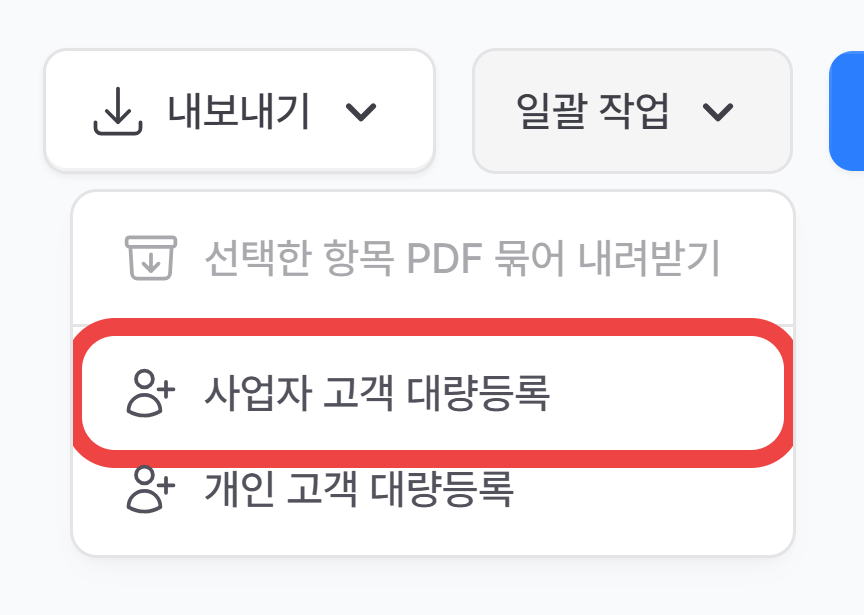
| 메뉴 | 하는 일 |
|---|---|
| 선택한 항목 PDF 묶어 내려받기 | 체크한 세금계산서를 PDF zip 하나로 받습니다(매출 세금계산서 4절) |
| 사업자 고객 대량등록 | 사업자 거래처 중 아직 고객이 아닌 곳을 등록합니다 |
| 개인 고객 대량등록 | 개인 거래처 중 아직 고객이 아닌 곳을 등록합니다 |
- 체크박스로 고를 필요는 없어요. 목록에 걸린 필터와 상관없이, 이 화면에서 볼 수 있는 모든 매출 세금계산서의 거래처를 대상으로 합니다.
- 고객 대량등록 메뉴는 매출 화면에만 있어요. 매입 화면의 [일괄 작업]에는 PDF 묶어 내려받기만 있습니다.
메뉴가 회색일 때 — 세금계산서를 아직 다 가져오지 못했어요
섹션 제목: “메뉴가 회색일 때 — 세금계산서를 아직 다 가져오지 못했어요”- 홈택스에서 세금계산서를 오늘까지 다 가져오지 못한 사업자가 있으면 두 고객 대량등록 메뉴가 회색이 되고, 메뉴 아래에 ‘세금계산서를 다 가져온 뒤 고객을 등록할 수 있습니다’가 보여요. 빠진 거래처가 있는 채로 등록되지 않게 막는 거예요.
- 이때 목록 위에는 ‘○○ · 세금계산서를 가져오는 중’ 안내가 함께 떠요. ‘국세청 전송일 ○○까지 확인했고 오늘까지 이어서 가져옵니다.’ 또는 ‘첫 조회를 기다리고 있습니다.’가 보입니다.
- 연동을 처음 했거나 오래 멈춰 있었다면 이런 상태가 됩니다. 자동 조회가 이어서 가져오니 기다렸다가 다시 열어 주세요. 처음 연동하면 연동한 날 기준 최근 1개월치부터 가져옵니다.
- 화면 위에 ‘세금계산서 조회 재연동 필요’ 안내가 있다면 다 가져오기 전에 조회가 멈춘 거예요. 조직 관리자가 [다시 연결하기]로 재연동해야 메뉴가 켜집니다.
2. 미리보기 확인하기
섹션 제목: “2. 미리보기 확인하기”메뉴를 누르면 고객 대량 등록 화면이 열리고, 파일을 올리지 않아도 세금계산서 정보로 미리보기가 바로 채워져요. 아직 아무것도 저장되지 않았습니다.
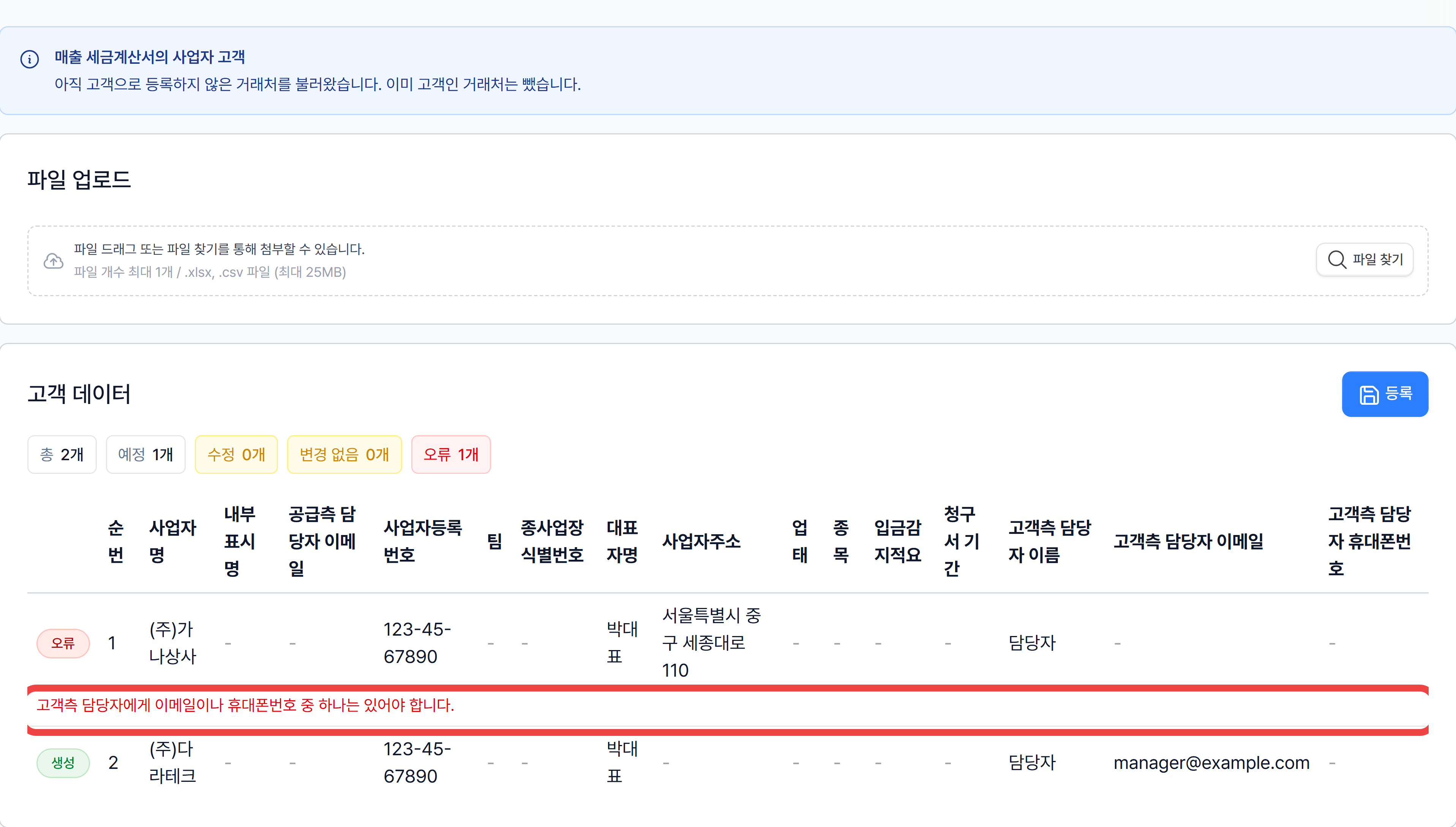
- 위쪽 안내 ‘매출 세금계산서의 사업자 고객’(또는 개인 고객)에 ‘아직 고객으로 등록하지 않은 거래처를 불러왔습니다. 이미 고객인 거래처는 뺐습니다.’가 보입니다.
- 표 위 숫자로 총 · 예정 · 수정 · 변경 없음 · 오류 건수를 확인하세요. 예정이 새로 만들어질 고객 수예요. 이미 고객인 거래처는 미리 빠지므로 수정·변경 없음은 0개로 보여요.
- 사업자 고객 표에는 사업자명 · 사업자등록번호 · 종사업장 식별번호 · 대표자명 · 사업자주소 · 업태 · 종목과 고객측 담당자 이름 · 이메일 · 휴대폰번호가 보여요. 담당자가 여럿이면 한 사람이 한 줄이고, 빈 값은 ‘-’로 보입니다.
어떤 값이 채워지나요
섹션 제목: “어떤 값이 채워지나요”| 항목 | 채워지는 값 |
|---|---|
| 사업자명·사업자등록번호·종사업장번호·대표자명·주소·업태·종목 | 그 거래처에 발급한 가장 최근 작성일의 세금계산서(원본) 값 |
| 고객측 담당자 이름 | 세금계산서에는 담당자 이름이 없어 ‘담당자’로 들어가요. 등록한 뒤 고객 화면에서 실제 이름으로 고치세요 |
| 고객측 담당자 이메일 | 세금계산서의 받는 이메일. 이메일이 두 개면 담당자 두 명(최대 2명)으로 나뉘어요 |
| 고객측 담당자 휴대폰번호 | 세금계산서에 휴대폰번호가 있으면 첫 담당자에게 |
| 개인 고객 | 이름 · 주민등록번호 · 이메일(첫 번째) · 휴대폰번호 · 주소 |
- 같은 거래처와 세금계산서를 여러 번 주고받았어도 고객은 한 곳만 만들어져요. 사업자 고객은 사업자등록번호와 종사업장번호로, 개인 고객은 주민등록번호로 같은 거래처를 묶습니다.
- 입금감지적요·청구서 기간·공급측 담당자 같은 청구 설정은 비어 있어요. 필요하면 등록한 뒤 고객 화면에서 채우세요.
미리보기에 없는 거래처
섹션 제목: “미리보기에 없는 거래처”| 이런 거래처는 | 이렇게 돼요 |
|---|---|
| 이미 고객으로 등록된 거래처 | 빠져요. 세금계산서 값으로 기존 고객 정보를 덮어쓰지 않습니다 |
| 기존 고객 여러 곳과 겹쳐 어느 고객인지 정할 수 없는 거래처 | 이미 고객으로 보고 빠져요 |
| 가장 최근 세금계산서의 상세 정보(주소·업태·종목)를 아직 가져오는 중인 거래처 | 빠지고, 안내에 ‘상세 정보를 가져오는 중인 거래처 N곳은 뺐습니다. 다 가져온 뒤 다시 열면 함께 불러옵니다.’가 보여요 |
- 상세 정보를 기다리는 거래처를 빼는 이유는, 주소·업태·종목이 빈 채로 등록되면 다음에 열 때는 이미 고객이라 다시 채워지지 않기 때문이에요. 잠시 뒤 같은 메뉴로 다시 열면 그 거래처만 새로 나옵니다.
- 등록할 거래처가 하나도 없으면 표가 비어 있고 [등록]을 누를 수 없어요.
빨간 ‘오류’ 줄 — 연락처가 없는 거래처
섹션 제목: “빨간 ‘오류’ 줄 — 연락처가 없는 거래처”고객에게는 알림을 보낼 연락처가 꼭 있어야 해서, 세금계산서에 이메일도 휴대폰번호도 없는 거래처는 오류로 표시되고 줄 아래에 이유가 보여요.
| 오류 문구 | 뜻 |
|---|---|
| ‘고객측 담당자에게 이메일이나 휴대폰번호 중 하나는 있어야 합니다.’ | 사업자 거래처의 담당자 연락처가 없어요 |
| ‘사업자 고객은 최소 한 명의 고객측 담당자가 필요합니다.’ | 사업자 거래처에 담당자가 없어요 |
| ‘알림 발송을 위해 휴대폰번호 또는 이메일 중 하나는 필수입니다.’ | 개인 거래처에 연락처가 없어요 |
- 오류 줄이 있어도 [등록]은 누를 수 있어요. 나머지 거래처는 등록되고, 오류 줄만 실패로 남습니다.
- 실패한 거래처는 4절처럼 결과 화면의 [실패 행만] 파일에 연락처를 채워 이 화면에 다시 올리면 됩니다.
3. 등록하기
섹션 제목: “3. 등록하기”- 미리보기를 확인했다면 오른쪽 위 [등록]을 누르세요. ‘대량 등록을 하시겠습니까?’ 확인 창에서 한 번 더 확인하면 등록이 시작됩니다.
- 등록이 시작되면 결과 화면으로 넘어가요. 거래처가 많으면 끝날 때까지 잠시 걸립니다.
- 위쪽 뒤로 가기를 누르면 등록하지 않고 매출 세금계산서 목록으로 돌아가요.
4. 결과 확인하고 실패한 거래처 다시 올리기
섹션 제목: “4. 결과 확인하고 실패한 거래처 다시 올리기”- 결과 화면의 처리 결과에서 거래처마다 성공·실패와 오류 내용을 볼 수 있어요. 이 기록은 사이드바 ‘대량등록·내보내기’ > ‘등록 내역’에도 남습니다(업로드 파일 이름은 ‘매출세금계산서-고객-사업자.csv’ 또는 ‘…-개인.csv’).
- 실패한 거래처가 있으면 [실패 행만]을 눌러 파일을 받으세요. 빈 연락처 칸(고객측 담당자 이메일이나 휴대폰번호)을 채우고, 고객 대량 등록 화면에 그 파일을 올리면 미리보기가 다시 나옵니다. 올리는 방법은 엑셀로 고객을 한 번에 등록하는 방법과 같아요.
- 다 끝나면 결과 화면의 [고객 목록]으로 등록된 고객을 확인하세요. 담당자 이름이 ‘담당자’로 들어가 있으니, 자주 연락하는 고객부터 실제 이름으로 고쳐 두면 알림·청구서에 이름이 바르게 나와요.
자주 묻는 질문 (FAQ)
섹션 제목: “자주 묻는 질문 (FAQ)”이미 등록한 고객 정보도 세금계산서 내용으로 바뀌나요?
아니요! 이미 고객인 거래처는 미리보기에서 빠지고, 기존 고객 정보는 그대로 둡니다. 여러 고객 정보를 한꺼번에 고치려면 엑셀로 고객 대량 등록을 쓰세요.
[일괄 작업]에 고객 대량등록 메뉴가 없어요.
① 매입이 아니라 매출 세금계산서 화면인지 ② 고객을 만들 권한이 있는지 확인하세요. 권한이 없으면 메뉴가 아예 보이지 않아요. 메뉴가 있는데 회색이면 1절의 ‘메뉴가 회색일 때’를 보세요. 세금계산서가 하나도 없으면 [일괄 작업] 버튼 자체가 보이지 않습니다.
특정 기간이나 몇몇 거래처만 등록할 수 있나요?
목록의 필터·체크와 상관없이 아직 고객이 아닌 거래처 전체를 불러와요. 일부만 등록하려면 매출 세금계산서 목록을 [내보내기]로 받아 필요한 거래처만 고객 대량 등록 양식에 옮겨 올리세요.
담당자 이름이 모두 ‘담당자’로 들어갔어요.
세금계산서에는 받는 사람 이름이 없어서 ‘담당자’로 넣어요. 고객 화면에서 이름을 고치거나, [고객] 목록을 [내보내기]로 받아 이름을 채운 뒤 엑셀로 고객 대량 등록으로 다시 올리면 한꺼번에 고쳐집니다.
청구스는 이미 주고받은 세금계산서로 거래처 등록까지 끝내고, 바로 청구와 수금을 시작할 수 있도록 돕습니다!
📌 같이 보면 좋은 가이드
섹션 제목: “📌 같이 보면 좋은 가이드”찾으시는 내용이 없나요?
청구스 담당자가 화면을 함께 보며 바로 도와드립니다.