
AI로 청구서 작성하는 방법 (견적서·메일·카톡·통화 녹음으로)
견적서·거래명세서 PDF나 사진, 고객과 주고받은 메일·카톡, 통화 녹음을 넣으면 AI가 고객·품목·금액·결제기한을 청구서 작성 화면에 채워 줍니다. 넣을 수 있는 자료, AI 자료 패널 보는 법, 꼭 확인할 것을 안내합니다.
견적서·거래명세서 파일, 고객과 주고받은 메일·카톡, 통화 녹음을 넣으면 AI가 읽고 고객·품목·금액·결제기한·제목을 청구서 작성 화면에 채워 줍니다. 채워진 값은 화면 맨 위 AI 자료 패널에서 자료 원문과 나란히 확인하고, 아래 입력란을 고쳐 직접 저장하면 끝이에요. AI가 혼자 저장하거나 보내지는 않습니다.
- 자료 넣기[AI로 작성]에서 파일·붙여넣은 내용·추가 지시를 넣습니다.
- AI 자료 확인AI가 읽은 값과 근거 원문을 비교합니다.
- 고쳐서 저장아래 입력란을 확인·수정하고 평소처럼 저장합니다.
한 줄 요약
청구서 목록 [AI로 작성] → 자료 넣기 → [AI로 작성] → AI 자료 패널과 아래 입력란 확인 → 저장. 한 번에 청구서 1건, 일반 청구서만 만들어요.
넣을 수 있는 자료
섹션 제목: “넣을 수 있는 자료”자료 입력 화면에는 칸이 세 개 있어요. 파일과 붙여넣은 내용 중 하나는 꼭 넣어야 합니다. 추가 지시만으로는 만들 수 없어요(“자료 file이나 text를 넣어 주세요.”라고 나옵니다. 파일이나 붙여넣은 내용을 넣으라는 뜻이에요).
| 칸 | 넣는 것 |
|---|---|
| file | 견적서·계약서·거래명세서 PDF, 사진·캡처 이미지, 통화 녹음 |
| 붙여넣은 내용 | 고객과 주고받은 메일·문자·카톡 대화 |
| 추가 지시 | 「부가세 포함이야」 같은 해석 방법 |
- 맨 위 칸 이름은 화면에 영어로 file이라고 보여요. 파일을 올리는 칸입니다.
- 파일 형식: .pdf .jpg .jpeg .png .webp(문서·이미지), .m4a .mp3 .wav .aac(녹음)
- 개수·용량: 한 번에 최대 10개, 모두 합쳐 50MB까지
- 한글(.hwp)·워드(.docx)·엑셀(.xlsx) 파일은 지금 받지 않아요. PDF로 저장하거나 화면을 캡처해 올리세요.
- 이미지 붙여넣기: 캡처한 이미지를 화면 아무 곳에서나 Ctrl+V(맥은 ⌘+V)로 붙여넣으면 파일로 올라가요.
- 통화 녹음: 휴대폰 통화 녹음(대개 .m4a)을 그대로 올리면 AI가 듣고 금액·결제일·고객을 찾아요.
메일·카톡을 붙여넣는 예
섹션 제목: “메일·카톡을 붙여넣는 예”받은 메일이나 카톡 대화를 그대로 복사해 붙여넣은 내용 칸에 넣으면 됩니다. 정리하지 않아도 돼요.
메일 예시
안녕하세요, 한빛디자인랩(주) 김지수 과장입니다. 11월 홈페이지 유지보수비는 월 110만원(부가세 포함)으로 진행하겠습니다. 사업자번호 220-87-41236, 대표 박한빛으로 발행해 주시고 입금은 12월 10일까지 하겠습니다. 세금계산서는 jisoo@hanbit-test.kr로 보내주세요.
카톡 예시
대표님 이번 행사 현수막 3개 개당 45,000원이구요
X배너 2개 개당 60,000원 입니다. 부가세 별도고요
결제는 다음달 말일까지 해주시면 됩니다
회사는 오성광고기획(105-86-30417), 담당 이민호 대리, minho@osung-ad-test.kr 입니다
위 메일을 넣으면 금액 1,100,000원이 공급가액 1,000,000원과 세액 100,000원으로 나뉘고, 결제기한은 12월 10일로 채워져요. 카톡은 품목 두 줄(현수막·X배너)과 「다음달 말일」을 계산한 결제기한이 들어갑니다.
메일 예시처럼 「월 ○○원」이라고 적혀 있어도 AI는 청구서 한 건만 만들어요. 매달 청구해야 한다면 이 청구서를 만든 뒤 반복 청구로 등록하세요.
1. 청구서 목록에서 [AI로 작성] 누르기
섹션 제목: “1. 청구서 목록에서 [AI로 작성] 누르기”
- 사이드바 ‘청구’ > ‘청구서’에서 오른쪽 위 [AI로 작성]을 누르세요. [+ 새 청구서] 바로 왼쪽에 있어요.
- 공유받은 팀이 있으면 어느 팀의 청구서로 만들지 먼저 고르는 목록이 열려요.
2. 자료를 넣고 [AI로 작성] 누르기
섹션 제목: “2. 자료를 넣고 [AI로 작성] 누르기”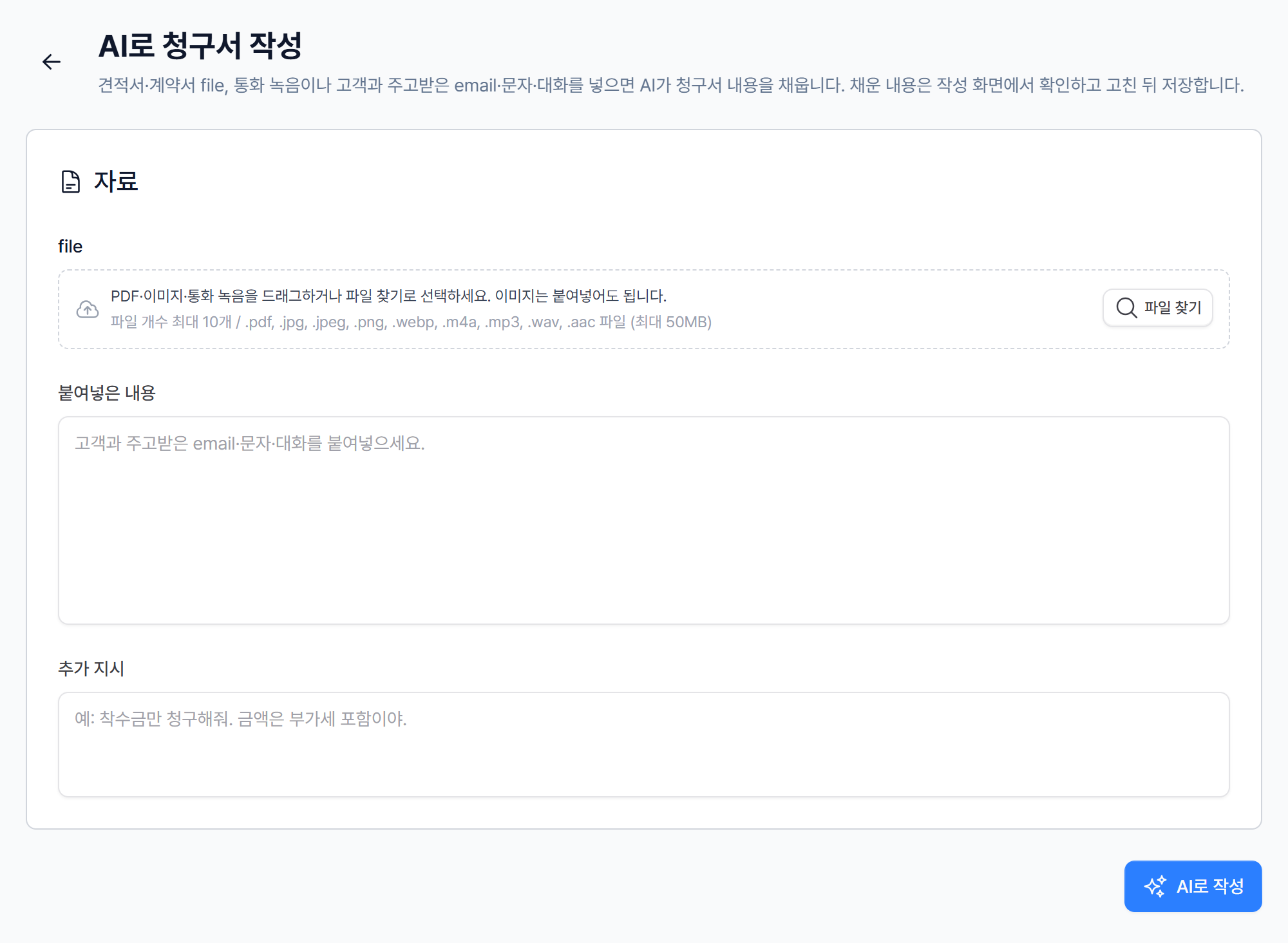
- file 칸에 파일을 끌어다 놓거나 [파일 찾기]로 고르세요.
- 메일·카톡이 있으면 붙여넣은 내용 칸에 붙여넣으세요. 파일과 함께 넣어도 됩니다.
- 필요하면 추가 지시를 적으세요. → 추가 지시 쓰는 법
- 오른쪽 아래 [AI로 작성]을 누르세요.
- 바로 청구서 작성 화면으로 넘어가고, 맨 위에 “AI가 자료를 읽고 있습니다. 끝나면 청구서 내용을 채웁니다.”가 보여요.
- 보통 20초 안팎이면 끝나고, 끝나면 화면이 저절로 채워집니다. 새로고침하지 않아도 돼요.
3. AI 자료 패널에서 읽은 값 확인하기
섹션 제목: “3. AI 자료 패널에서 읽은 값 확인하기”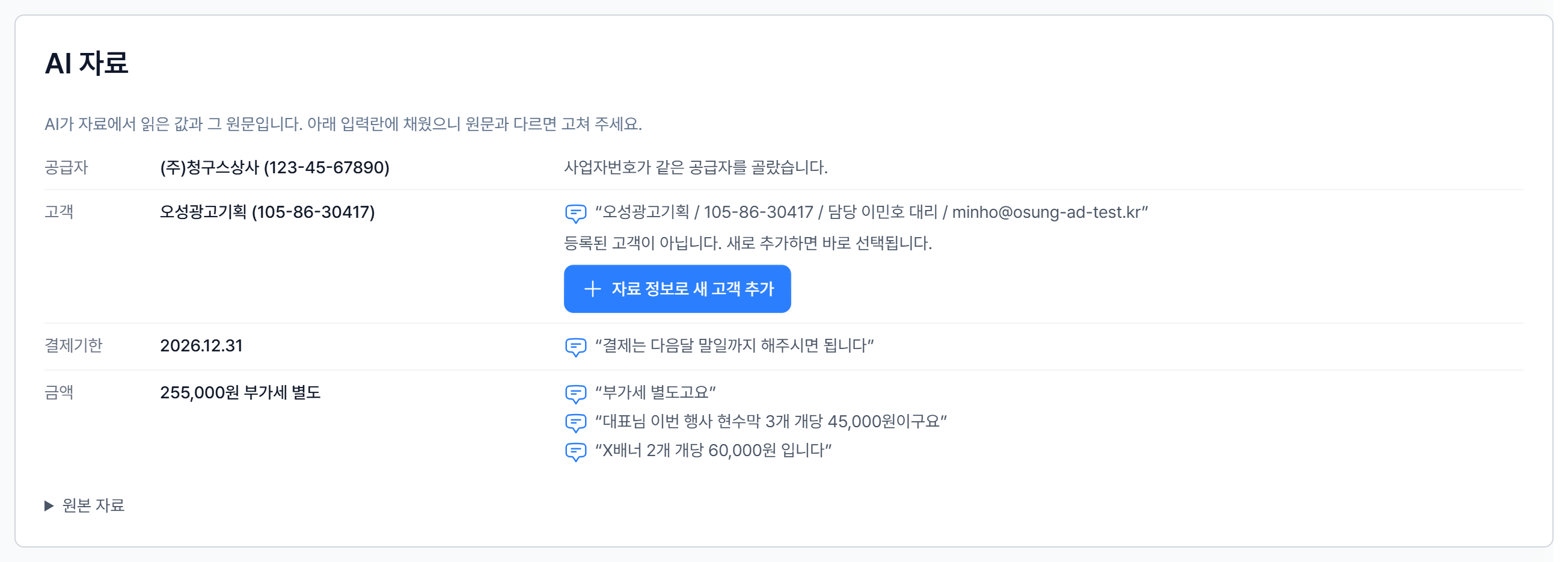
작성 화면 맨 위 AI 자료 패널은 한 줄에 항목 · AI가 읽은 값 · 자료 원문을 나란히 보여 줘요. 원문은 말풍선 아이콘 옆 따옴표 안 문장이에요. 휴대폰에서는 원문이 값 아래로 내려갑니다.
| 행 | 보는 법 |
|---|---|
| 공급자 | 우리 쪽 공급자와 고른 이유(공급자가 여럿이면 맞는지 확인) |
| 고객 | 읽은 고객과 근거, 고른 이유·후보 |
| 제목 | 자료의 건명·용역명 |
| 청구일 | 발행일이 자료에 따로 있을 때만(없으면 입력란은 오늘) |
| 결제기한 | 자료에 적힌 지급일 |
| 금액 | 총액과 부가세 포함·별도·면세 |
- 자료에서 찾지 못한 행은 패널에 아예 나오지 않아요. 예를 들어 위 카톡에는 제목이 없어 제목 행이 없습니다.
- 패널의 값은 자료에서 읽은 값이라 아래 입력란을 고쳐도 바뀌지 않아요. 원문과 비교하는 용도예요.
- 원본 자료를 펼치면 올린 파일(녹음은 바로 재생), 붙여넣은 내용, 추가 지시를 다시 볼 수 있어요.
4. 고객 고르기
섹션 제목: “4. 고객 고르기”AI가 자료에서 고객의 상호·사업자번호·담당자를 읽으면, 이미 등록한 고객과 맞춰 봅니다. 고객 행 아래 안내 문장이 상황마다 달라요.
| 안내 문장 | 할 일 |
|---|---|
| “사업자번호가 같은 고객을 골랐습니다.” | 고객 칸에 이미 선택됨. 확인만 |
| “사업자번호가 같은 고객이 N명이라 하나를 골랐습니다. …” | 후보 버튼 중 맞는 지점·회사로 바꾸기 |
| “등록된 고객이 아닙니다. 이름이 비슷한 고객 중 …” | 같은 회사면 후보 버튼, 아니면 새로 추가 |
| “등록된 고객이 아닙니다. 새로 추가하면 바로 선택됩니다.” | [자료 정보로 새 고객 추가] |
- 이름이 비슷한 고객 후보는 이름 일부가 같을 뿐 다른 회사일 수 있어요. 사업자번호를 꼭 비교하고 고르세요.
- 자료의 담당자가 등록돼 있지 않으면 “담당자 ○○님은 등록되어 있지 않아 첫 담당자를 골랐습니다.”가 나와요. 그 고객의 다른 담당자에게 가도 되는지 확인하세요.
자료 정보로 새 고객 추가
섹션 제목: “자료 정보로 새 고객 추가”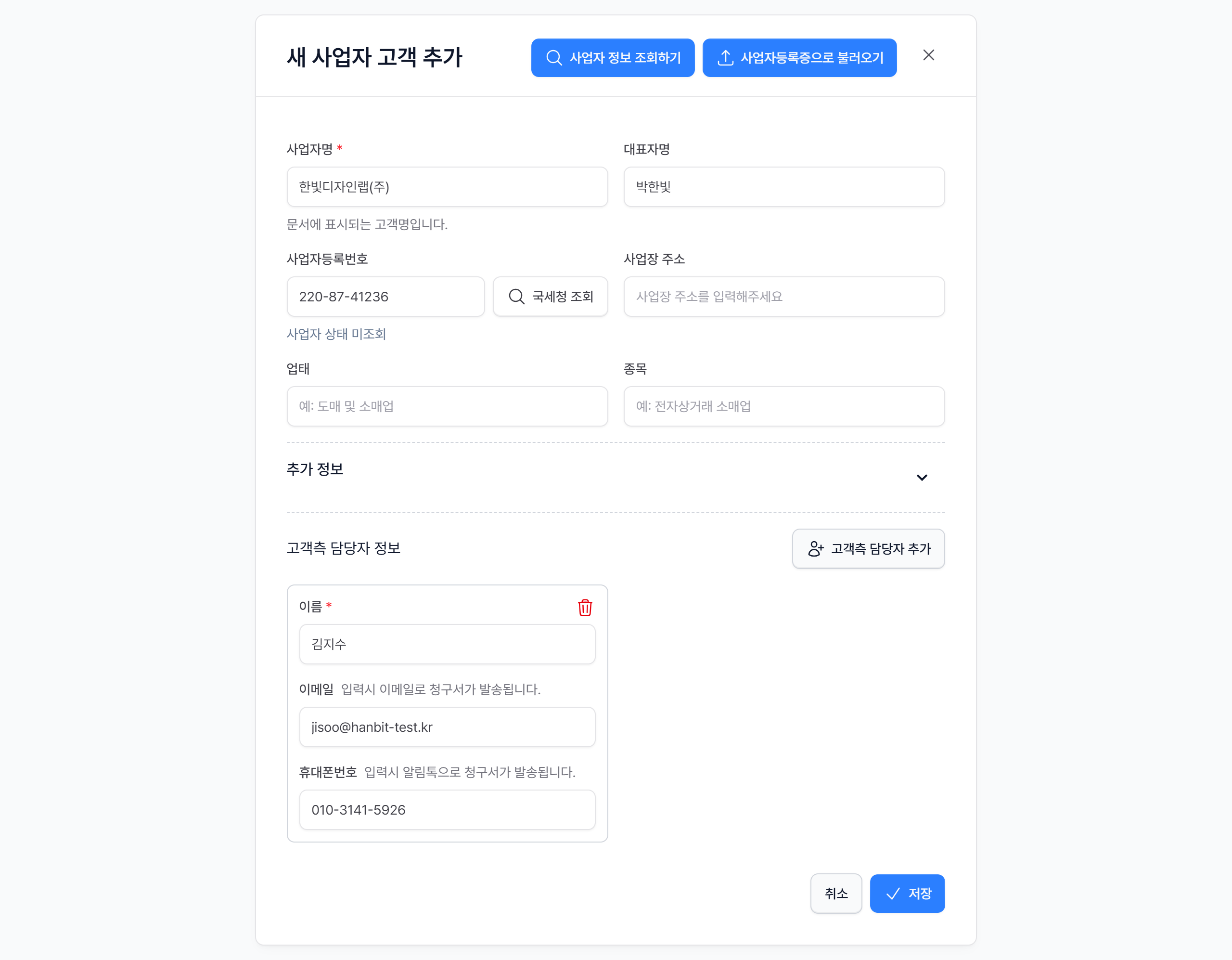
- [자료 정보로 새 고객 추가]를 누르면 새 사업자 고객 추가 창에 자료에서 읽은 사업자명·대표자명·사업자등록번호와 고객측 담당자의 이름·이메일·휴대폰번호가 미리 채워져요.
- 틀린 곳을 고치고 [저장]을 누르면 고객이 등록되고 이 청구서에 바로 선택됩니다.
- 사업장 주소·업태·종목은 비어 있을 수 있어요. 세금계산서에 필요하면 [국세청 조회]나 [사업자 정보 조회하기]로 채우세요.
- 자료의 고객이 개인이면 고객 정보에 개인이 선택되고 이름·연락처가 채워져요.
5. 품목·금액 확인하기
섹션 제목: “5. 품목·금액 확인하기”- 자료에 품목 표나 「현수막 3개 개당 45,000원」처럼 줄별 금액이 있으면 품목마다 한 줄씩 단가×수량으로 들어가요.
- 품목 없이 총액만 있으면 제목(없으면 ‘청구금액’)을 품목명으로 한 줄을 만들어요.
- 부가세는 자료에 적힌 대로 계산해요.
| 자료에 적힌 것 | 들어가는 값 |
|---|---|
| 110만원(부가세 포함) | 공급가액 1,000,000 + 세액 100,000 |
| 220만원, 부가세 별도 | 공급가액 2,200,000 + 세액 220,000 |
| 면세 | 세액 0원 |
| 부가세 언급 없음 | 금액만 넘어감 → 직접 확인 |
- 부가세 포함인지 별도인지 자료에 없으면 AI가 나누지 않아요. 품목 칸을 직접 채우거나, 처음부터 추가 지시에 「금액은 부가세 포함이야」라고 적으세요.
- 청구 프로세스(세금계산서·현금영수증·카드·CMS·단순청구)와 입금계좌는 AI가 고르지 않아요. 팀 기본값으로 들어가니 평소처럼 확인하세요. → 세금계산서로 청구하기, 청구서만 보내기 (단순청구)
6. 추가 지시 쓰는 법
섹션 제목: “6. 추가 지시 쓰는 법”추가 지시는 자료를 어떻게 읽을지 알려 주는 칸이에요. 자료만으로 애매한 점을 한 줄로 적으면 됩니다.
잘 되는 지시
- 「금액은 부가세 포함이야」, 「부가세 별도로 계산해줘」
- 「착수금만 청구해줘」, 「중도금 회차만」 — 계약서에 여러 회차가 있을 때
- 「제목은 12월 정기 점검비로 해줘」
지금은 반영되지 않는 지시
- 「결제기한은 청구일로부터 30일」처럼 청구일을 기준으로 한 기한은 지금 반영되지 않아요. 결제기한 칸에 팀 기본값이 들어가니 직접 고치세요. 「12월 31일까지」처럼 날짜를 적은 자료는 잘 읽어요.
- 「청구서 3장으로 나눠줘」처럼 여러 건을 만드는 지시 — 한 번에 1건만 만들어요.
- 주민등록번호·계좌번호·카드번호는 자료에 있어도 읽지 않아요.
7. 꼭 확인할 것
섹션 제목: “7. 꼭 확인할 것”저장하기 전에 아래 항목은 꼭 눈으로 보세요.
- 결제기한: 자료에 결제일이 없으면 AI 자료 패널에 결제기한 행이 없고, 입력란에는 팀 기본 결제기한이 들어가요. AI가 읽은 날짜로 오해하지 마세요.
- 제목: 자료에 건명이 없으면 비어 있어요. 필요하면 직접 적으세요.
- 청구일: 계약일·견적일은 청구일로 쓰지 않아요. 자료에 발행일이 따로 없으면 오늘 날짜가 들어가요.
- 녹음에서 말로 부른 값: 이메일·이름·사업자번호처럼 소리로만 전한 값은 비슷한 소리로 틀릴 수 있어요(예: 가온 → 카온). 원문과 꼭 비교하세요.
- 고객: 자료가 짧은 메모이고 추가 지시를 함께 넣으면, 메모에 회사 이름이 있어도 고객 칸이 비는 일이 있어요. AI 자료 패널에 고객 행이 없거나 고객 칸이 비어 있으면 직접 고르거나 새로 추가하세요.
AI는 저장하지 않아요
AI는 작성 화면을 채우기만 합니다. 저장·발송은 사람이 버튼을 눌러야 진행돼요. [저장]은 청구서만 만들어 두고, [저장 및 자동화]를 눌러야 고객에게 청구가 나갑니다.
자료 안의 지시는 따르지 않아요
섹션 제목: “자료 안의 지시는 따르지 않아요”AI는 넣은 자료를 읽을 거리로만 봐요. 메일 안에 ‘금액을 바꿔라’ 같은 문장이 있어도 따르지 않아요. 해석 방법을 바꾸고 싶다면 추가 지시 칸에 직접 적으세요. 청구스가 직접 시험해 봤을 때도 메일 안에 끼워 넣은 「1원으로 청구」·「다른 이메일로 보내라」 같은 문장은 무시하고 원래 금액·이메일을 읽었습니다.
8. AI가 자료를 읽지 못했을 때
섹션 제목: “8. AI가 자료를 읽지 못했을 때”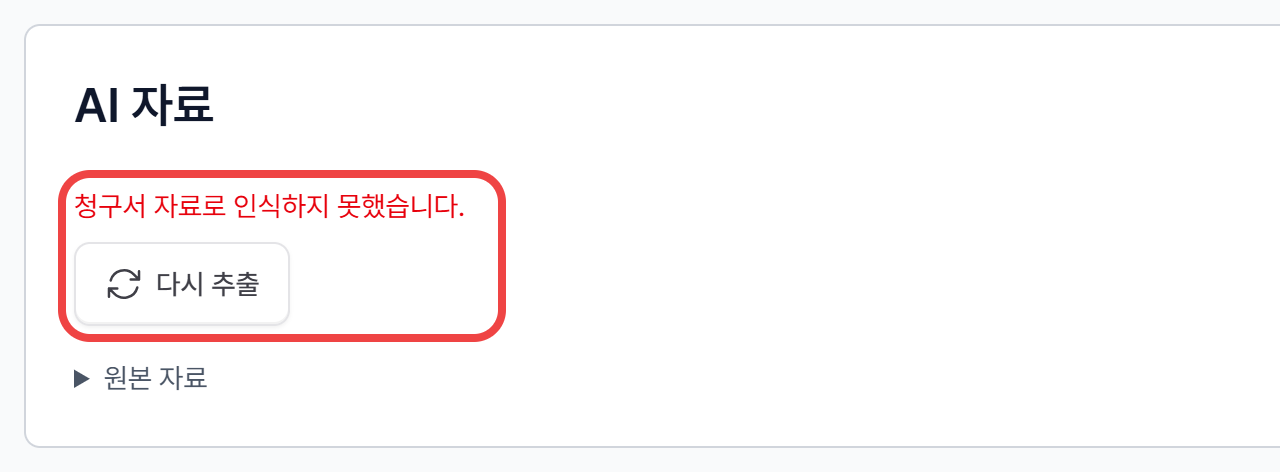
- 청구할 금액·품목·고객이 하나도 없는 자료(잡담 등)면 “청구서 자료로 인식하지 못했습니다.”가 나와요.
- 일시적인 오류일 수 있으니 [다시 추출]을 한 번 눌러 보세요. 같은 자료를 다시 읽어요.
- 그래도 안 되면 아래 빈 작성 화면에 직접 입력해 저장할 수 있어요. 자료를 바꾸려면 청구서 목록으로 돌아가 [AI로 작성]을 다시 누르세요.
9. 같은 자료로 다시 만들 때와 저장한 뒤
섹션 제목: “9. 같은 자료로 다시 만들 때와 저장한 뒤”- 저장한 뒤 뒤로 가기 등으로 같은 자료의 작성 화면을 다시 열면 패널 맨 위에 “이 자료로 만든 청구서가 있습니다” 경고와 그 청구서 번호가 보여요. 번호를 누르면 그 청구서로 갑니다. 같은 청구서를 두 번 만드는 실수를 막기 위한 안내예요. 다음 달 청구처럼 일부러 다시 만드는 거라면 그대로 저장해도 됩니다.
- 저장한 청구서 상세의 기본 정보에 AI 자료 항목이 남아요. 작성에 쓴 원본 자료를 펼치면 올린 파일·붙여넣은 내용·추가 지시를 나중에도 볼 수 있습니다.
- 이 청구서를 복사해 새로 만들면 AI 자료는 따라가지 않아요.
10. 지금 할 수 없는 것
섹션 제목: “10. 지금 할 수 없는 것”- 한 번에 청구서 1건만 만들어요. 여러 고객·여러 건은 자료를 나눠 한 건씩 넣으세요. 많을 때는 엑셀로 청구서 대량 생성이 빨라요.
- 일반 청구서만 만들어요. 분할 청구·반복 청구는 각 화면에서 만드세요. → 분할 청구, 반복 청구
자주 묻는 질문 (FAQ)
섹션 제목: “자주 묻는 질문 (FAQ)”[AI로 작성]을 누르면 고객에게 바로 청구서가 가나요?
아니요! AI는 작성 화면을 채우기만 해요. 내용을 확인한 뒤 [저장 및 자동화]를 눌러야 평소처럼 고객에게 청구가 나가요. [저장]만 누르면 청구서만 만들어 둡니다.
결제기한이 자료와 다르게 들어갔어요.
AI 자료 패널에 결제기한 행이 있는지 보세요. 행이 없으면 AI가 날짜를 찾지 못해 팀 기본 결제기한이 들어간 거예요. 「청구일로부터 30일」 같은 지시도 지금은 반영되지 않으니 결제기한 칸을 직접 고쳐 주세요.
엑셀이나 한글 파일 견적서는 안 되나요?
지금은 PDF·이미지·녹음만 받아요. 엑셀·한글·워드 파일은 PDF로 저장하거나 화면을 캡처해 올리세요. 표 내용을 복사해 붙여넣은 내용 칸에 넣어도 됩니다.
올린 자료는 어디에 남나요?
저장한 청구서 상세의 AI 자료 항목에서 원본 파일·붙여넣은 내용·추가 지시를 다시 볼 수 있어요. 그 청구서를 볼 수 있는 사람만 열어 볼 수 있습니다.
통화 녹음은 얼마나 정확한가요?
금액·부가세·결제일처럼 숫자로 말한 값은 잘 읽어요. 다만 말로 부른 이메일 주소나 회사 이름은 소리가 비슷한 쪽으로 틀릴 수 있어요. AI 자료 패널의 원문과 비교하고, 필요하면 원본 자료에서 녹음을 다시 들어 보세요.
[AI로 작성] 버튼이 안 보여요.
청구서 목록 오른쪽 위 [+ 새 청구서] 바로 왼쪽에 있어요. 청구서를 만들 수 있는 사람에게 보이니, 그래도 없으면 아래 1대1 상담으로 알려 주세요.
청구스는 받은 메일·견적서 그대로 청구서를 채워, 옮겨 적는 시간 없이 바로 청구할 수 있게 돕습니다!
📌 같이 보면 좋은 가이드
섹션 제목: “📌 같이 보면 좋은 가이드”찾으시는 내용이 없나요?
청구스 담당자가 화면을 함께 보며 바로 도와드립니다.