
외화·해외 설정 (팀별)
팀의 견적 · 청구 설정에서 외화 입력을 켜고 통화별 기본 환율을 정하는 방법입니다. 외화 문서에 따로 표시할 사업자 정보와, 설정을 끄면 무엇이 숨겨지는지도 안내합니다.
해외 고객에게 외화로 견적·청구할 팀에서 외화 입력을 켜고 통화별 기본 환율을 정하는 글입니다. 위치는 팀 화면의 설정 → 견적 · 청구 설정 → [외화 · 해외] 탭이고, 팀마다 따로 켭니다. 켠 팀에서 만드는 견적서·청구서(반복·분할 청구, 프리셋 포함)에 외화 통화와 금액을 넣을 수 있습니다.
설정 위치가 바뀌었어요 (2026년 11월 11일)
외화 설정이 사업자 → [일반 설정]에서 팀의 견적 · 청구 설정으로 옮겨졌습니다. 한 사업자를 여러 팀이 같이 쓸 때 한 팀의 설정이 다른 팀에도 퍼지던 문제를 없앤 것이에요. 예전 값은 외화를 켠 사업자가 연결돼 있던 팀에만 켜진 상태와 통화별 환율 그대로 옮겨졌습니다. 그 밖의 팀은 꺼져 있는 게 정상이니, 필요하면 아래 순서대로 켜세요.
1. 견적 · 청구 설정 열기
섹션 제목: “1. 견적 · 청구 설정 열기”- 외화 문서를 만들 팀으로 들어가세요. 사이드바 맨 위에 표시된 팀이 맞는지 확인하세요.
- 사이드바 설정 → 견적 · 청구 설정을 누르세요. 설정 묶음은 사이드바 아래쪽에 있어, 화면이 작으면 사이드바를 내려야 보입니다. 휴대폰은 오른쪽 위 메뉴 버튼을 눌러 엽니다.
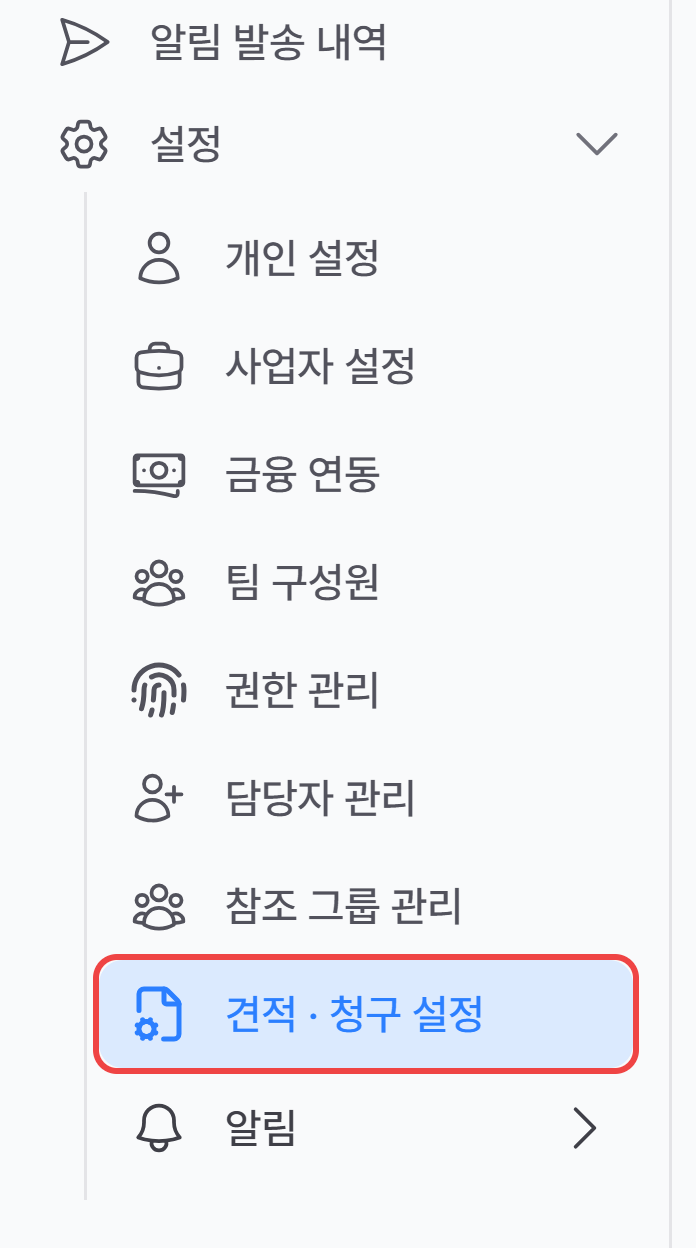
- 위쪽 탭에서 [외화 · 해외]를 누르세요. ‘외화·해외 설정’ 카드가 나옵니다.
2. 외화 입력 켜고 기본 환율 정하기
섹션 제목: “2. 외화 입력 켜고 기본 환율 정하기”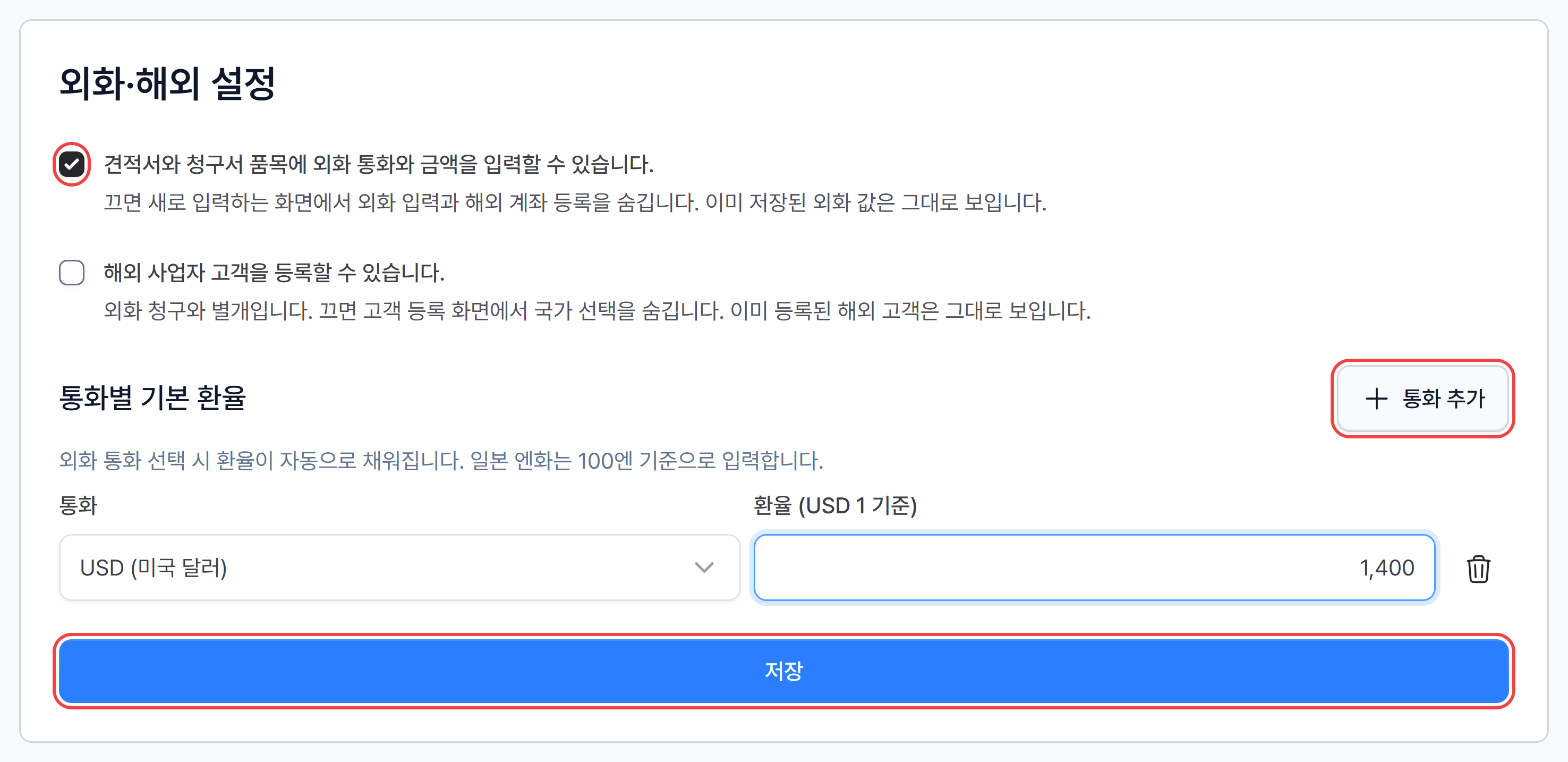
- ‘견적서와 청구서 품목에 외화 통화와 금액을 입력할 수 있습니다.’를 체크하세요.
- [통화 추가]를 누르세요.
- 통화를 고르고 그 통화의 기본 환율을 넣으세요. 쓰지 않는 통화는 오른쪽 휴지통으로 지웁니다.
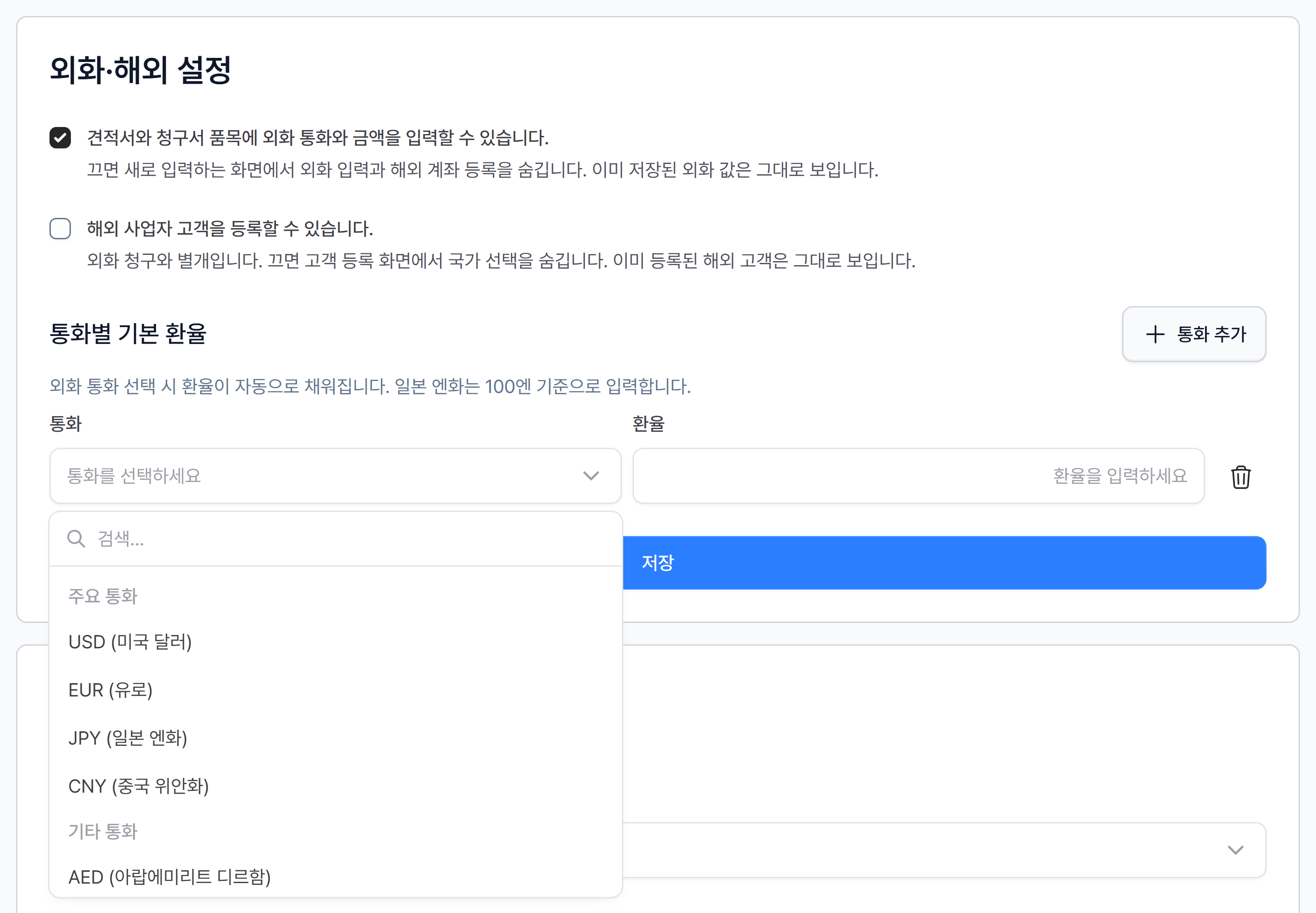
- 일본 엔화(JPY)는 100엔 기준으로 넣으세요. 100엔이 950.33원이면 950.33을 넣습니다. 소수점도 넣을 수 있어요.
- 문서에서 통화를 고르면 여기서 정한 기본 환율이 채워집니다. 문서마다 거래에 맞는 환율로 바꿀 수 있어요.
- 세금계산서의 원화 금액(과세표준)은 공급시기의 기준환율(공급시기 전에 원화로 바꿨다면 그 금액)로 맞춰야 합니다. 기본 환율은 입력 편의용으로만 쓰세요.
3. 외화·해외 설정 카드에서 저장하기
섹션 제목: “3. 외화·해외 설정 카드에서 저장하기”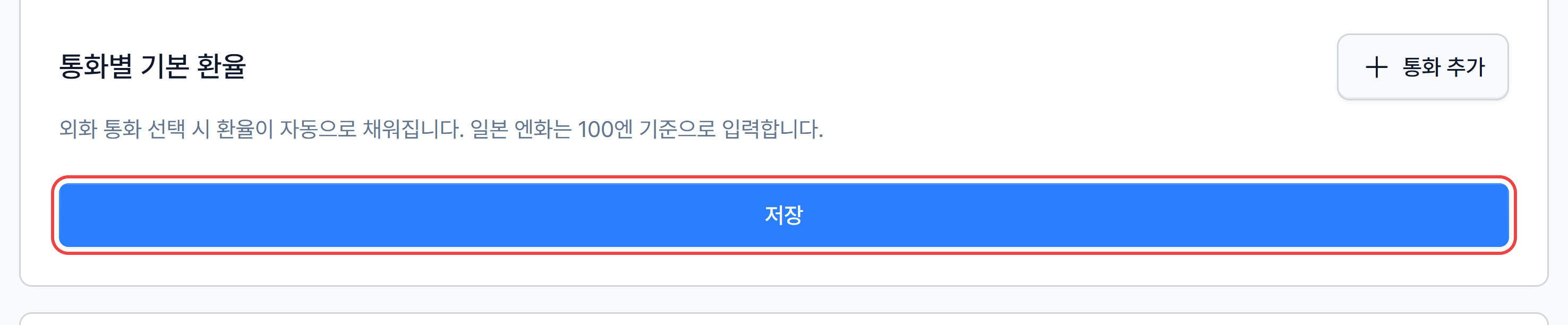
- ‘외화·해외 설정’ 카드 맨 아래 [저장]을 누르세요. ‘외화·해외 설정이 수정되었습니다.’가 뜹니다. 다른 카드처럼 이 카드만 따로 저장됩니다.
- 이 팀에서 견적서·청구서를 새로 만들어 외화 통화와 기본 환율이 보이는지 확인하세요.
- 저장이 안 되면 팀 설정을 바꿀 권한이 없는 것입니다. 회사의 관리자에게 요청하세요.
- 휴대폰에서는 카드가 화면보다 넓어 [통화 추가]가 오른쪽에 숨을 수 있어요. 화면을 옆으로 밀거나 PC에서 설정하세요.
- 다른 팀에서도 외화 문서를 만든다면 그 팀으로 바꿔 같은 순서로 설정합니다.
꺼 두면 이렇게 돼요
새로 입력하는 화면에서 외화 입력과 해외 계좌 등록 버튼(직접 입력으로 계좌 등록의 해외 국가 선택)이 숨겨집니다. 이미 저장된 외화 값(문서의 외화 통화, 등록된 해외 계좌, 외화 청구서용 사업자명·주소)은 그대로 보여요.
4. 외화 문서에 표시할 사업자 정보 넣기 (선택)
섹션 제목: “4. 외화 문서에 표시할 사업자 정보 넣기 (선택)”외화 문서에 영문 사업자명·주소를 찍으려면 이 칸을 채웁니다. 사업자 정보는 사업자 단위라, 이 칸은 견적 · 청구 설정이 아니라 조직 홈 → 사업자 → [일반 설정]에 있습니다.
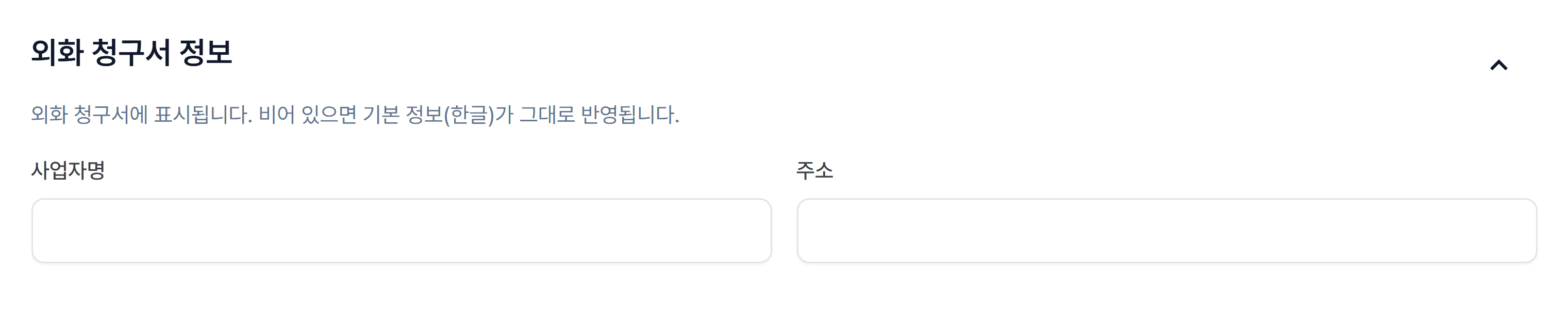
- 조직 홈 → 사업자 → [일반 설정]을 여세요.
- ‘사업자 정보’ 카드의 ‘추가 정보’ 아래 ‘외화 청구서 정보’를 펼치세요.
- 사업자명과 주소를 외화 문서에 표시할 내용(영문 등)으로 넣으세요. 비워두면 기본 사업자 정보가 들어갑니다.
- ‘사업자 정보’ 카드의 [저장]을 누르세요.
이 칸은 그 사업자를 쓰는 팀 중 한 곳이라도 외화 입력을 켰거나, 이미 값을 넣어 둔 경우에만 보입니다.
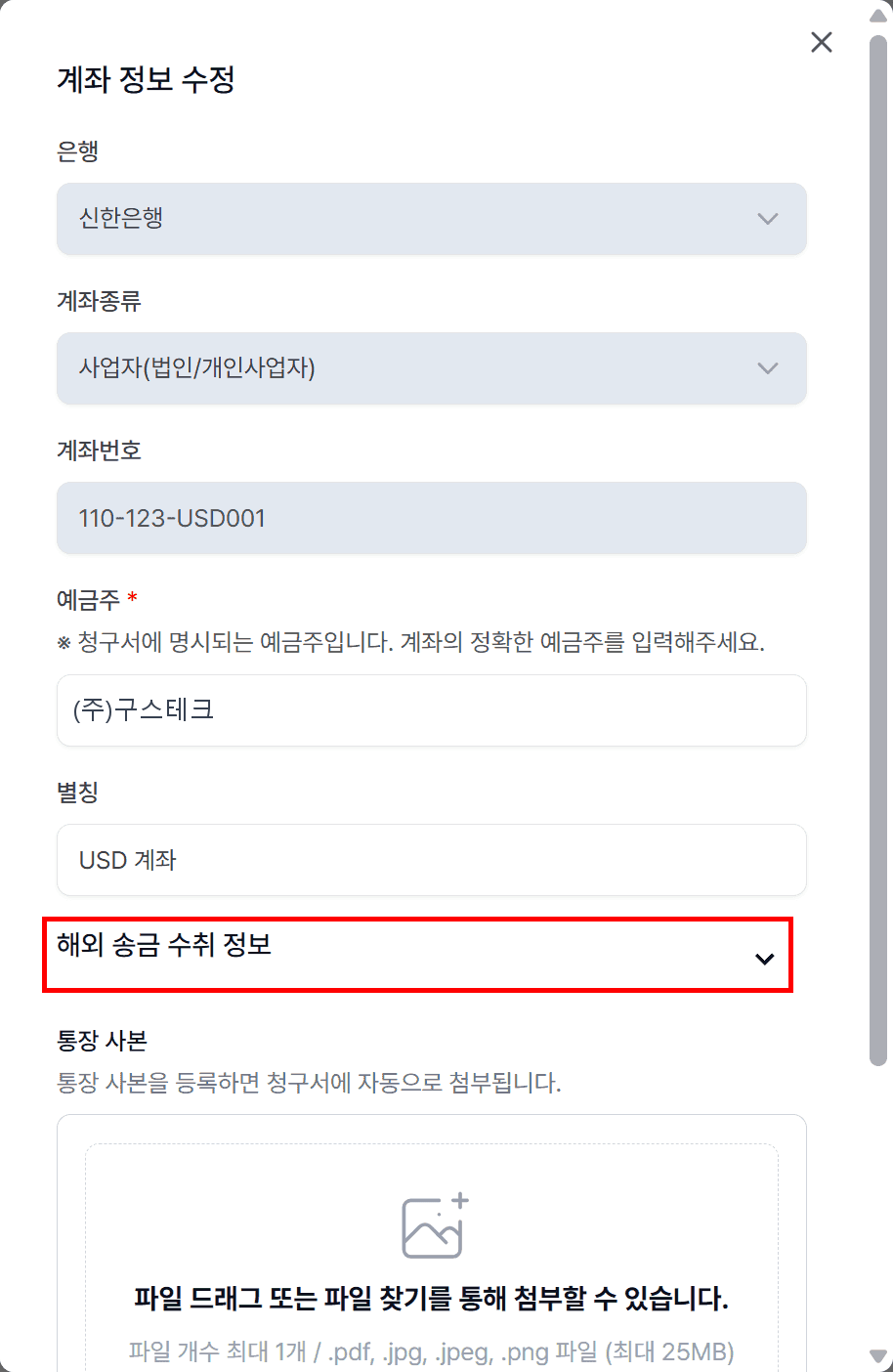
5. 외화 입금계좌와 해외 송금 수취 정보 (최초 1회)
섹션 제목: “5. 외화 입금계좌와 해외 송금 수취 정보 (최초 1회)”고객이 송금할 해외(외화) 계좌가 없다면 먼저 등록합니다.
- 직접 입력으로 계좌 등록하기에서 국가를 해외로 골라 계좌를 등록하세요.
- SWIFT/BIC·수취인 영문명 같은 송금 안내 정보를 넣고 외화계좌를 고르세요. 순서는 청구서 작성(외화) 1-4에 있습니다.
자주 묻는 질문 (FAQ)
섹션 제목: “자주 묻는 질문 (FAQ)”사업자 [일반 설정]에 있던 외화 설정이 없어졌어요.
네, 옮겨졌습니다! 2026년 11월 11일부터 팀의 설정 → 견적 · 청구 설정 → 외화·해외 설정 카드에서 관리합니다. 예전에 켜 둔 값은 그 사업자가 연결돼 있던 팀으로 옮겨져 있어요. 꺼져 있다면 맨 위 안내 상자를 보세요.
[외화 청구서] 버튼이 안 보여요.
사이드바 맨 위에 표시된 팀에서 외화 입력이 꺼져 있는 경우예요. 팀이 맞는지 먼저 확인하고, 2~3절대로 외화 입력을 켜고 저장하세요.
한 팀에서 켜면 다른 팀도 켜지나요?
아니요! 팀마다 따로 켭니다. 같은 사업자를 쓰더라도 외화를 쓰는 팀에서만 켜면 돼요.
팀마다 다른 기본 환율을 쓸 수 있나요?
네! 팀별로 통화와 기본 환율을 정하고, 견적서·청구서마다 환율을 바꿀 수도 있습니다.
공급자(사업자)를 바꾸면 외화 값이 지워지나요?
아니요! 작성 중인 문서에서 공급자를 바꾸면 외화 입금계좌만 비워집니다. 통화·환율·외화 품목은 그대로 남으니 새 공급자의 외화 계좌만 다시 고르세요.
청구스는 팀별 통화와 환율을 미리 정해 외화 문서를 쉽게 만드는 경험을 제공합니다!
📌 같이 보면 좋은 가이드
섹션 제목: “📌 같이 보면 좋은 가이드”찾으시는 내용이 없나요?
청구스 담당자가 화면을 함께 보며 바로 도와드립니다.