
은행 계좌를 연결해 입금을 자동 확인하는 방법
은행 계좌를 연동해두면 입금 내역이 자동으로 확인되어, 청구서와 입금을 일일이 대조하지 않아도 됩니다. 공동인증서가 없으면 빠른조회나 직접 입력(해외 계좌 포함)으로도 등록할 수 있습니다.
계좌 연결은 조직 홈 > 사업자 > [금융 연동]에서 하고, 사업자마다 따로 합니다. 사업자가 여러 개라면 각각 진행해 주세요.
계좌 등록은 세 가지 방법이 있어요
공동인증서가 없어도 계좌를 등록할 수 있습니다. 금융 연동 화면에서 상황에 맞는 방법을 고르세요.
- 공동인증서로 계좌 등록하기 (이 글 2~4절)
- 이럴 때: 은행 거래내역 조회용 공동인증서가 있을 때
- 입출금 내역: 자동으로 가져와요
- 빠른조회로 계좌 등록하기 (7절)
- 이럴 때: 공동인증서는 없지만 은행에 빠른조회 서비스(인증서 없이 조회만 하는 은행 서비스)를 신청한 계좌
- 입출금 내역: 자동으로 가져와요
- 직접 입력으로 계좌 등록하기 (8절)
- 이럴 때: 연동 없이 청구서에 계좌만 보여 주면 될 때, 해외 은행 계좌
- 입출금 내역: 자동으로 가져오지 않아요. 필요하면 엑셀로 올려요
1. 금융 연동 설정 화면 열기
섹션 제목: “1. 금융 연동 설정 화면 열기”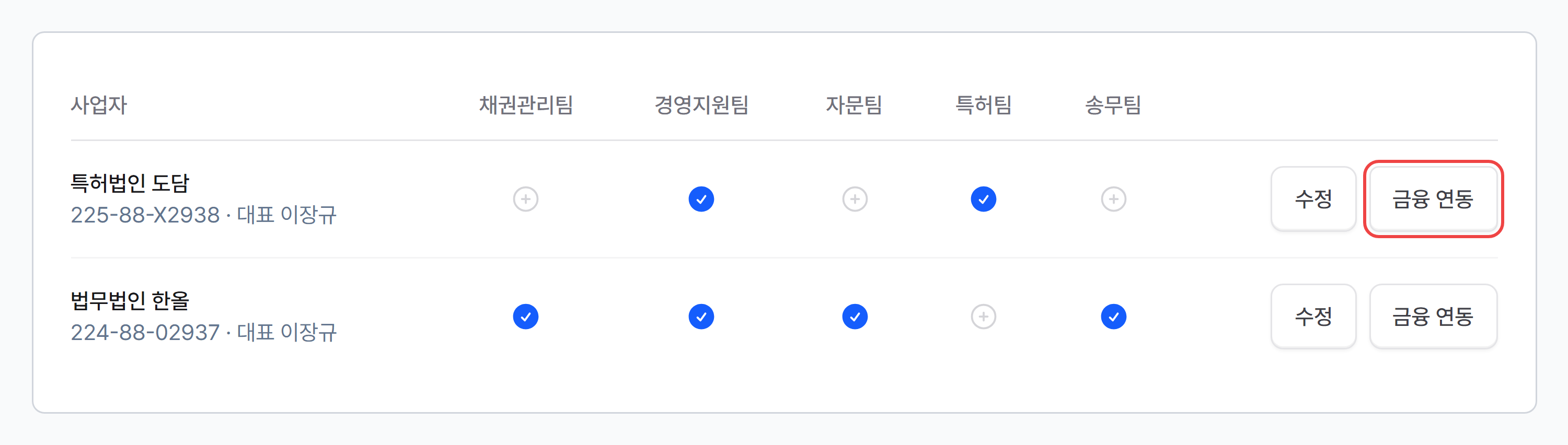
- 사이드바 회사명 / 팀명 영역을 클릭하고 조직 홈으로 이동하세요.
- 조직 홈 사이드바에서 사업자를 클릭하세요.
- 연동할 사업자 행의 [금융 연동]을 클릭하세요.
- 은행 거래내역 연동용 인증서 카드에서 진행합니다.
2. 연동 프로그램 설치하기
섹션 제목: “2. 연동 프로그램 설치하기”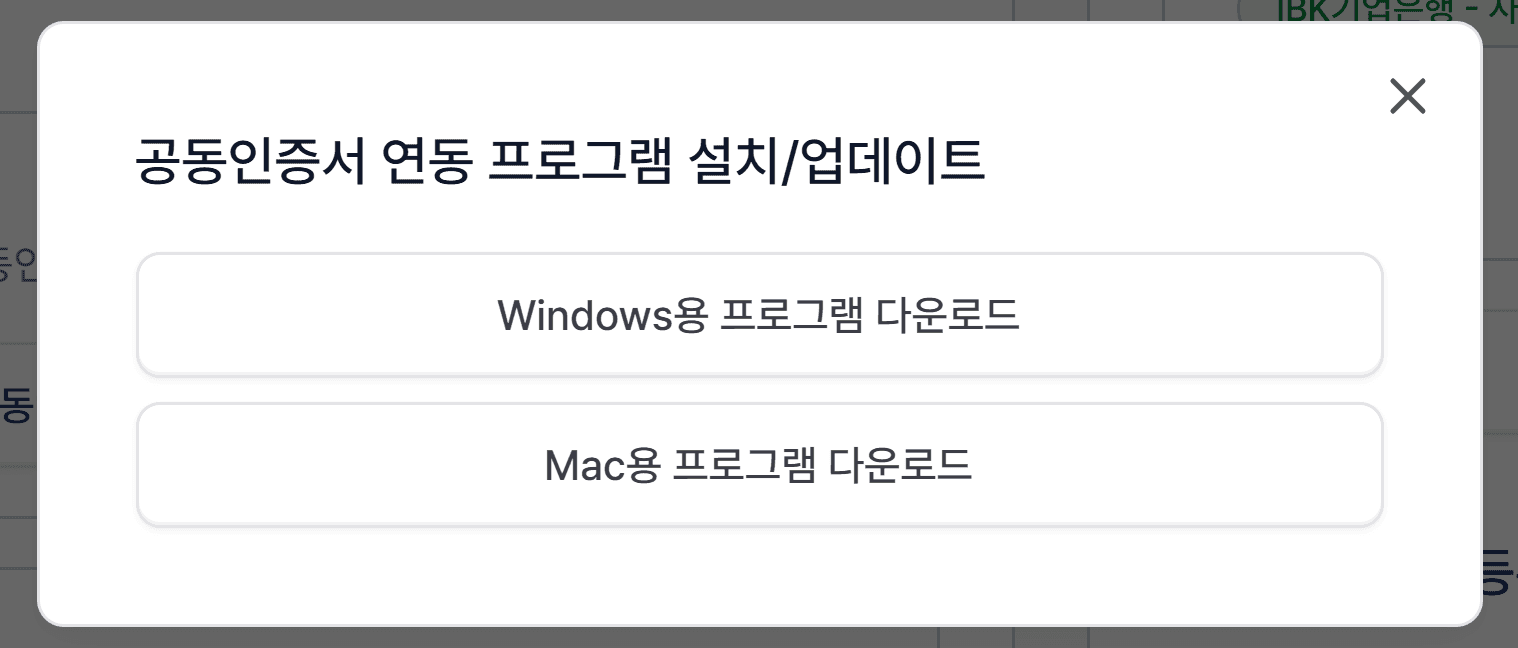
공동인증서를 읽으려면 전용 프로그램이 필요합니다. 설치는 처음 한 번만 하면 돼요.
- [연동 프로그램 다운로드/업데이트]를 클릭하세요.
- 쓰는 컴퓨터에 맞게 Windows용 프로그램 다운로드 또는 Mac용 프로그램 다운로드를 고르세요.
- 내려받은 프로그램을 설치하세요.
3. 공동인증서 등록하고 은행 연동하기
섹션 제목: “3. 공동인증서 등록하고 은행 연동하기”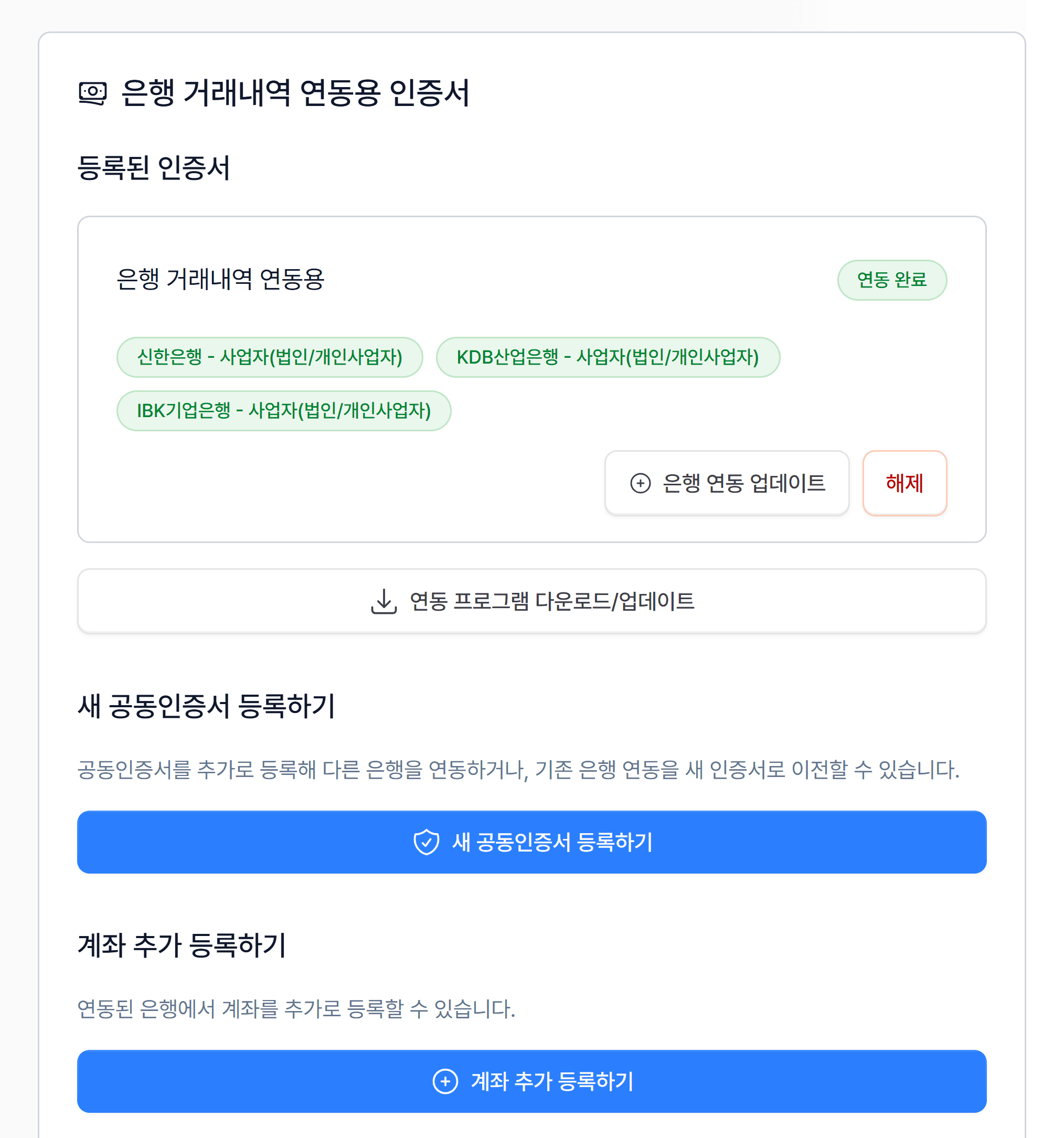
- 버튼을 눌러 은행 거래내역 조회용 공동인증서를 등록하세요.
- 처음이면 [공동인증서 등록하고 은행 연동하기]
- 이미 등록한 인증서가 있으면 [새 공동인증서 등록하기]
- 연동이 끝나면 ‘등록된 인증서’에 연동 완료와 연동된 은행이 표시돼요. (예: ‘신한은행 - 사업자(법인/개인사업자)’)
- 이어서 [공동인증서로 계좌 등록하기]로 조회할 계좌를 등록하세요. 은행을 연동하는 것만으로는 입금이 조회되지 않아요.
카드의 다른 버튼은 이럴 때 써요.
- [은행 연동 업데이트]: 이미 등록한 인증서로 연동 정보를 갱신합니다. 같은 인증서에 은행을 더할 때도 씁니다.
- [공동인증서로 계좌 등록하기]: 공동인증서로 연동한 은행의 다른 계좌를 더 등록합니다. 연동된 은행이 있을 때만 보여요.
- [해제]: 이 인증서를 해제합니다. 이 인증서로 연동한 은행의 입출금 내역 조회가 모두 멈춥니다. 해제 전 확인 방법은 아래 6절을 참고하세요.
여러 은행을 함께 쓴다면 인증서를 추가로 등록해 연결할 수도 있어요.
유의사항
세금계산서 발급용 인증서와는 별도로 등록해야 합니다. 한쪽을 등록했다고 다른 쪽이 함께 연동되지는 않아요.
4. 연동된 계좌 확인하기
섹션 제목: “4. 연동된 계좌 확인하기”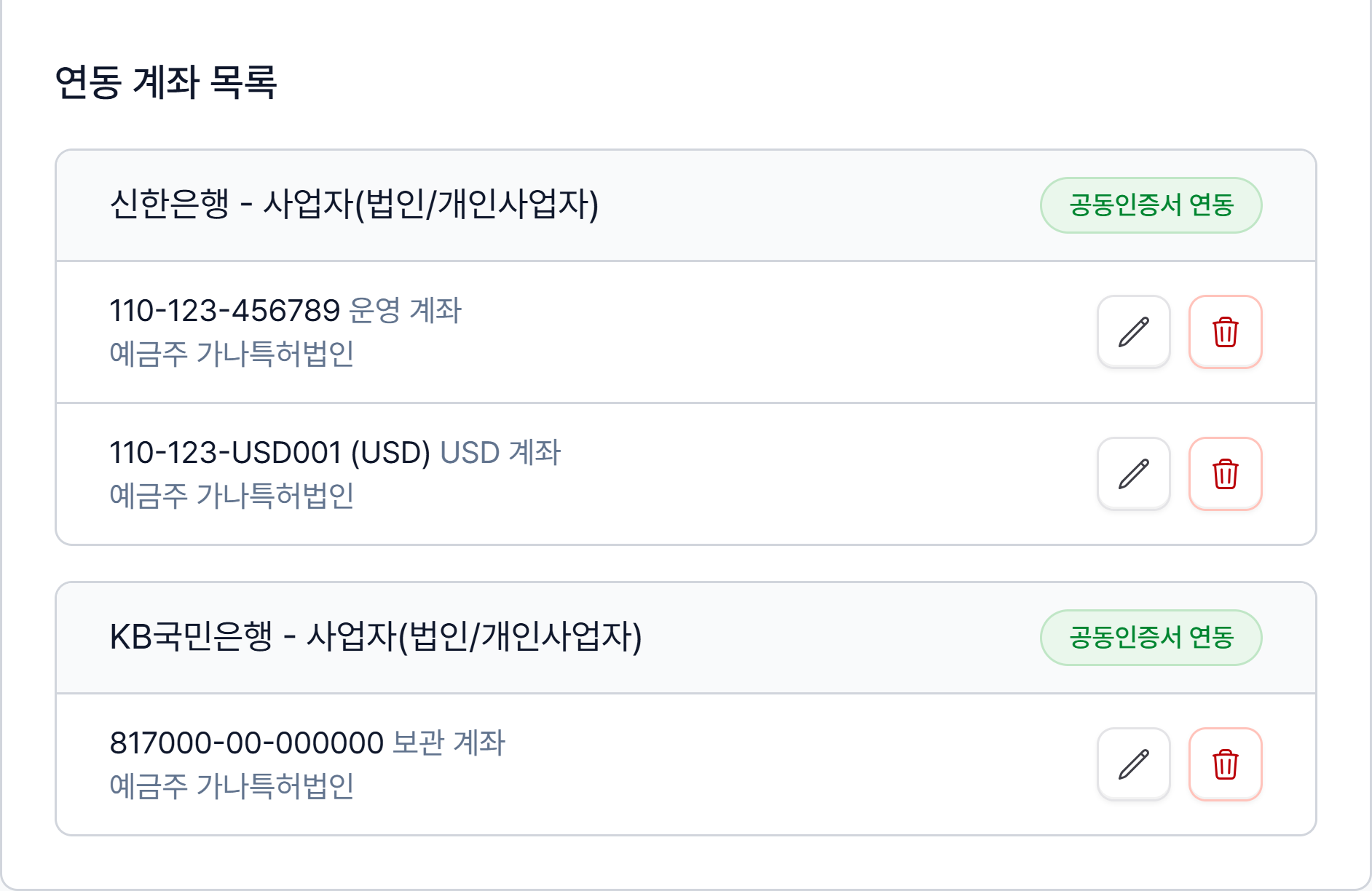
- 카드 아래 ‘계좌 목록’에서 은행별로 어떤 계좌가 연결됐는지 확인할 수 있습니다. 은행 이름 옆 표시로 등록 방법을 알 수 있어요: 공동인증서 연동 · 빠른조회 · 직접 등록(인증서 연동이 끊긴 은행은 공동인증서 연동 필요).
- 계좌마다 계좌번호, 계좌 별칭, 예금주가 함께 표시됩니다.
- 외화 계좌는 계좌번호 옆에 통화(예: ‘(USD)’)가 함께 보여요. 계좌번호 하나로 여러 통화를 받는 다통화 계좌는 계좌번호 아래에 통화별 줄로 묶여 보이고, 수정·삭제는 통화 줄마다 합니다.
- 원하는 계좌가 보이지 않는다면 공동인증서로 계좌 등록하기로 추가해주세요.
입출금 내역 조회 시간 정하기
섹션 제목: “입출금 내역 조회 시간 정하기”
- 계좌 목록 아래 조회 시간에서 은행 입출금 내역을 자동으로 불러올 시간대를 정해요. 처음에는 오전 7시~오후 10시이고, 이 범위 안에서만 고를 수 있습니다.
- 조회 시작 시간·조회 종료 시간을 고르고 바로 아래 [저장]을 누르세요. 조직 관리자만 바꿀 수 있어요.
- 이 시간은 사업자마다 따로예요. 홈택스 세금계산서를 가져오는 시간은 같은 화면의 세금계산서 조회 연동 카드에서 따로 정합니다. → 세금계산서 조회 시간 바꾸기
5. 우리은행 개인 계좌 연동하기
섹션 제목: “5. 우리은행 개인 계좌 연동하기”공동인증서로 은행을 연동할 때는 계좌 종류와 은행을 고릅니다. 계좌 종류는 두 가지입니다.
| 계좌 종류 | 이런 계좌 |
|---|---|
| 사업자(법인/개인사업자) | 법인 계좌, 개인사업자 사업용 계좌 |
| 개인 | 개인 명의 계좌 |
계좌 종류에서 개인을 고르고 은행에 우리은행을 넣으면, 그 아래에 우리은행 개인 계좌 조회 정보 칸이 하나 더 나타납니다.
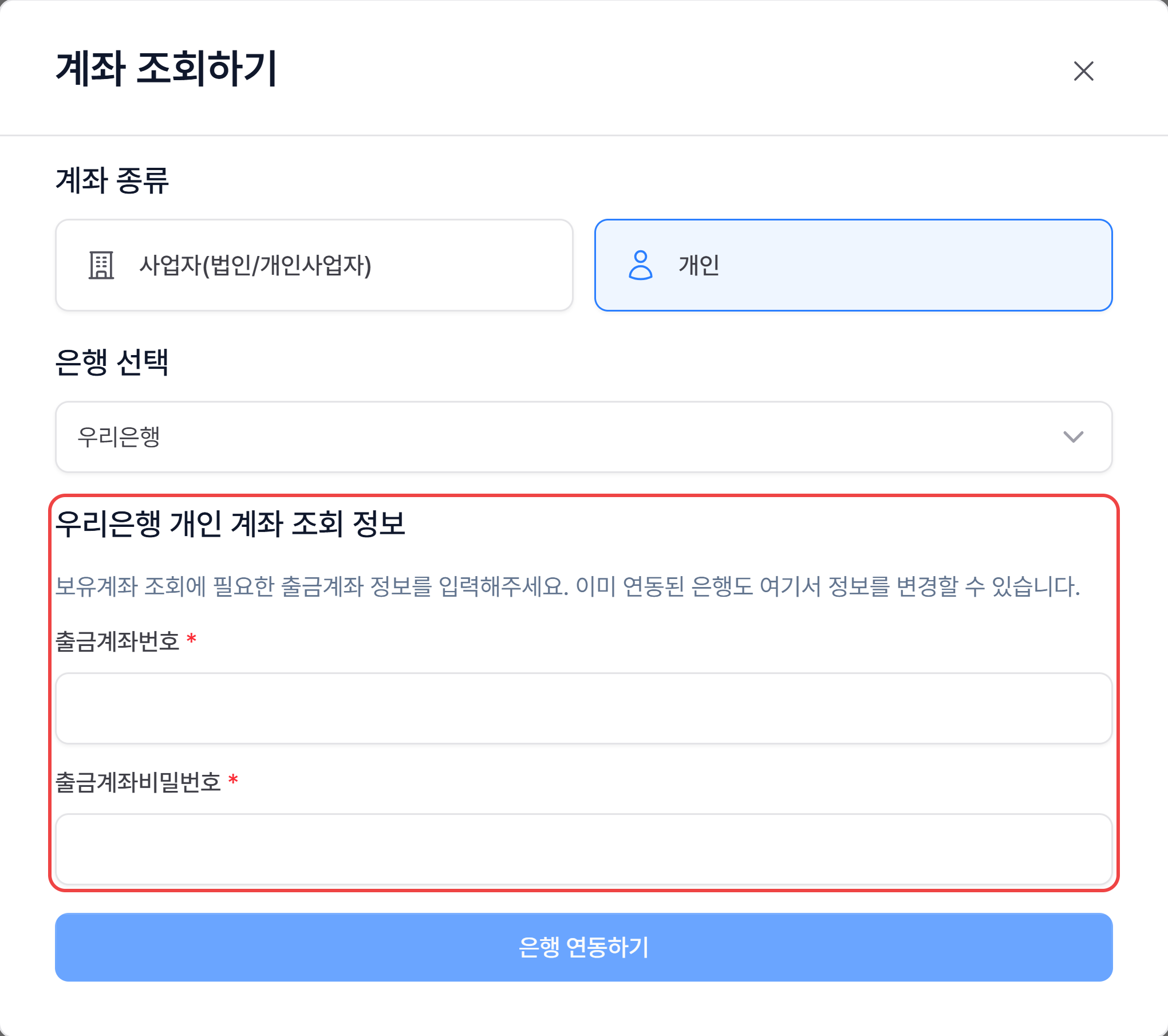
| 입력 칸 | 넣을 내용 |
|---|---|
| 출금계좌번호 | 조회할 우리은행 개인 계좌의 계좌번호 (숫자와 - 만 입력) |
| 출금계좌비밀번호 | 그 계좌의 비밀번호 |
두 칸을 모두 채워야 은행 연동하기 버튼을 누를 수 있습니다.
비밀번호는 왜 묻나요?
섹션 제목: “비밀번호는 왜 묻나요?”- 우리은행 개인 계좌는 공동인증서만으로는 계좌 목록과 입출금 내역을 조회할 수 없어, 출금계좌번호와 비밀번호를 함께 보내야 합니다. 화면에도 “보유계좌 조회에 필요한 출금계좌 정보를 입력해주세요.”라고 안내합니다.
- 입력한 정보는 계좌 목록과 입출금 내역을 조회할 때만 쓰입니다. 청구스가 이 정보로 돈을 출금하거나 이체하지는 않습니다.
- 입력한 정보는 다른 연동 정보와 함께 암호화해 보관합니다.
- 우리은행이라도 계좌 종류가 사업자(법인/개인사업자)이거나, 다른 은행의 개인 계좌라면 이 칸은 나오지 않습니다.
「추가 정보 필요」가 보이면
섹션 제목: “「추가 정보 필요」가 보이면”이미 우리은행 개인 계좌를 연동했는데 출금계좌번호나 비밀번호가 비어 있으면, 그 계좌의 입출금 내역을 가져오지 못합니다. 이때는 이렇게 표시됩니다.
- 금융 연동 화면의 연동된 은행 표시가 노란색 우리은행 - 개인 · 추가 정보 필요로 바뀝니다.
- 금융 연동 화면과 입출금 내역 화면 위에 “계좌 목록과 입출금 내역을 조회하려면 출금계좌번호와 비밀번호를 등록해주세요.” 안내가 나옵니다.
- 안내의 정보 입력 버튼을 누르면 개인·우리은행이 선택된 상태로 입력 창이 열립니다. 두 칸을 채우고 은행 연동하기를 누르세요.
- 조직 관리자가 아니면 정보 입력 버튼 대신 “조직 관리자에게 금융 연동 설정에서 조치하도록 요청해주세요.” 안내가 보입니다.
계좌번호나 비밀번호를 바꾼 경우에도 은행 연동 업데이트에서 개인·우리은행을 고르고 새 정보를 넣으면 됩니다. 이미 연동된 은행도 이 칸에서 정보를 바꿀 수 있습니다.
6. 계좌 삭제·인증서 해제하기 (조직 관리자)
섹션 제목: “6. 계좌 삭제·인증서 해제하기 (조직 관리자)”연동한 계좌를 더 쓰지 않거나 인증서를 바꿀 때는 계좌를 삭제하거나 인증서를 해제하세요. 조직 관리자만 할 수 있습니다. 조직 관리자가 아니면 휴지통과 [해제] 버튼이 보이지 않으니 조직 관리자에게 요청해 주세요.
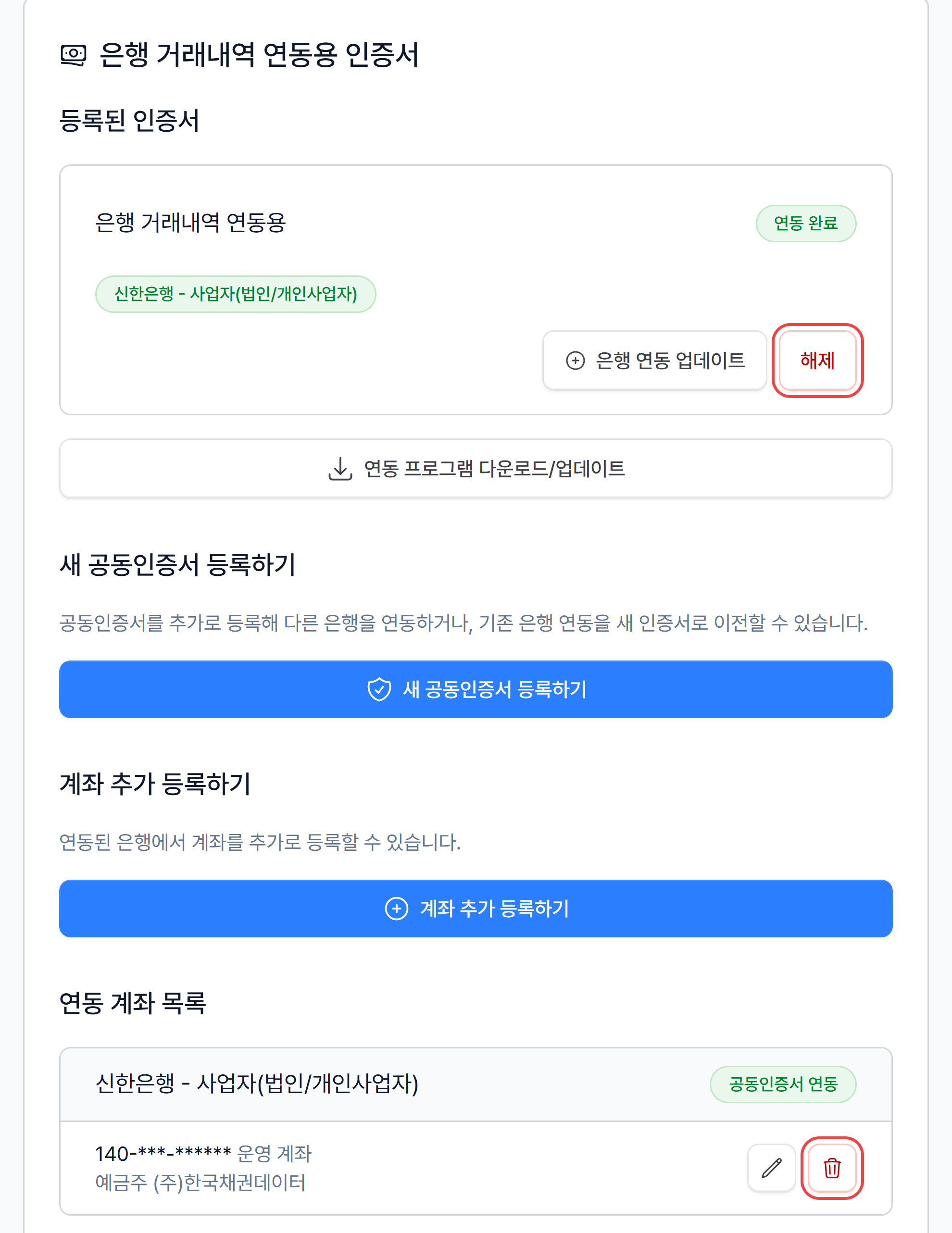
- 계좌 삭제: ‘계좌 목록’에서 지울 계좌 행 오른쪽의 휴지통 아이콘을 클릭하세요.
- 인증서 해제: ‘등록된 인증서’ 카드 아래 [해제]를 클릭하세요. 그 인증서로 조회하던 계좌의 입출금 내역 조회가 멈춥니다.
- 공동인증서를 갱신하는 경우라면, [새 공동인증서 등록하기]로 같은 은행·같은 계좌 종류(사업자/개인)를 먼저 연동하세요. 연동한 은행은 옛 인증서 카드에서 빠지고 새 인증서 카드로 옮겨 가며, 새 인증서로 조회가 이어집니다.
- 옛 인증서 카드에 은행이 남아 있지 않은지 확인한 뒤 [해제]를 누르세요. 이때 확인 창이 뜨면 아직 옮기지 않은 은행이 있다는 뜻이니, [취소]하고 그 은행을 새 인증서로 먼저 연동하세요.
- 만료되어 더 이상 쓸 수 없는 인증서는 확인 창 없이 바로 해제됩니다. 이때는 창으로 확인할 수 없으니, 옛 인증서 카드에 남은 은행이 없는지 먼저 꼭 확인하세요.
유의사항
그 계좌를 쓰는 청구서나 청구 설정이 하나도 없으면 확인 창 없이 바로 삭제·해제됩니다. 누르기 전에 지울 계좌·인증서가 맞는지 꼭 확인해 주세요. 삭제한 계좌는 화면에서 되돌릴 수 없습니다. 만료된 인증서도 확인 창 없이 바로 해제됩니다.
- 영향 확인이 계좌(인증서는 그 인증서로 조회하는 계좌)를 쓰는 청구서·청구 설정을 내가 배정된 팀에서 찾습니다. 다른 팀에서 쓰는지는 그 팀에 먼저 확인해 주세요.
- ‘해제 전 확인해 주세요’ 창쓰는 곳이 있으면 창을 띄우고, 없으면 확인 창 없이 바로 삭제·해제합니다.
- [계속 삭제] · [계속 해제]확인한 뒤 계속하거나 [취소]합니다.
창에 나오는 항목별로 이렇게 하세요.
- 미수 청구서 (원화·외화 입금계좌 어느 쪽이든)
- 해제하면 입금 자동 조회·매칭이 멈춥니다.
- 고객이 이 계좌로 입금하면 직접 확인하고 수납해 주세요.
- 청구서 프리셋 · 반복청구 · 분할 청구 · 분할 청구 프리셋
- 계좌를 삭제할 때: 앞으로 발행할 청구서에 쓸 계좌를 다른 계좌로 바꾸세요. 바꾸지 않으면 자동 청구가 멈춰요. (아래 설명)
- 인증서를 해제할 때: 앞으로 만들어질 청구서의 입금도 자동 조회·매칭되지 않아요. 인증서를 다시 연동하거나 다른 연동 계좌로 바꾸세요.
창을 볼 때 알아 둘 점
- 반복청구는 진행 중이거나 멈춘 것만, 분할 청구는 아직 발행하지 않은 차수가 남은 것만 셉니다. 계약·계약 프리셋은 그 계약이 쓰는 청구서 프리셋으로 나옵니다.
- 창 맨 위에 지우려는 계좌번호(또는 인증서 이름)가 나옵니다. 맞는지 먼저 확인하세요.
- 항목마다 해당 청구서·설정이 링크로 표시됩니다. 누르면 새 탭에서 열립니다. 계좌를 바꾼 뒤에도 창의 건수는 바로 바뀌지 않으니, 다시 확인하려면 [취소]한 뒤 다시 누르세요. 종류별로 5건까지만 보이고, 더 있으면 ‘일부 항목만 표시합니다.’가 나옵니다.
- 창 아래 ‘영향을 확인한 뒤에도 해제를 계속할 수 있습니다.’ 안내가 나와요. 계좌는 [계속 삭제], 인증서는 [계속 해제]를 누르면 진행됩니다. [취소]를 누르면 아무것도 바뀌지 않습니다.
- 끝나면 ‘계좌를 삭제했습니다.’ 또는 ‘은행 계좌 인증서가 해제되었습니다.’ 알림이 뜹니다.
삭제한 계좌를 쓰던 자동 청구는 멈춰요
섹션 제목: “삭제한 계좌를 쓰던 자동 청구는 멈춰요”계좌를 삭제하면 그 계좌로는 더 이상 청구서를 만들 수 없습니다. 반복청구·분할 청구·청구서 프리셋·계약(체결 후 청구)에 그 계좌가 남아 있으면 자동 청구가 멈추니, [계속 삭제]를 누르기 전에 창에 나온 설정의 계좌부터 바꿔 두세요.
삭제한 계좌가 남아 있으면 생기는 일
- 청구서를 직접 만들 때: 저장되지 않고 ‘삭제한 입금 계좌로는 청구서를 만들 수 없습니다. 다른 계좌를 선택해 주세요.’가 뜹니다.
- 반복청구 회차 · 분할 청구 예약 차수 · 계약 체결 후 청구서가 자동으로 만들어질 때: 그 청구서가 만들어지지 않습니다. 공급측 담당자에게 메일이 가고 공급측 참조자도 함께 받아요. 제목은 ‘반복청구 청구서를 만들지 못했습니다’처럼 대상 종류가 붙고, 본문에 대상·원인과 [반복청구 열기] 같은 바로가기 버튼이 있어요. 이 메일은 한 번만 가니, 받으면 바로 고쳐 주세요.
- 반복청구 · 분할 청구 · 청구서 프리셋 · 분할 청구 프리셋의 수정·상세 화면을 열 때: 노란 경고가 보입니다. 예) ‘저장된 설정으로는 청구서를 만들 수 없습니다. 원인을 고쳐 저장해 주세요.’(상세 화면은 ‘지금 설정으로는 반복 청구서를 만들 수 없습니다’처럼 나와요) 아래에 원인이 함께 적혀 있어요.
- CMS 카드 청구는 입금 계좌를 쓰지 않아 멈추지 않고, 가상계좌로 받는 청구는 원화 입금 계좌를 쓰지 않습니다. 일반 카드 청구는 삭제한 계좌를 입금 계좌로 골라 두었다면 멈추니 계좌를 바꿔 주세요.
고치는 방법
- 메일의 [… 열기] 버튼이나 삭제 창의 링크로 해당 화면(반복청구·분할 청구·청구서 프리셋·분할 청구 프리셋)을 연 뒤 [수정]을 누르세요.
- 입금 계좌 선택칸에 삭제한 계좌가 ‘(삭제한 계좌)’로 표시돼 있어요. 다시 고를 수는 없으니 다른 연동 계좌를 고르세요. 외화 입금 계좌도 같은 방법으로 바꿉니다.
- 저장하세요. 경고는 화면을 다시 열면 사라집니다.
- 진행 중인 반복청구·분할 청구는 원인을 고쳐 저장하면 그 회차(차수) 청구서를 바로 만듭니다. 일시 정지 상태라면 저장한 뒤 반복청구는 [반복 청구 시작], 분할 청구는 재개를 눌러야 만들어집니다.
- 계약은 그 계약이 쓰는 청구서 프리셋의 계좌를 바꾼 뒤, 메일 안내대로 계약 화면에서 청구서를 만들어 주세요.
- 수정 화면에서 계좌를 바꾸지 않고 다른 칸만 고쳐 저장해도 삭제한 계좌는 그대로 남아요. 자동 청구를 다시 돌리려면 계좌를 꼭 바꿔야 합니다.
7. 빠른조회로 계좌 등록하기
섹션 제목: “7. 빠른조회로 계좌 등록하기”공동인증서 없이, 은행의 빠른조회 서비스로 계좌를 연동하는 방법입니다. 입출금 내역 조회·자동 수납·AI 입금 매칭은 공동인증서로 연동한 계좌와 똑같이 동작해요.
먼저 은행 인터넷뱅킹이나 영업점에서 그 계좌의 빠른조회 서비스를 신청해 두세요. 신청하지 않은 계좌는 등록되지 않아요.
- 금융 연동 화면의 [빠른조회로 계좌 등록하기]를 누르세요.
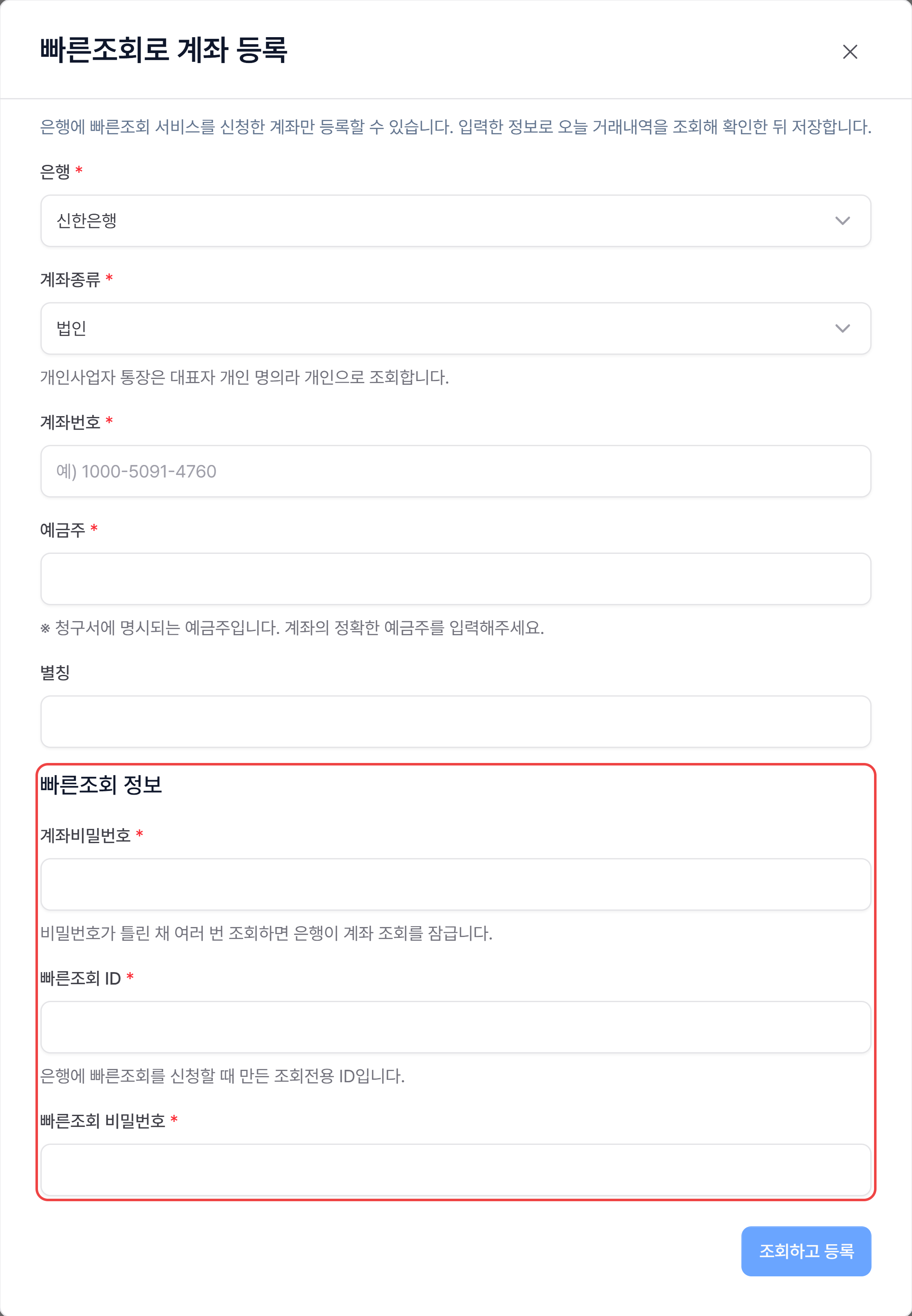
- 은행과 계좌종류를 고르세요. 계좌종류는 법인과 개인·개인사업자 두 가지예요. 개인사업자 통장은 대표자 개인 명의라 ‘개인·개인사업자’로 골라야 조회됩니다.
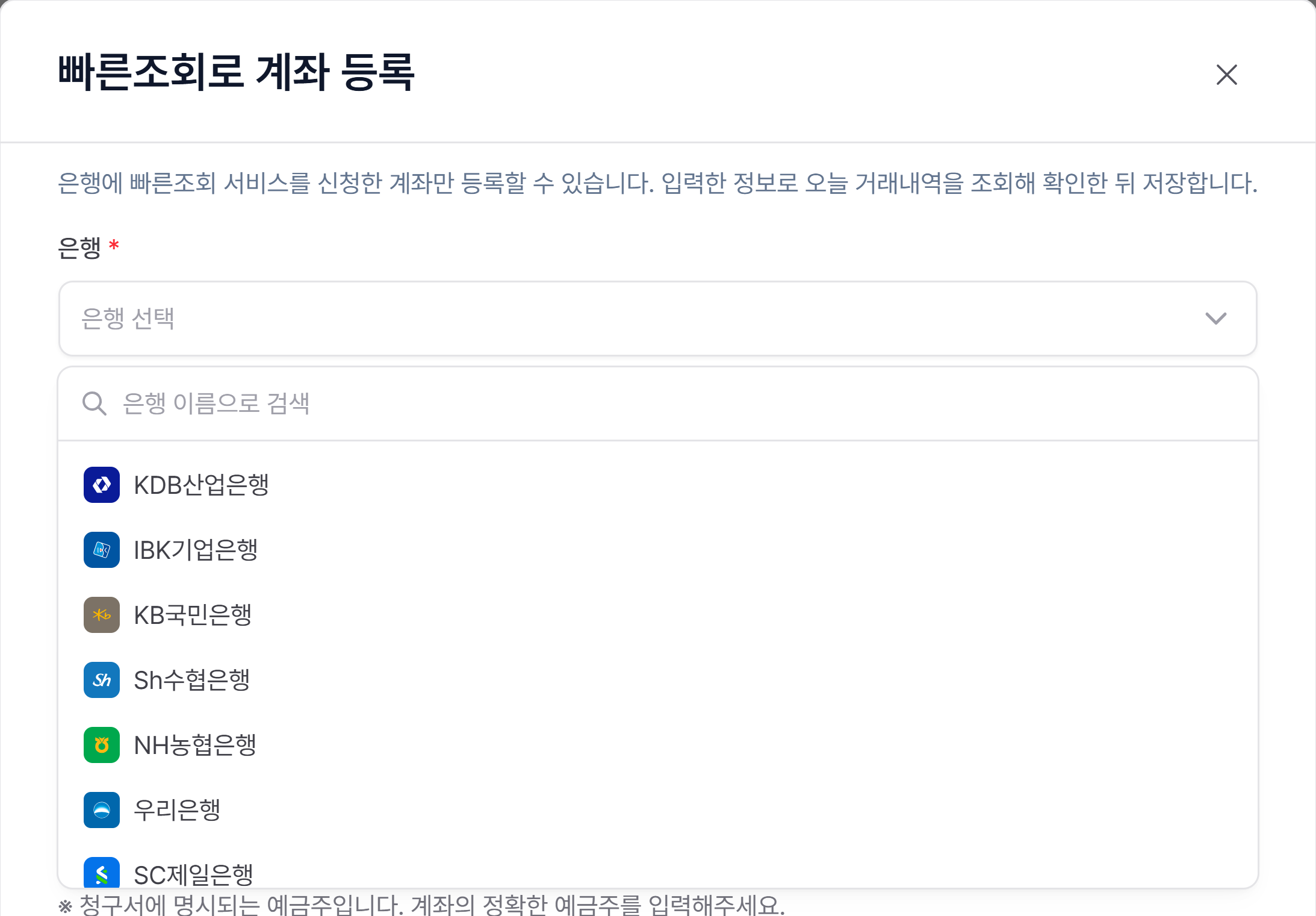
- 계좌번호·예금주(청구서에 표시될 예금주)를 넣고, 필요하면 별칭을 넣으세요.
- 아래 빠른조회 정보를 채우세요. 은행마다 필요한 칸만 나타나요. (아래 목록 참고)
- [조회하고 등록]을 누르세요. 그 정보로 오늘 거래내역을 실제로 조회해 본 뒤 등록해요.
‘빠른조회 계좌를 등록했습니다. 거래내역을 곧 조회합니다.’가 뜨면 계좌 목록에 나타납니다. 조회에 실패하면 등록되지 않으니 입력값을 확인하고 다시 시도하세요.
은행별로 넣을 빠른조회 정보
- 대부분의 은행(KB국민·NH농협·우리·하나·IBK기업·KDB산업·SC제일·수협·부산·경남·광주·전북·새마을금고·우체국예금·케이뱅크 등)
- 계좌비밀번호
- 개인 계좌는 예금주 생년월일(예: 900101)도 넣어요. 법인 계좌는 사업자 정보에 등록된 사업자번호로 조회해요.
- 신한은행: 계좌비밀번호 + 빠른조회 ID + 빠른조회 비밀번호
- iM뱅크 · 신협: 빠른조회 ID + 빠른조회 비밀번호 (은행에 빠른조회를 신청할 때 만든 조회 전용 ID예요)
- 제주은행 법인 계좌: 계좌비밀번호
- 씨티은행: 법인 계좌만 됩니다. 개인 계좌는 은행의 문자 추가 인증이 필요해 빠른조회로 등록할 수 없어요.
유의사항
비밀번호가 틀린 채 여러 번 조회하면 은행이 계좌 조회를 잠급니다. 그래서 청구스는 비밀번호 오류 같은 문제가 생기면 그 계좌 조회를 바로 멈추고, 금융 연동·입출금 화면에 ‘빠른조회 정보 확인 필요’ 안내를 띄워요. 은행에서 비밀번호를 바꿨다면 계좌 목록의 열쇠 아이콘(빠른조회 정보 수정)을 눌러 새 정보를 넣고 [조회하고 저장]을 누르세요. 조회가 다시 시작됩니다.
8. 직접 입력으로 계좌 등록하기 (해외 계좌 포함)
섹션 제목: “8. 직접 입력으로 계좌 등록하기 (해외 계좌 포함)”연동 없이 계좌 정보만 등록해 청구서에 입금 계좌로 표시하는 방법이에요. 해외 은행 계좌도 이 방법으로 등록합니다.
- 금융 연동 화면의 [직접 입력으로 계좌 등록하기]를 누르세요.
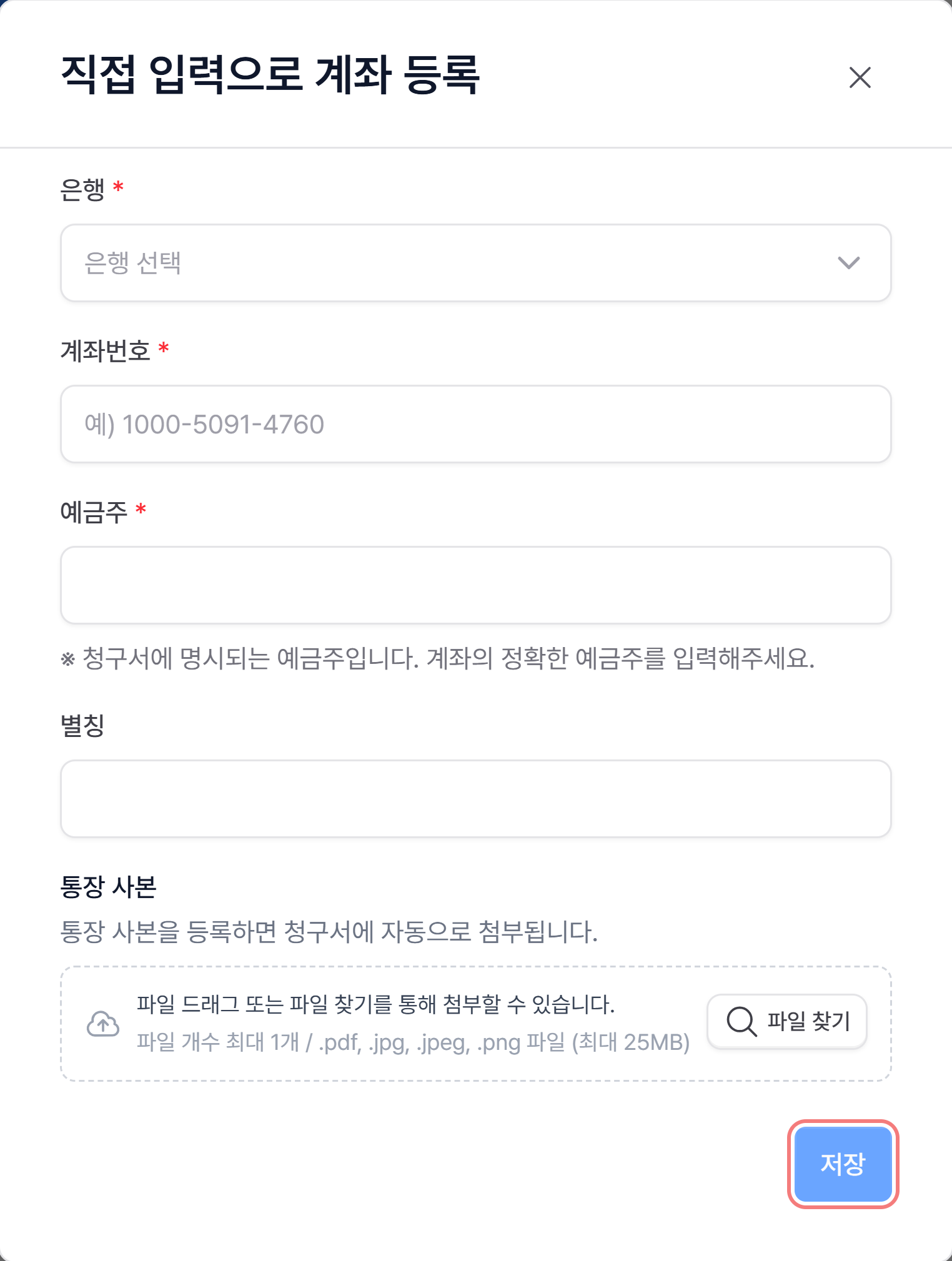
- 은행 · 계좌번호 · 예금주(청구서에 표시될 예금주)를 넣으세요.
- 필요하면 별칭과 통장 사본(넣으면 청구서에 자동 첨부)을 등록하세요.
- [저장]을 누르세요.
해외 계좌·외화 계좌를 등록할 때
- 외화 입력을 켠 팀에서 등록하면 국가를 고를 수 있어요(조직 홈에서 등록할 때는 그 사업자를 쓰는 팀 중 한 곳이라도 켜면 보여요). 해외를 고르면 이렇게 바뀝니다.
- 은행은 목록 대신 은행명(예: JPMORGAN CHASE BANK)을 직접 적어요.
- 계좌번호는 IBAN을 쓰는 나라면 IBAN으로 넣어요. 통화는 그 나라 통화로 먼저 채워지고 바꿀 수 있어요.
- 예금주는 예금주 (영문)으로 넣어요. 해외 송금 받는 사람 이름으로 쓰입니다.
- 해외 송금 수취 정보에 SWIFT/BIC(선택)를 넣고, 추가 정보 [항목 추가]로 ABA Routing Number·Sort Code·IFSC처럼 송금에 필요한 정보를 5개까지 넣을 수 있어요.
- 외화 입력을 켠 팀에서는 통화도 고를 수 있어요. 처음에는 KRW가 골라져 있고, 여러 개를 고를 수 있습니다.
- 한 계좌번호로 여러 통화를 받는 다통화 계좌라면 받는 통화를 모두 고르세요. 저장하면 통화마다 계좌가 하나씩 한 번에 등록됩니다. 통장 사본은 통화 계좌마다 복사되고, 별칭은 ‘주거래 (USD)’처럼 통화가 붙어 나뉘어요.
- 이미 등록된 통화가 섞여 있으면 하나도 등록되지 않고 그 통화를 알려 줘요. 그 통화를 빼고 다시 저장하세요.
- 통화를 여러 개 고르면 추가 정보는 모든 통화 계좌에 같은 값으로 들어가요. 중개은행처럼 통화마다 다른 정보는 등록한 뒤 각 계좌에서 고쳐 주세요.
- 나중에 한 통화 계좌의 예금주나 해외 송금 수취 정보(추가 정보 제외)를 고치면, 계좌번호가 같은 다른 통화 계좌에도 함께 바뀌어요. 수정 창에 함께 바뀌는 통화가 안내됩니다. 별칭·추가 정보·통장 사본은 통화 계좌마다 따로예요.
- 넣은 추가 정보는 영문 청구서의 계좌 정보에 SWIFT/BIC 다음 줄로 ‘항목: 값’ 형태로 찍히고, 고객이 받은 청구서 링크의 결제 현황에도 입금 계좌 아래에 송금 정보로 보여요. (국문 청구서에는 나오지 않아요.)
- 국가와 은행은 등록한 뒤에는 바꿀 수 없어요. 잘못 넣었다면 삭제하고 다시 등록하세요.
입출금 내역은 엑셀로 올려요
직접 입력한 계좌는 입출금 내역을 자동으로 가져오지 않아요. 입금을 청구서와 맞추려면 내역을 엑셀로 올리세요.
- 왼쪽 메뉴 ‘대량등록·내보내기’를 펼치고 ‘입출금 등록’을 클릭하세요. 팀이 여러 개면 등록할 팀을 고릅니다. 양식을 내려받아 채운 뒤 올리세요.
- 미리보기에서 등록 예정 · 이미 등록 · 오류 건수를 확인하고 등록합니다. 이미 올린 거래는 다시 올려도 겹치지 않고 ‘이미 등록’으로 넘어가요.
- 미래 날짜 거래, 숫자가 아닌 금액, 음수 입금액은 오류로 표시돼요.
- 올린 입금은 입출금 화면에 나타나고, 자동 수납·AI 입금 매칭도 일반 입금처럼 돌아갑니다.
- 직접 등록한 계좌의 거래만 올릴 수 있어요. 공동인증서·빠른조회로 연동한 계좌는 내역을 자동으로 가져옵니다.
알아두세요
직접 입력한 계좌를 나중에 공동인증서로 연동하면, 새 계좌를 만들지 않고 그 계좌가 연동 계좌로 바뀌어요. 엑셀로 이미 올린 기간의 거래는 다시 가져오지 않아 입금이 두 번 잡히지 않습니다. 계좌 등록·수정·삭제는 모두 조직 관리자만 할 수 있어요.
자주 묻는 질문 (FAQ)
섹션 제목: “자주 묻는 질문 (FAQ)”공동인증서가 없는데 입금을 자동으로 확인할 수 있나요?
네! 은행에 빠른조회 서비스를 신청한 계좌라면 빠른조회로 계좌 등록하기로 연동할 수 있어요. 입출금 내역을 자동으로 가져옵니다.
해외 은행 계좌로 대금을 받고 싶어요.
그 사업자를 쓰는 팀에서 외화 입력을 켰다면(견적 · 청구 설정 → [외화 · 해외] 탭) 직접 입력으로 계좌 등록하기에서 국가를 해외로 골라 등록하세요. 입금 내역은 대량등록·내보내기 > 입출금 등록으로 올리면 됩니다.
실수로 삭제한 계좌를 되살릴 수 있나요?
아니요! 화면에서 되돌리는 기능은 없습니다. 같은 은행이 공동인증서로 연동되어 있다면 [공동인증서로 계좌 등록하기]로, 아니면 처음 등록한 방법(빠른조회·직접 입력)으로 다시 등록하세요. 다시 등록한 계좌는 새 계좌로 만들어지니, 삭제한 계좌를 쓰던 청구서 프리셋·반복청구 등은 새 계좌로 바꾸고, 별칭과 통장 사본도 새 계좌에 다시 입력해 주세요. 삭제한 계좌로 받던 미수 청구서는 입금이 자동으로 수납되지 않으니, 입금을 직접 확인하고 수납해 주세요.
은행 연동을 하면 무엇이 좋아지나요?
입금 내역을 자동으로 조회합니다. 정확 매칭 조건을 충족한 입금은 자동 수납하고, AI 추천은 담당자가 확인한 뒤 수납합니다. 입금 자동 수납과 AI 입금 매칭에서 조건을 확인하세요.
연동 프로그램은 매번 설치해야 하나요?
아니요! 최초 1회만 설치하면 됩니다. 단, 프로그램 업데이트 안내를 받으시면 같은 버튼에서 다시 내려받아 주세요.
여러 은행을 함께 연동할 수 있나요?
네! 새 공동인증서 등록하기로 공동인증서를 추가 등록하면 다른 은행도 연결할 수 있습니다. 기존 은행 연동을 새 인증서로 옮기실 때도 같은 버튼을 사용하세요.
계좌를 하나 더 추가하고 싶어요.
이미 공동인증서로 연동된 은행의 계좌라면 공동인증서로 계좌 등록하기만 누르시면 됩니다. 인증서를 다시 등록하지 않으셔도 돼요.
세금계산서 발급용 인증서로 은행도 연동되나요?
아니요! 두 가지는 별도로 등록합니다. 은행 거래내역 연동은 이 화면의 은행 거래내역 연동 영역에서 따로 진행해 주세요.
개인사업자 우리은행 계좌도 연동되나요?
네. 사업용 계좌라면 계좌 종류를 사업자(법인/개인사업자)로 고르고 우리은행을 선택하면 다른 은행처럼 연동됩니다. 계좌 종류를 개인으로 고른 우리은행 계좌만 출금계좌번호와 비밀번호를 추가로 입력합니다.
청구스는 계좌 연동 한 번으로 입금 확인까지 자동으로 이어지는 경험을 제공합니다!
📌 같이 보면 좋은 가이드
섹션 제목: “📌 같이 보면 좋은 가이드”찾으시는 내용이 없나요?
청구스 담당자가 화면을 함께 보며 바로 도와드립니다.