
고객은 어떤 이메일을 받게 되나요?
청구·완납·연체·일부 결제·결제수단 재등록 상황에서 고객이 받는 이메일과 발송 조건을 안내합니다.
한눈에 보기
고객 담당자의 연락처와 알림별 발송 설정에 따라 안내가 발송됩니다. 알림톡은 승인된 템플릿이 활성화되어 있어야 합니다.
고객이 실제로 받는 메일을 그대로 보여드립니다. 기본 알림 예시는 ‘설정’ > ‘알림’ > ‘이메일 템플릿’에서 그대로 확인하실 수 있어요. 메뉴를 열면 ‘고객 이메일 템플릿’ 화면이 나옵니다.
이 글은 고객이 자주 받는 메일 다섯 가지(청구·결제 완료·연체·일부 결제·결제수단 재등록)를 안내해요.
- 이 밖에 현금영수증 취소·카드 결제 취소·가상계좌 환불·CMS 결제 실패·수정 세금계산서 발급·계약 서명 요청과 완료·결제수단 등록 요청 메일도 있어요.
- 어떤 안내를 이메일·알림톡 중 어디로 보낼지는 ‘설정’ > ‘알림’ > ‘고객 알림 설정’ 표에서 정합니다. → 고객 알림 설정
1. 청구서를 보낼 때
섹션 제목: “1. 청구서를 보낼 때”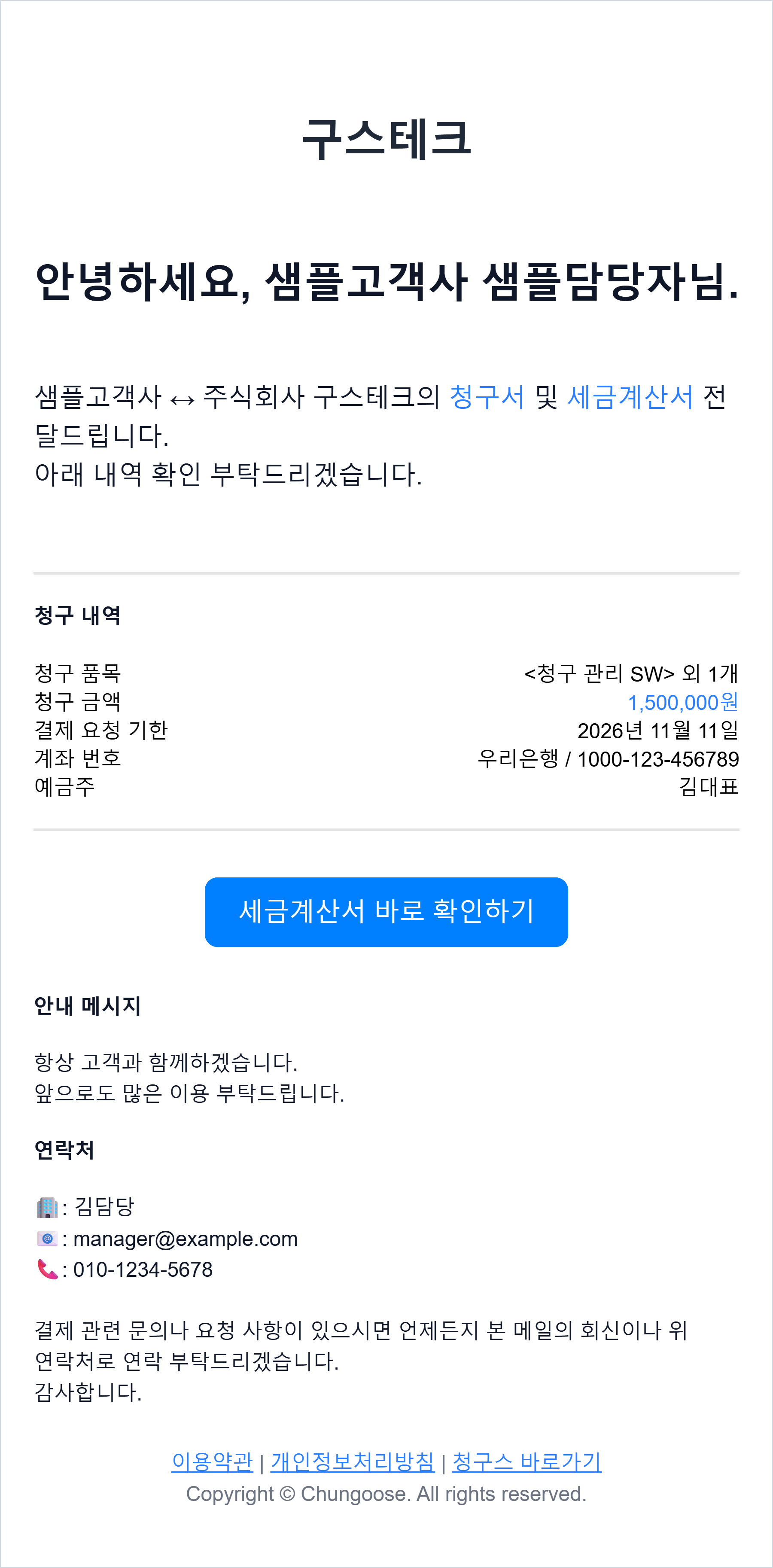
- 안녕하세요, ○○○님. 고객 이름을 부르며 시작합니다.
- 청구 내역에 품목·금액·결제 요청 기한·계좌번호·예금주가 한 자리에 모여 있습니다. 따로 찾아볼 것이 없어요.
- 세금계산서가 있으면 세금계산서 바로 확인하기 버튼이 붙습니다.
- 맨 아래 연락처에는 담당자 이름·이메일·전화번호가 들어갑니다. 고객이 물어볼 곳을 바로 압니다.
알아두세요
메일 맨 위 로고는 사업자 설정에서 올린 로고가 그대로 들어갑니다. 안내 메시지도 청구서를 만들 때 쓴 내용이 그 자리에 나옵니다.
2. 결제가 완료됐을 때
섹션 제목: “2. 결제가 완료됐을 때”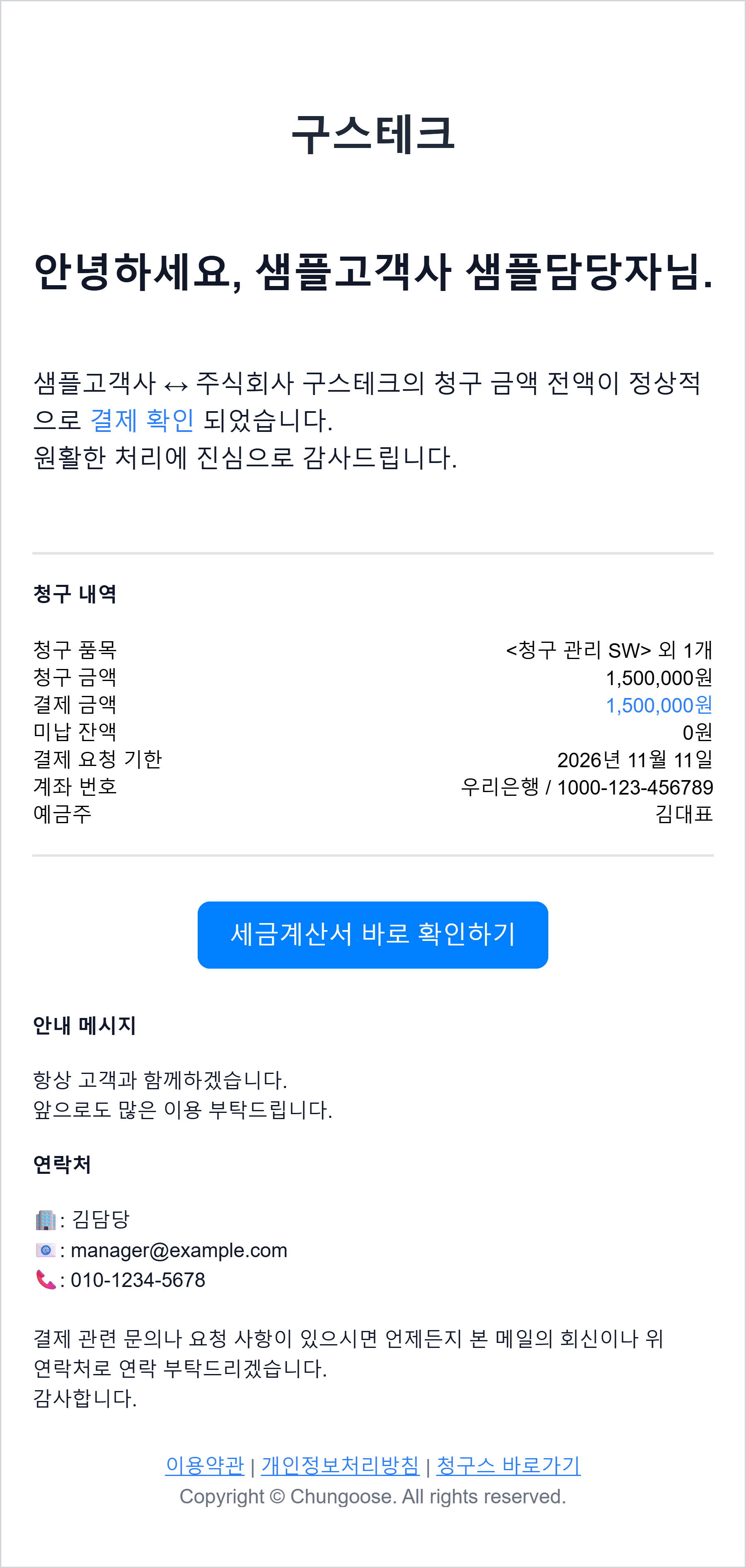
- 청구 금액 전액이 정상적으로 결제 확인 되었습니다. 라고 알려 줍니다.
- 미납 잔액 0원이 함께 보여서, 고객이 다 냈는지 다시 묻지 않아도 됩니다.
- ‘설정’ > ‘알림’ > ‘고객 알림 설정’의 ‘수납 완료’ 줄에서 켠 채널(이메일·알림톡)로 발송됩니다.
3. 결제가 늦어질 때
섹션 제목: “3. 결제가 늦어질 때”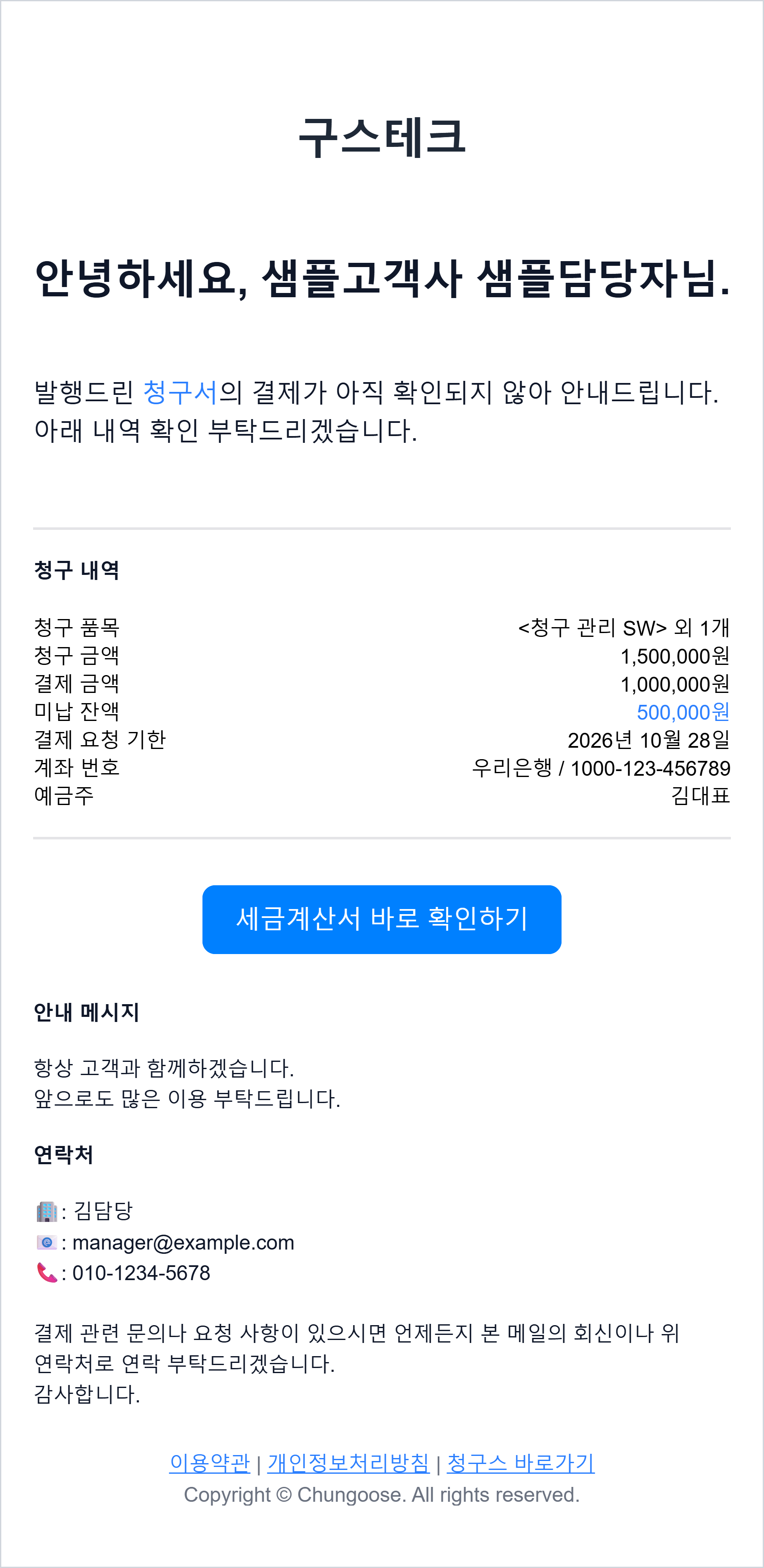
- 발행드린 청구서의 결제가 아직 확인되지 않아 안내드립니다. 재촉하지 않고 사실만 전합니다.
- 미납 잔액이 얼마인지 정확히 보여 줍니다. 일부만 냈다면 남은 금액이 나옵니다.
- 언제 어떤 순서로 나갈지는 연체 프로세스에서 정합니다.
4. 일부 금액만 결제됐을 때
섹션 제목: “4. 일부 금액만 결제됐을 때”고객이 일부만 결제했다면 ‘일부 결제 알림’으로 결제 사실과 남은 금액을 안내합니다. 전액을 다 냈을 때 가는 결제 완료 메일(2절)과는 다른 메일이에요.
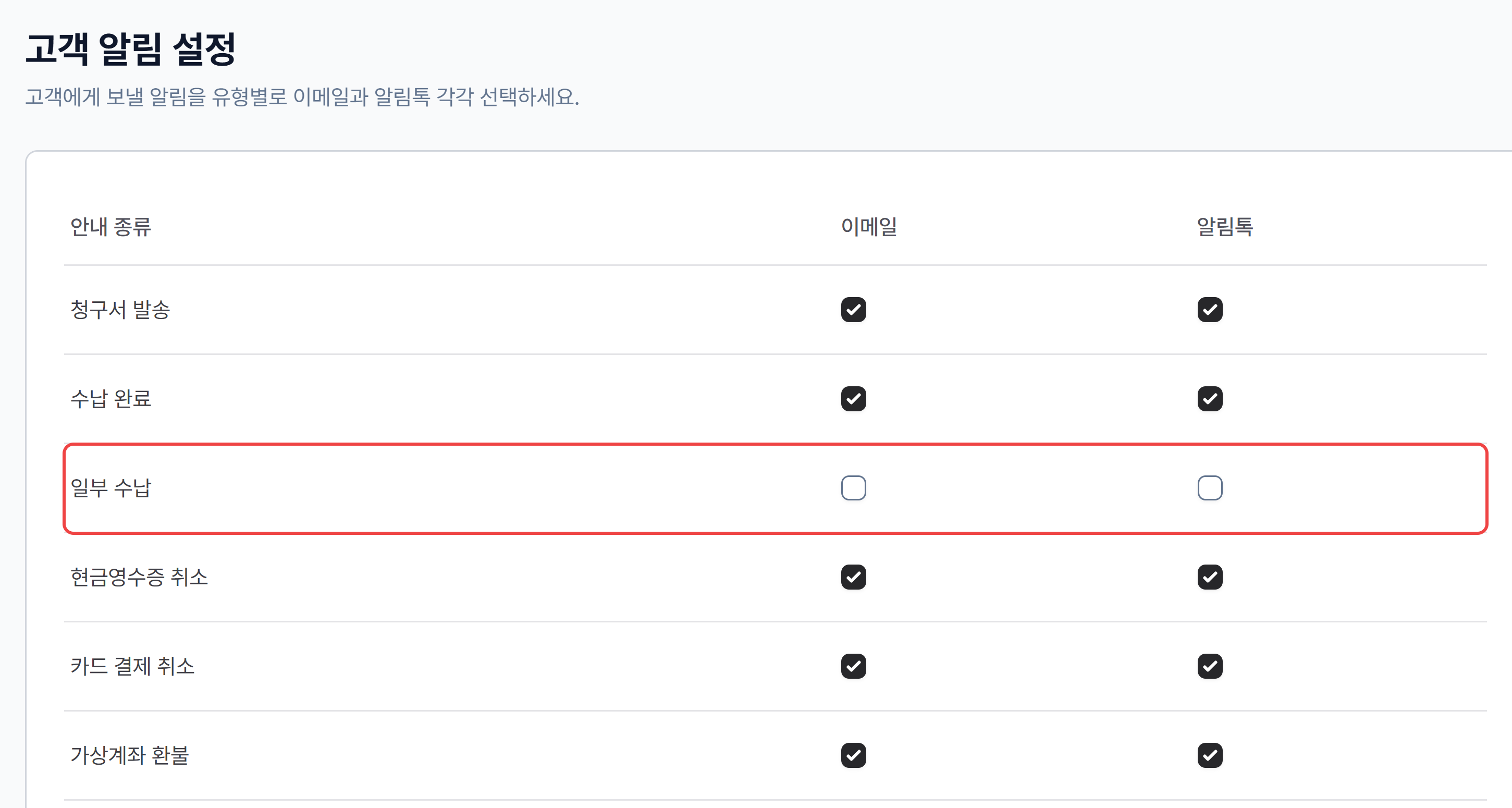
- ‘설정’ > ‘알림’ > ‘고객 알림 설정’에서 ‘일부 수납’ 줄의 이메일·알림톡을 각각 체크해 보낼 채널을 정합니다. 처음에는 둘 다 꺼져 있어요.
- 우리 쪽(공급측) 담당자·참조자가 받는 사본은 ‘담당자 알림 설정’을 따릅니다.
- 알림톡은 승인된 템플릿이 활성화된 경우에만 발송됩니다.
5. 자동결제 수단을 다시 등록해야 할 때
섹션 제목: “5. 자동결제 수단을 다시 등록해야 할 때”자동결제 수단이 외부에서 해지되거나 등록에 실패하면 고객에게 결제수단 재등록 요청 이메일·알림톡을 보낼 수 있습니다. 고객이 안내에 따라 결제수단을 다시 등록하도록 돕는 알림이에요.

- ‘설정’ > ‘견적 · 청구 설정’ > [수납 · 연체] 탭 > ‘청구서 자동 수납 설정’에서 ‘자동결제 수단 재등록 안내’를 켜고 저장하세요.
- 공급측에서 직접 해지한 경우는 제외합니다.
- 이 설정 화면은 견적 · 청구 설정 가이드에서 자세히 볼 수 있어요.
6. 고객이 메일의 청구서 링크를 열면
섹션 제목: “6. 고객이 메일의 청구서 링크를 열면”메일·알림톡의 청구서 보기 링크를 누르면 고객은 청구서 화면을 봐요. 청구서 아래에 결제 현황이 함께 나옵니다.
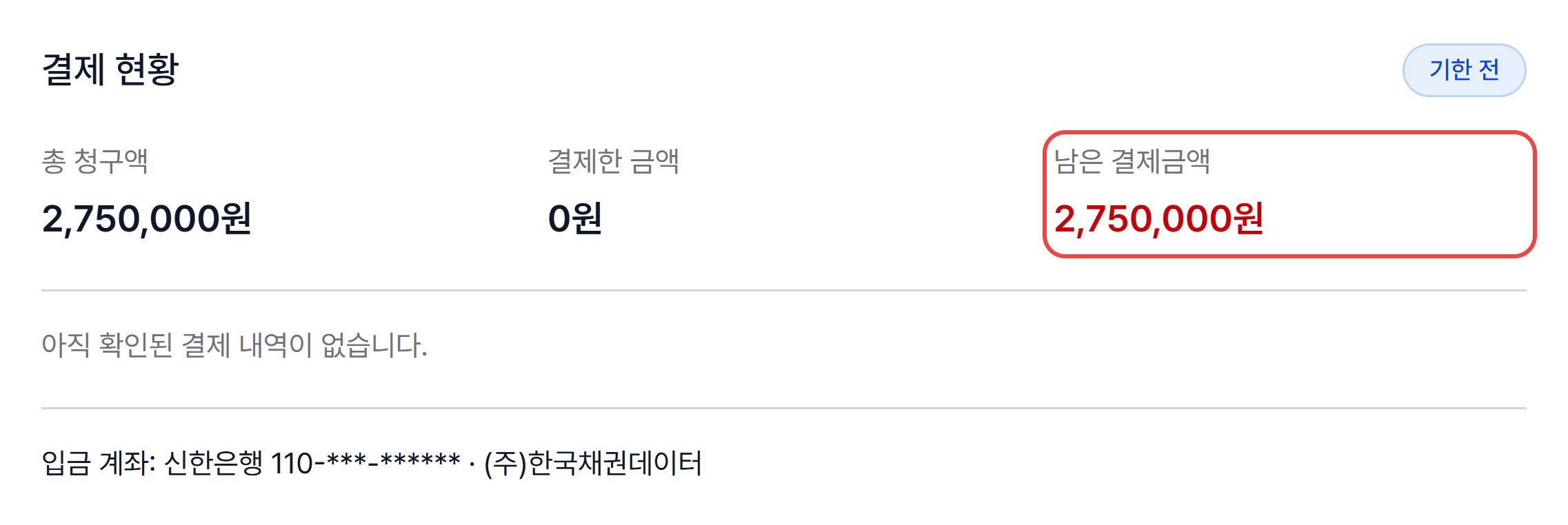
- 결제 현황: 상태, 총 청구액 · 결제한 금액 · 남은 결제금액, 결제 내역(날짜 · 방식), 입금 계좌, 카드 결제 버튼. 발급을 마친 세금계산서·현금영수증·카드영수증도 여기에 연결돼요. 아직 결제가 없으면 ‘아직 확인된 결제 내역이 없습니다.’가 보여요.
- 해외 송금 정보가 있는 계좌(해외 계좌·외화 계좌)라면 입금 계좌 아래에 SWIFT/BIC·수취인명 같은 송금 정보가 한 줄씩 나와, 고객이 PDF를 열지 않아도 송금할 수 있어요.
- 같은 공급자(우리 회사)에게서 받은 다른 청구서가 있으면 위쪽에 ← 전체 청구·결제 내역이 생겨요. 누르면 고객이 사업자등록번호 10자리(개인 고객은 생년월일 6자리)를 넣고 [전체 내역 보기]로 들어가요.
- 전체 내역 화면에서는 전체 미결제·기한 경과·기한 전 건수와, 미결제 · 기한 경과 · 기한 전 · 결제 완료 · 전체 필터, 청구번호·품목 검색으로 우리 회사 청구서를 한곳에서 확인해요. 행을 누르면 그 청구서로 이동합니다.
- 고객이 ‘이 기기에서 로그인 상태 유지’를 고르면 30일 동안 다시 묻지 않아요. 이 링크는 하루 동안 쓸 수 있고, 지나면 받은 청구서 링크에서 다시 열면 됩니다.
- 고객이 ‘정보가 일치하지 않거나 확인할 수 없다면 공급자에게 문의해 주세요.’를 보고 연락할 수 있도록, 사업자 정보의 전화번호·대표 이메일을 채워 두세요.
알아두세요
고객이 “얼마 남았어요?”, “지난번 입금 확인됐나요?”라고 물으면 받은 청구서 링크를 다시 열어 보라고 안내하세요. 취소된 청구서에는 결제 현황과 전체 내역 링크가 나오지 않아요. 자동결제 청구는 ‘자동결제 청구입니다. 결제 상태는 공급자에게 문의해 주세요.’로 보여요.
📌 같이 보면 좋은 가이드
섹션 제목: “📌 같이 보면 좋은 가이드”찾으시는 내용이 없나요?
청구스 담당자가 화면을 함께 보며 바로 도와드립니다.