
사업자등록증으로 고객을 등록하는 방법
견적서·청구서를 보낼 사업자 고객을 등록하는 방법입니다. 상호로 사업자 정보를 조회하거나 사업자등록증을 올리면 상호·대표자·사업자등록번호·주소가 자동으로 채워집니다. 담당자 이메일·휴대폰번호, 연체 알림 주기·고객 알림 설정까지 정리했습니다.
견적서나 청구서를 보내려면 먼저 사이드바 ‘고객’에서 고객을 등록해야 해요. 사업자등록번호를 몰라도 상호만으로 조회하거나 사업자등록증을 올리면 세금계산서에 필요한 정보가 자동으로 채워집니다.
- 사업자 정보 불러오기상호 조회 또는 사업자등록증 업로드
- 담당자 연락처 입력이메일·휴대폰번호로 발송돼요. 종류별로 채널을 끌 수도 있어요.
- 저장견적서·청구서에서 바로 고를 수 있어요.
1. 새 사업자 고객 창 열기
섹션 제목: “1. 새 사업자 고객 창 열기”
- 사이드바 ‘고객’에서 오른쪽 위 [+ 새 사업자 고객]을 클릭하세요.
- 개인 고객은 옆의 [+ 새 개인 고객]으로 등록해요.
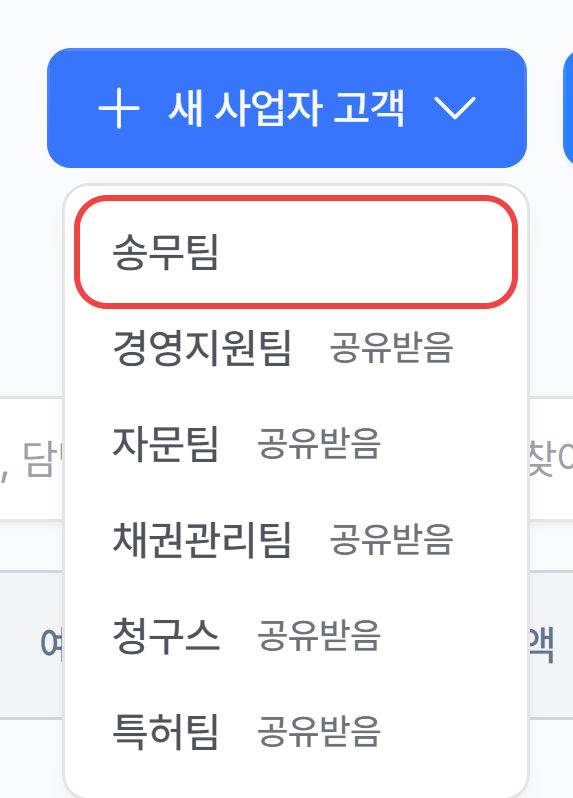
- 팀이 여러 개인 조직은 버튼 아래에 팀 목록이 펼쳐집니다. 이 고객을 등록할 팀을 고르세요. ‘공유받음’이 붙은 팀은 팀 간 공유로 함께 보는 팀이에요.
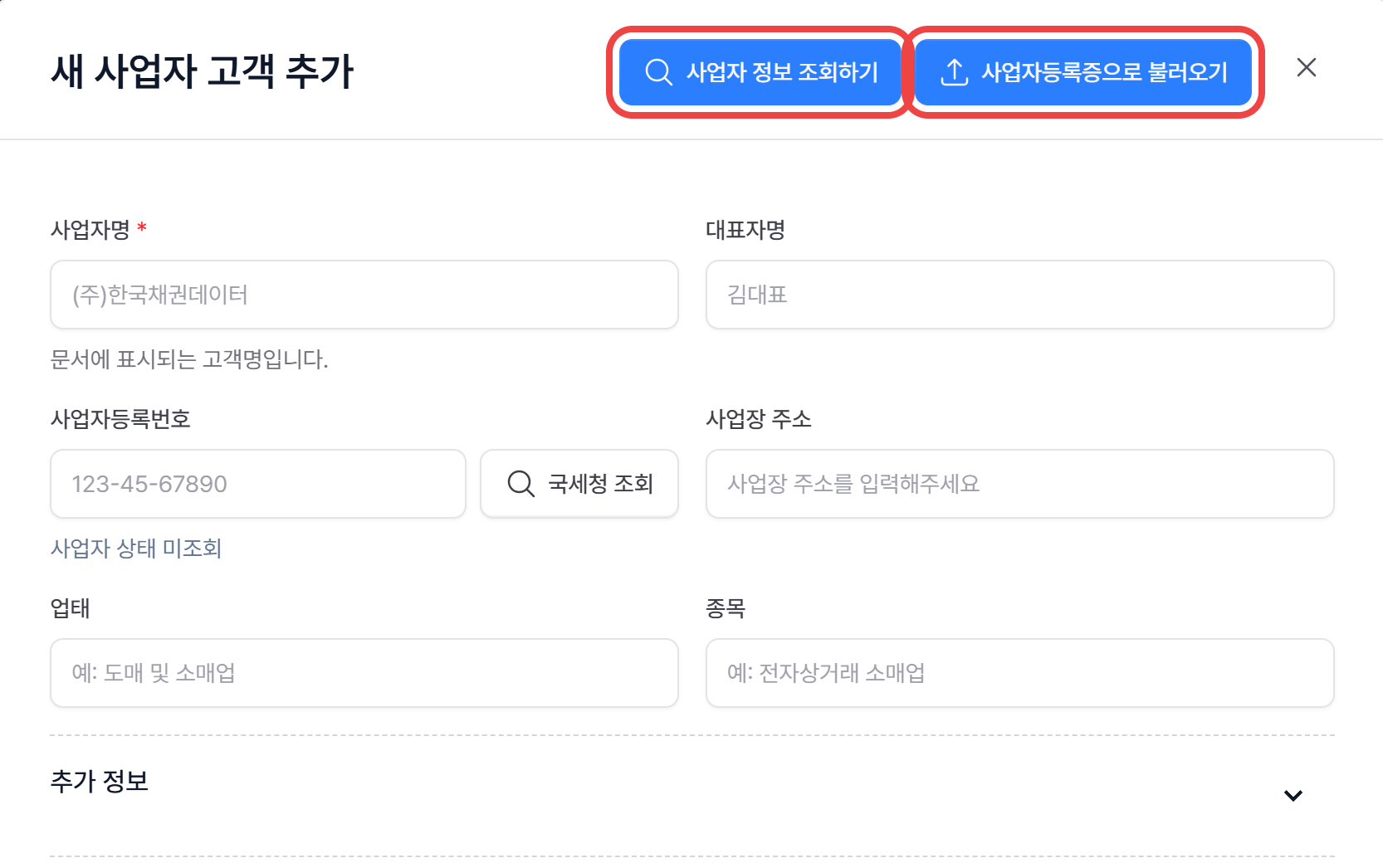
- 새 사업자 고객 추가 창이 열립니다. 정보를 직접 입력해도 되지만, 위쪽 두 버튼을 쓰면 훨씬 빨라요.
2. 사업자 정보 불러오기
섹션 제목: “2. 사업자 정보 불러오기”1) 사업자등록번호나 상호로 조회하기 — [사업자 정보 조회하기]
섹션 제목: “1) 사업자등록번호나 상호로 조회하기 — [사업자 정보 조회하기]”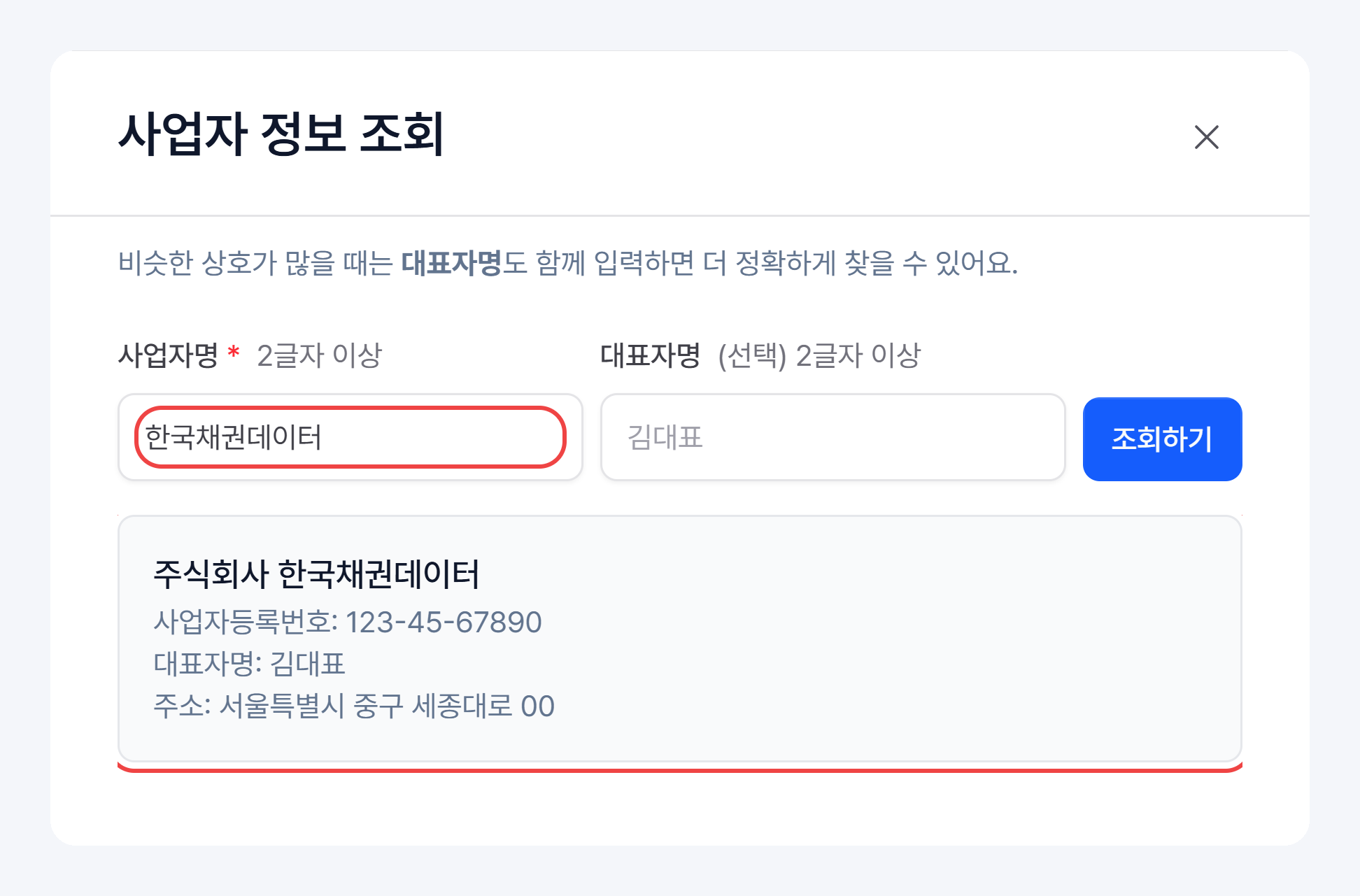
- [사업자 정보 조회하기]를 누르세요. 조회 창이 열립니다.
- 번호나 상호를 넣고 조회하세요.
- 사업자등록번호를 알면: 번호 10자리를 넣고 [번호로 조회]를 누르세요. 가장 정확해요.
- 번호를 모르면: 사업자명을 2글자 이상 넣고 [이름으로 검색]을 누르세요. 비슷한 상호가 많으면 대표자명(선택)도 함께 넣으세요.
- 조회 결과에서 등록할 회사를 클릭하세요.
‘조회 결과가 없습니다.’가 나오면 상호를 줄여(예: ‘주식회사’ 빼고) 다시 검색하세요. 그래도 없으면 조회 창을 닫고 칸에 직접 입력하세요.
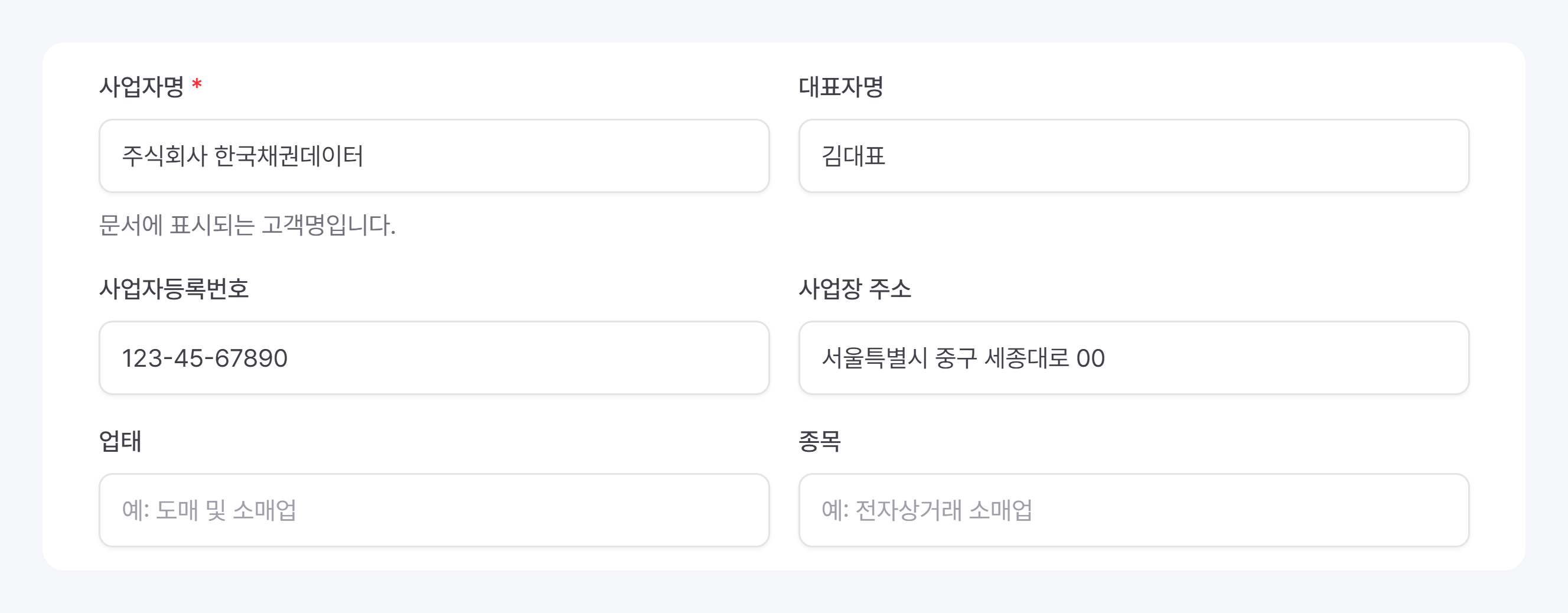
- 사업자명 · 대표자명 · 사업자등록번호 · 사업장 주소가 자동으로 채워집니다. 업태·종목은 필요하면 직접 입력하세요.
2) 서류로 불러오기 — [사업자등록증으로 불러오기]
섹션 제목: “2) 서류로 불러오기 — [사업자등록증으로 불러오기]”- [사업자등록증으로 불러오기]를 누르세요.
- 사업자등록증·명함·계약서 같은 PDF나 이미지를 올리세요. 서류에서 고객 정보를 읽어 칸을 채워 줍니다.
- 채워진 값이 서류와 맞는지 한 번 확인하세요.

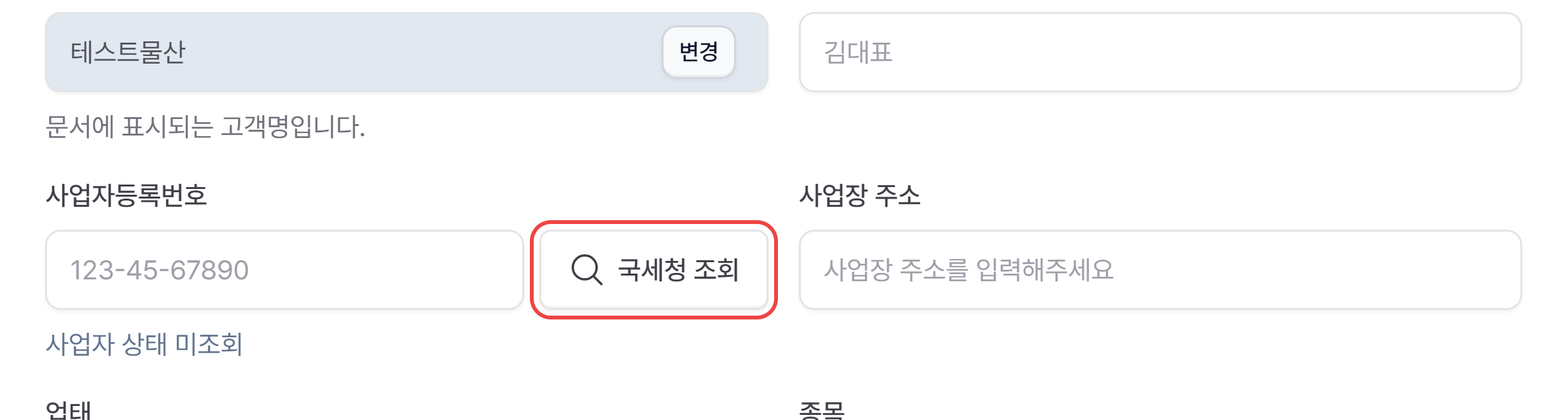
사업자 상태(휴업·폐업)도 자동으로 확인해요
섹션 제목: “사업자 상태(휴업·폐업)도 자동으로 확인해요”사업자등록번호를 넣거나(10자리), 조회 결과를 고르거나, 서류로 불러오면 청구스가 국세청에 사업자 상태를 자동으로 조회해요.
-
계속사업자: ‘계속사업자 · 조회일’이 보여요. 그대로 등록돼요.
-
휴업·폐업: 노란 상자에 ‘휴업 중인 사업자입니다.’ 또는 ‘폐업한 사업자입니다.’와 ‘단순 청구는 가능합니다.’가 보여요(폐업일·조회일 함께). 등록은 할 수 있어요. 세금계산서 발급이 필요한 거래인지 먼저 확인하세요.
-
국세청에 없는 번호: ‘국세청에서 사업자등록번호를 찾을 수 없습니다.’가 보여요. 저장되지 않으니 번호를 다시 확인하세요.
-
국세청 조회 장애: 조회하지 못했다는 안내가 보여요. 조회가 될 때까지 저장되지 않으니 잠시 뒤 다시 조회하세요.
-
휴업·폐업 고객은 고객 목록과 청구서 작성 화면의 고객 고르기에 휴업·폐업 표시가 붙어요.
-
이미 등록된 고객의 상태를 다시 보려면 고객 수정 창의 [국세청 조회]를 누르세요. (고객 정보 수정)
3. 기본 정보 확인하기
섹션 제목: “3. 기본 정보 확인하기”- 사업자명은 필수입니다. 견적서·청구서 같은 문서에 표시되는 고객 이름이에요.
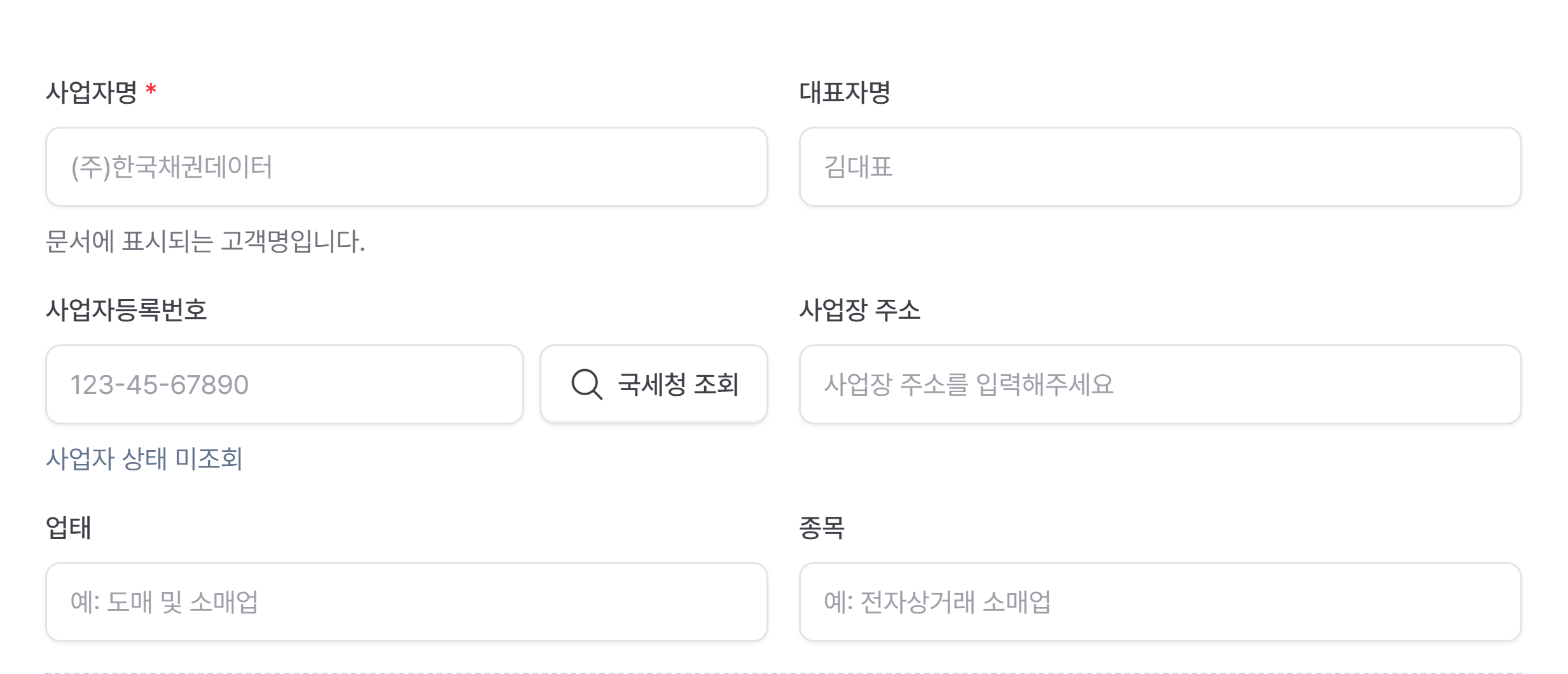
- 대표자명 · 사업자등록번호는 세금계산서를 발급할 때 꼭 필요합니다. 세금계산서 없이 청구만 한다면 비워 두어도 돼요.
- 사업장 주소 · 업태 · 종목은 세금계산서에 함께 들어가는 정보예요. 필수가 아니니 빠르게 넘어가도 괜찮아요.
4. 추가 정보 입력하기 (선택)
섹션 제목: “4. 추가 정보 입력하기 (선택)”추가 정보를 펼치면 아래 항목을 넣을 수 있어요. 모두 선택이라 비워 두어도 등록에는 문제가 없습니다.
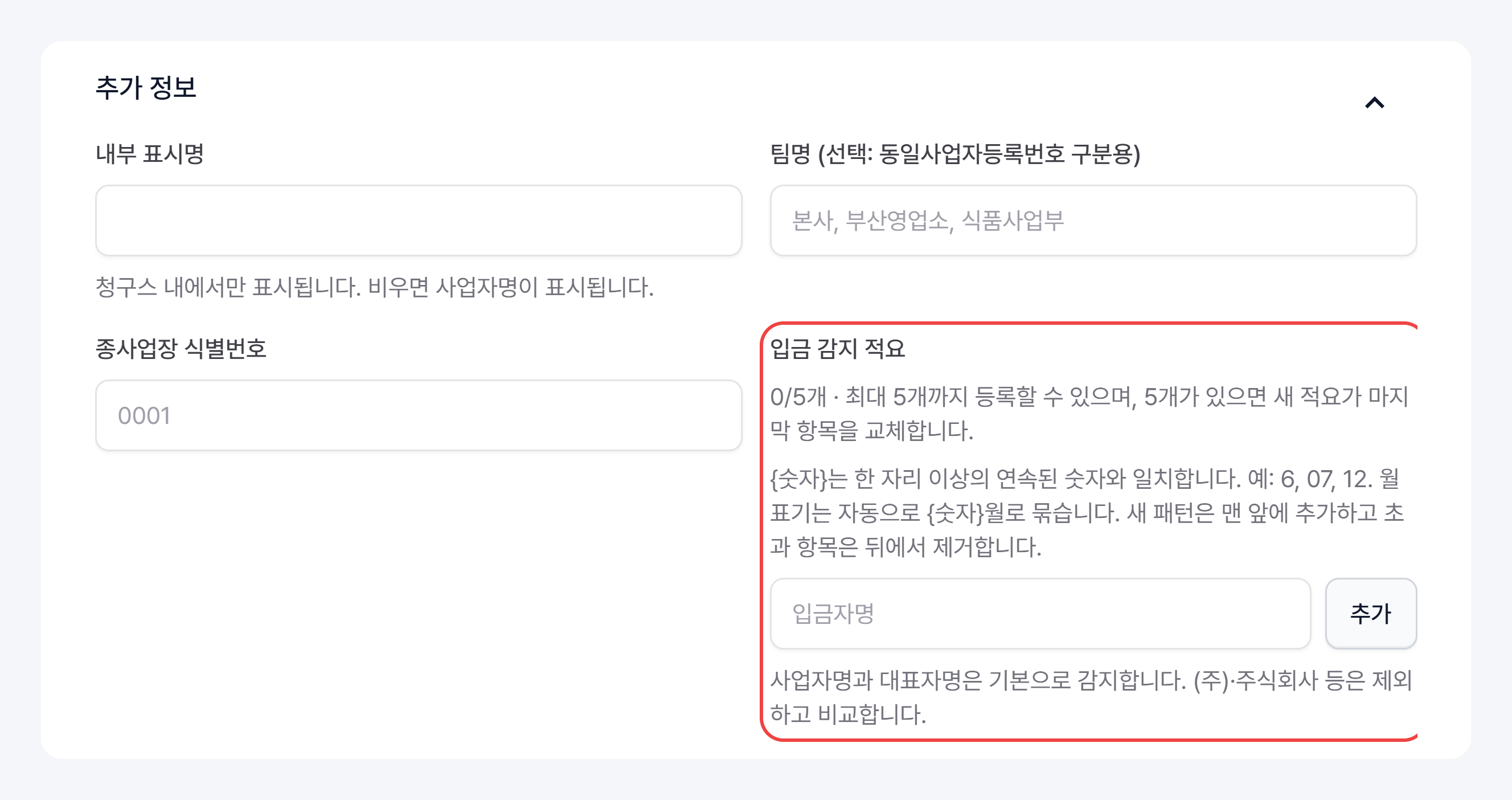
- 내부 표시명: 청구스 안에서만 보이는 이름이에요. 비우면 사업자명이 표시됩니다.
- 팀명 (선택: 동일사업자등록번호 구분용): 사업자등록번호는 같지만 본사·지점·사업부를 따로 관리할 때 넣으세요. (예: ‘본사’, ‘부산영업소’)
- 종사업장 식별번호: 종사업장이 있는 고객이라면 세금계산서에 쓸 번호를 넣으세요.
- 공급측 담당자: 이 고객의 문서를 만들 때 자동으로 선택될 우리 쪽 담당자예요.
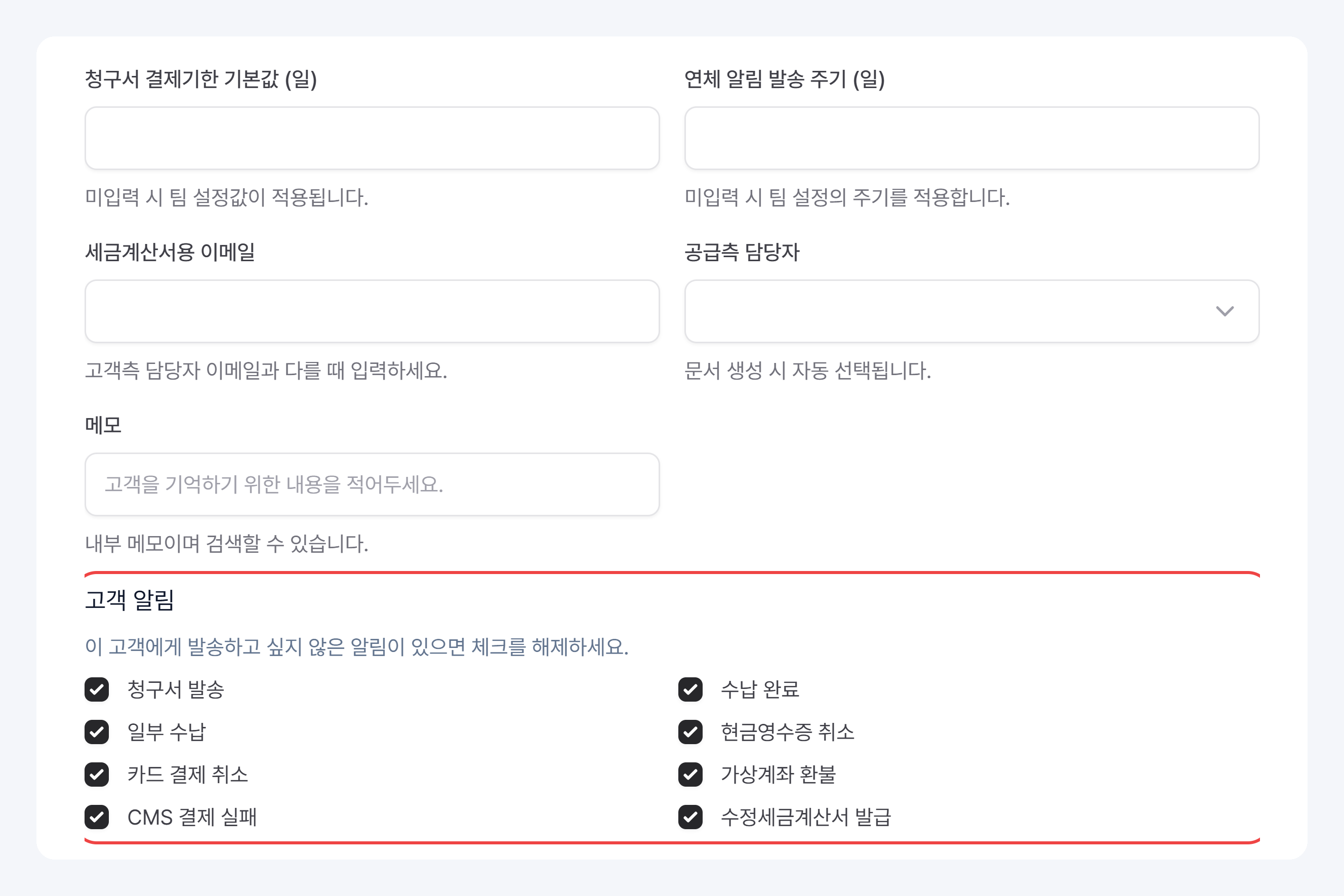
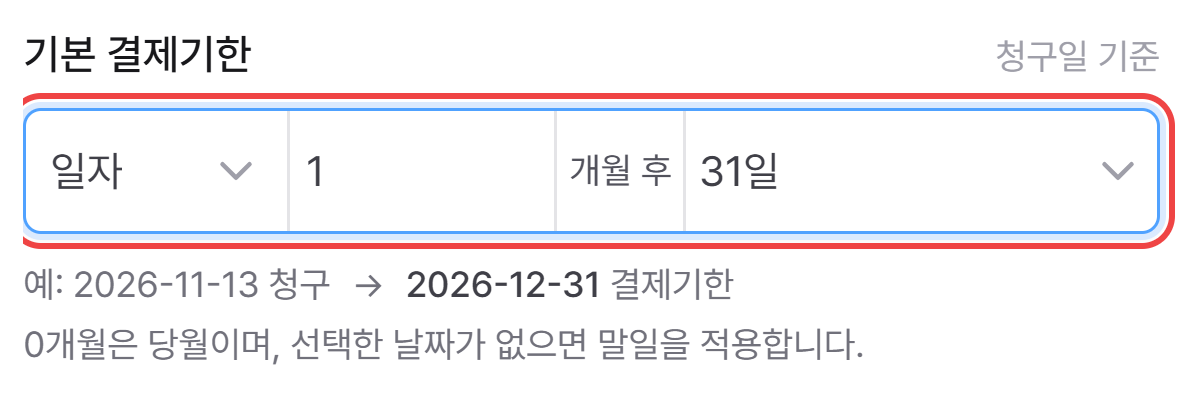
- 기본 결제기한: 이 고객만 결제기한이 다를 때 정하세요. 이 고객으로 만드는 새 청구서의 결제기한이 이 기준으로 채워져요.
- 미설정: 팀 설정을 따릅니다.
- 기간: 청구일로부터 며칠 후 (예: 30일 후)
- 일자: 청구일로부터 몇 개월 후 몇 일 (예: ‘익월 말일 결제’ → 1개월 후 31일. 31일로 두면 그 달 마지막 날이 돼요.)
- 자세한 계산 방법 → 기본 결제기한 정하기
- 연체 알림 발송 주기 (일): 이 고객에게만 다른 간격으로 연체 알림을 보낼 때 넣으세요. 비우면 팀 설정 주기를 따릅니다. (6절)
- 세금계산서용 이메일: 세금계산서를 받을 이메일이 담당자 이메일과 다를 때만 넣으세요.
- 등록 적요: 고객이 입금할 때 통장에 찍히는 이름이 상호와 다르면 그 이름을 넣고 [추가]를 누르세요. 최대 5개까지 등록할 수 있고, 5개가 있으면 새 적요가 마지막 항목을 교체합니다.
- 사업자명과 대표자명은 따로 넣지 않아도 기본으로 감지합니다. ‘(주)’, ‘주식회사’는 빼고 비교해요.
- {숫자}는 한 자리 이상의 숫자와 맞춰 봅니다. (예: ‘메텔{숫자}월’ → ‘메텔10월’, ‘메텔11월’ 모두 감지)
- 적요가 맞아도 금액 등 자동 수납 조건이 함께 맞아야 수납됩니다. (수납: 들어온 돈을 청구서에 ‘받은 돈’으로 연결하는 처리) → 입금 자동 수납과 AI 입금 매칭
- 메모: 청구스 안에서만 보이는 내부 메모예요. (7절)
- 고객 알림: 이 고객에게 보낼 안내를 이메일과 알림톡 각각 고르세요. 기본은 모두 켜져 있어요.
- 안내 종류: 청구서 발송·수납 완료·일부 수납 / 연체 (첫번째)·연체 (반복) / 현금영수증 취소·카드 결제 취소·가상계좌 환불·CMS 결제 실패·수정세금계산서 발급 / 계약 서명 요청·계약 서명 완료·결제수단 등록 요청 (추심 연계를 쓰는 팀은 ‘[추심 연계]’ 3줄 더)
- 예: 계약 서명 요청을 알림톡으로만 → ‘계약 서명 요청’ 줄의 이메일 해제
- 팀의 고객 알림 설정에서도 켠 칸만 실제로 나가요.
- 자동으로 나가는 안내에만 적용돼요. 사람이 [직접 발송]으로 보내는 건 막지 않아요.
- 등록한 뒤에도 고객 수정에서 바꿀 수 있어요.
5. 고객측 담당자 입력하고 저장하기
섹션 제목: “5. 고객측 담당자 입력하고 저장하기”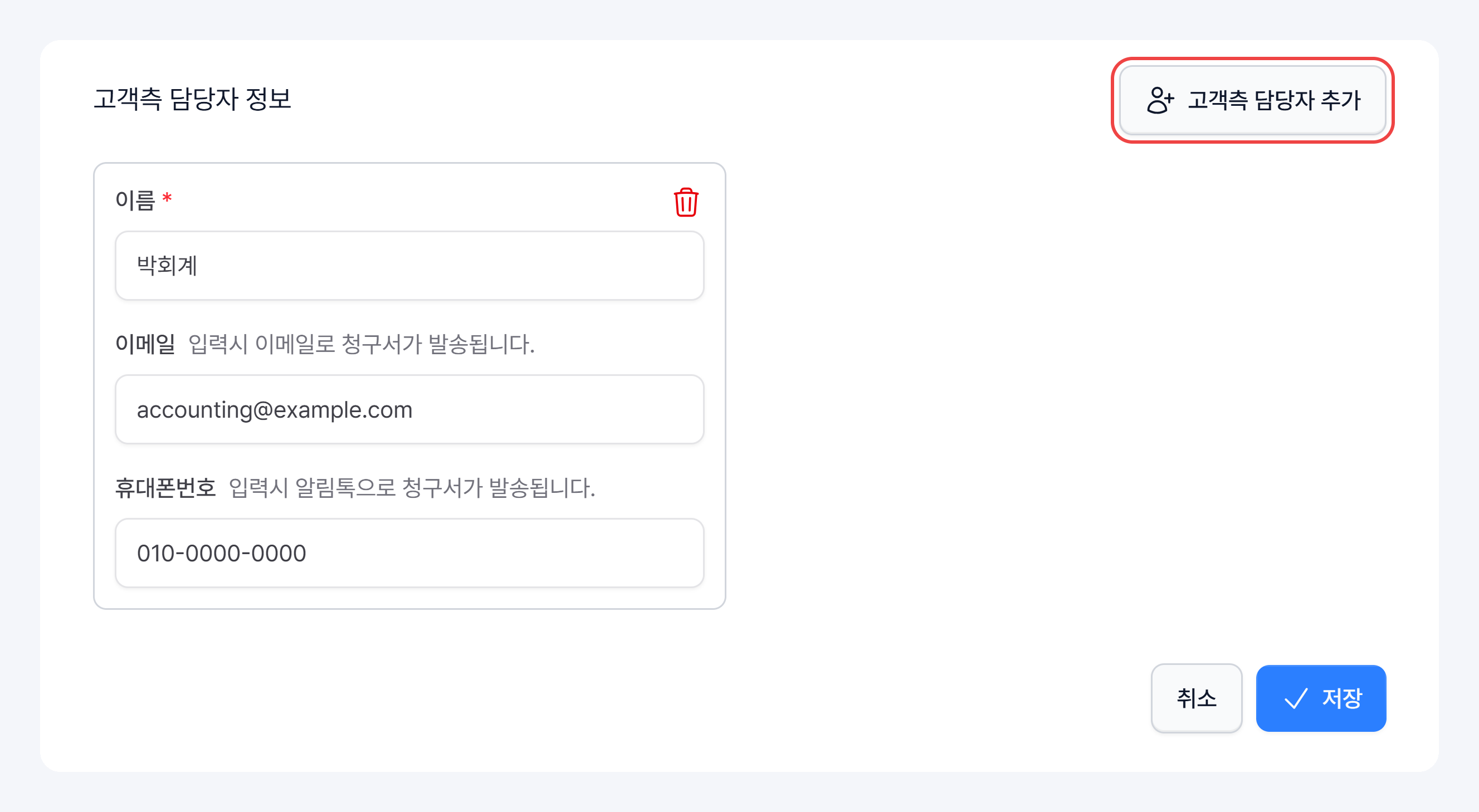
- 이름은 필수입니다. 청구서·세금계산서를 보낼 때 함께 표시돼요.
- 이메일을 넣으면 청구서가 이메일로, 휴대폰번호를 넣으면 알림톡으로 발송됩니다. 둘 다 넣으면 둘 다 받아요. 알림톡을 받기 싫어하는 고객이면 번호는 그대로 두고 4절 고객 알림에서 알림톡 칸을 해제하세요.
- 담당자가 여러 명이면 [고객측 담당자 추가]로 더 등록하세요. (예: 회계 담당자 + 실무 담당자) 청구서마다 다른 담당자도 함께 받게 하려면 → 고객측 참조자
- 다 입력했으면 맨 아래 [저장]을 꼭 클릭해 주세요! 중간에 그만두려면 [취소]를 누르면 돼요.
TIP
세금계산서 발급이 없다면 사업자명, 담당자 이름, 이메일만 넣어도 등록하고 견적서·청구서를 보낼 수 있어요. 나머지는 필요할 때 고객 수정으로 채우면 됩니다.
6. 고객별 연체 알림 주기 정하기
섹션 제목: “6. 고객별 연체 알림 주기 정하기”큰 거래처라 연체 알림을 덜 자주 보내고 싶거나, 자주 잊는 고객에게 더 자주 알리고 싶을 때 써요.
- 고객 등록·수정 창의 추가 정보를 펼치세요.
- 연체 알림 발송 주기 (일)에 숫자를 넣으세요. (예: ‘14’ → 이 고객의 연체 알림은 14일마다 반복 발송됩니다.)
- [저장]을 누르세요.

- 1 이상의 숫자만 넣을 수 있어요. 이 고객의 모든 연체 청구서에 함께 적용돼요.
- 고객별 주기는 팀 기본 주기보다 먼저 적용돼요.
- 비워 두면 팀 기본 주기를 따릅니다. 팀 기본 주기는 설정 > 견적 · 청구 설정의 청구서 연체 알림 발송 주기 (일)에서 정해요.
7. 고객 메모 남기기
섹션 제목: “7. 고객 메모 남기기”- 추가 정보의 메모에 거래처 특이사항을 적어 두세요. (예: ‘매월 25일 이후 결제 / 세금계산서는 회계팀장에게’)
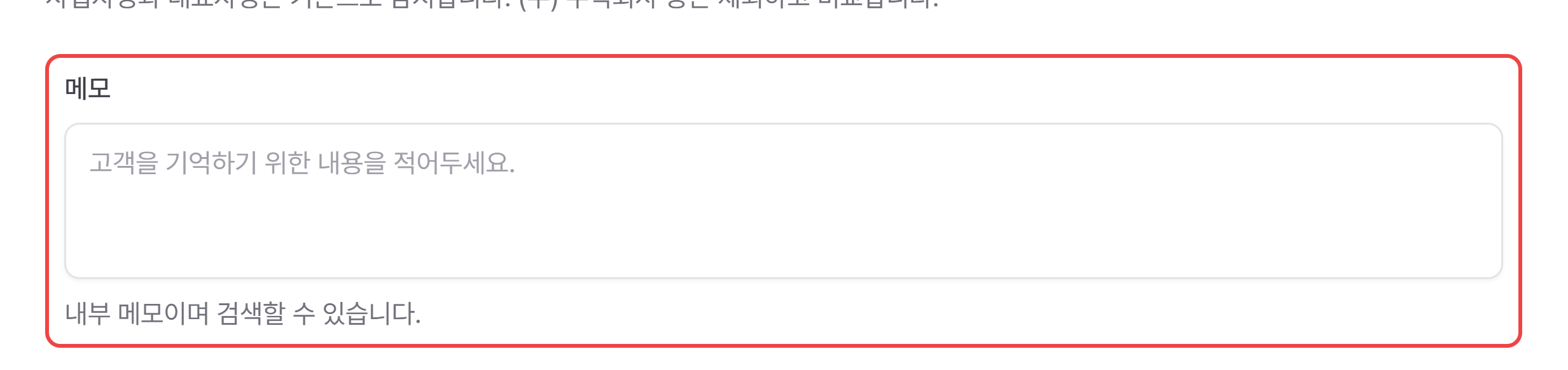
- ‘내부 메모이며 검색할 수 있습니다.’ 안내처럼 청구스 안에서만 보이고, 고객에게 가는 문서나 메일에는 나가지 않아요.
- 메모에 적은 단어로 고객 목록과 견적서·청구서 작성 화면의 고객 찾기에서 검색할 수 있어요. (예: 메모에 ‘부산지점’ → ‘부산지점’으로 검색)
자주 묻는 질문 (FAQ)
섹션 제목: “자주 묻는 질문 (FAQ)”사업자등록번호를 넣었더니 같은 번호의 고객이 있다고 떠요.
어디에 있는 고객이냐에 따라 안내가 다릅니다. 아래 표에서 화면에 나온 문구를 찾아보세요. 숨긴 고객이 아니면 함께 보이는 [고객 정보 보기]로 기존 고객을 확인할 수 있어요.
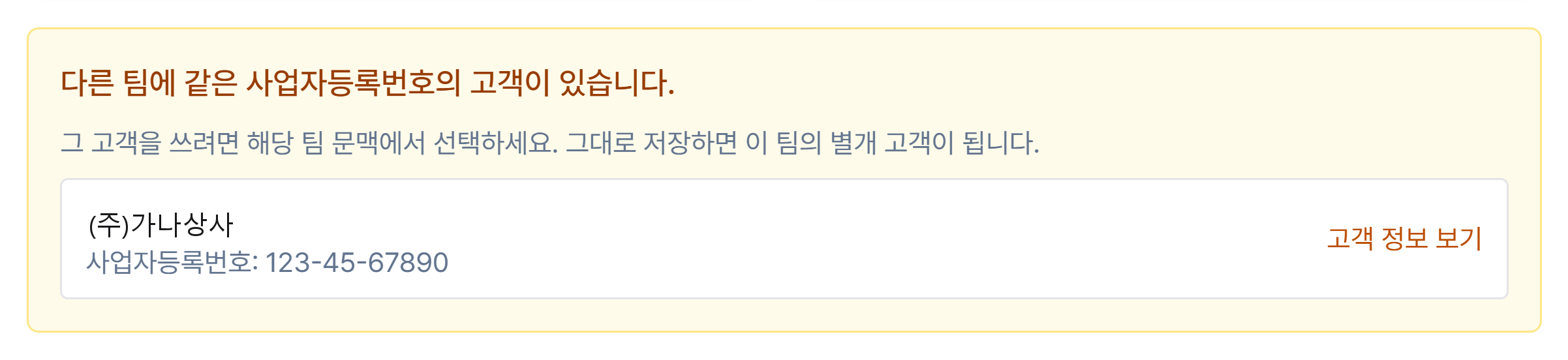
- ‘다른 팀에 같은 사업자등록번호의 고객이 있습니다.’
- 다른 팀에 등록된 고객이에요. 저장은 막히지 않아요.
- 그 고객을 쓰려면 해당 팀에서 고르세요. 그대로 저장하면 이 팀의 별개 고객이 됩니다.
- ‘팀명이 없는 같은 사업자등록번호의 고객이 이미 있습니다.’
- 이 팀에 같은 고객이 있어 저장할 수 없어요.
- 기존 고객을 확인하세요. 따로 관리해야 한다면 추가 정보의 팀명을 넣어 구분하세요.
- ‘같은 사업자등록번호와 팀명의 고객이 이미 있습니다.’
- 번호와 팀명까지 같아 저장할 수 없어요.
- 기존 고객을 쓰거나 팀명을 다르게 넣으세요.
- ‘같은 사업자등록번호의 숨긴 고객이 있습니다.’
- 목록에서 숨긴 고객이 있어요.
- [복구하기]를 누르면 기존 거래 이력을 이어서 씁니다. 그대로 저장하면 별개의 새 고객이 됩니다.
알림톡은 보내지 말고 이메일로만 보내고 싶어요.
네! 추가 정보 → 고객 알림에서 알림톡 칸의 체크를 해제하고 저장하세요. 종류마다 고를 수 있어 청구서는 메일로만, 수납 완료는 둘 다처럼 나눌 수도 있어요. 반대로 알림톡만 보내려면 이메일 칸을 해제하세요. 휴대폰번호를 아예 넣지 않아도 알림톡은 가지 않지만, 그러면 모든 알림톡이 빠집니다.
이 고객에게는 수납 완료 안내를 보내고 싶지 않아요.
추가 정보 → 고객 알림에서 ‘수납 완료’ 줄의 이메일·알림톡 체크를 둘 다 해제하고 저장하세요. 그 고객에게만 해당 안내가 가지 않습니다. 알림톡만 빼고 메일은 보내려면 알림톡 칸만 해제하면 돼요.
청구스는 상호 하나로 고객 등록부터 견적·청구까지, 쉽고 빠르게 시작할 수 있게 해 드립니다!
📌 같이 보면 좋은 가이드
섹션 제목: “📌 같이 보면 좋은 가이드”찾으시는 내용이 없나요?
청구스 담당자가 화면을 함께 보며 바로 도와드립니다.