
견적서를 고객에게 발송하는 방법
저장한 견적서를 열어 [발송하기]를 누르면 고객측 담당자에게 견적서 PDF와 첨부파일이 이메일로, 휴대폰 번호가 있으면 알림톡으로 발송됩니다.
저장해 둔 견적서를 고객에게 보내는 방법입니다. 견적 > 견적서에서 견적서를 열고 [발송하기]를 누르면 됩니다. 보내기 전에 고객이 받을 메일을 미리 볼 수도 있어요.
1. 보낼 견적서 열기
섹션 제목: “1. 보낼 견적서 열기”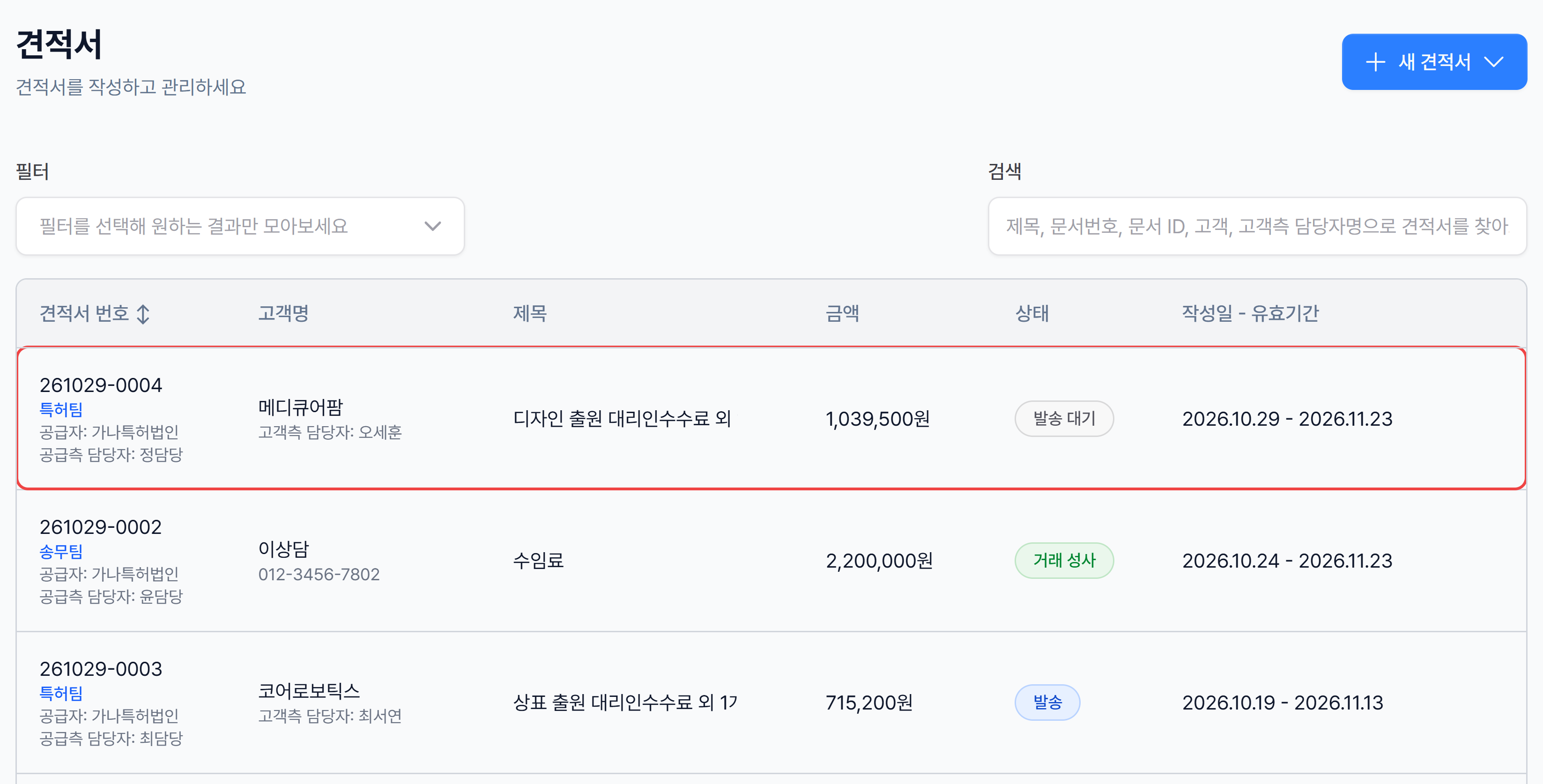
견적 > 견적서 목록에서 보낼 견적서를 클릭하세요. 아직 보내지 않은 견적서는 상태가 발송 대기로 보여요.
2. 고객이 받는 메일 미리 보기
섹션 제목: “2. 고객이 받는 메일 미리 보기”
견적서 상세 아래 알림 발송 내역 카드에서 [이메일 미리보기]나 [알림톡 미리보기]를 누르세요. 보내지 않고 내용만 볼 수 있어요.
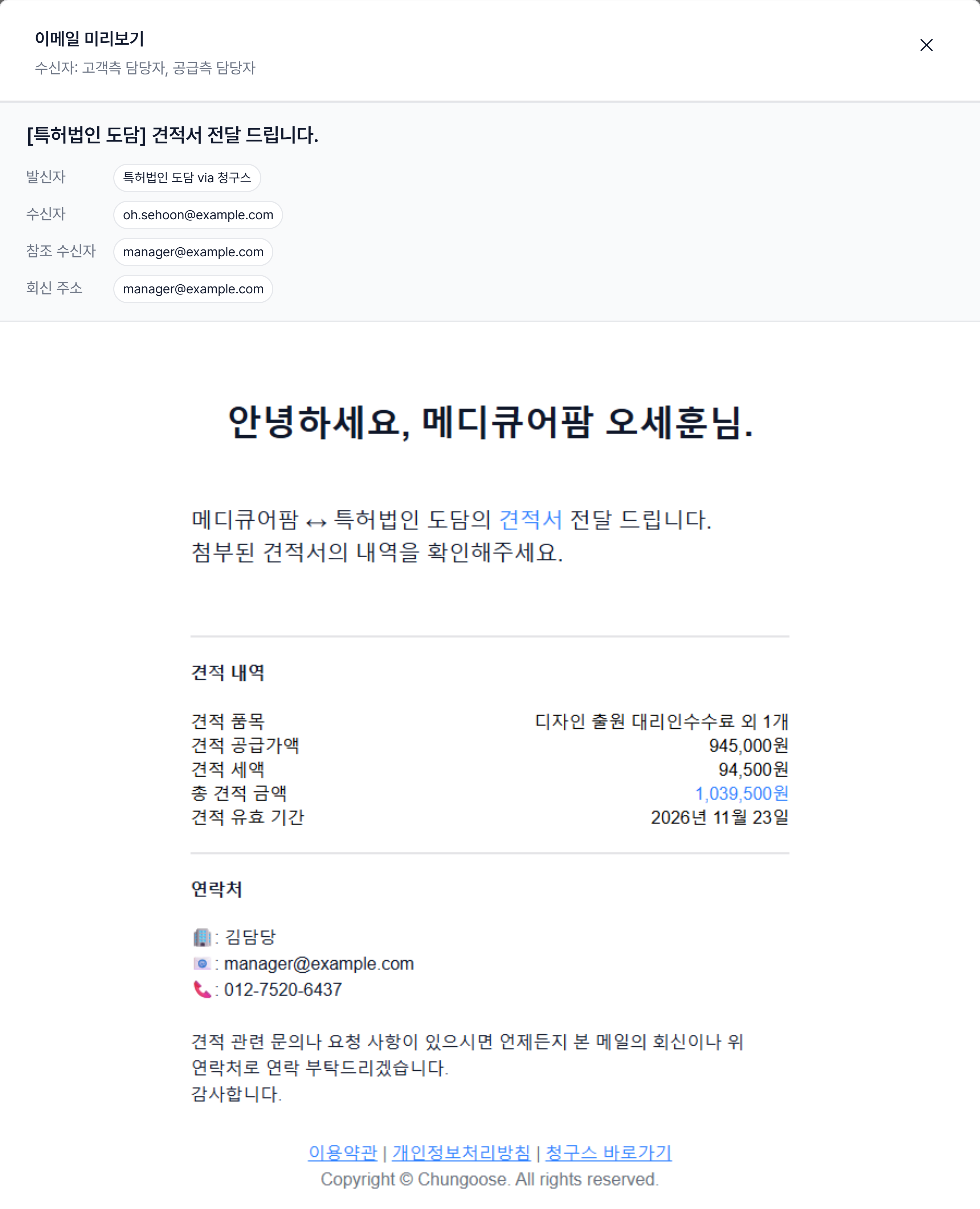
메일 본문에는 견적 품목, 공급가액, 세액, 총 견적 금액, 유효 기간, 연락처가 담겨요.
누가 받나요
섹션 제목: “누가 받나요”- 고객측 담당자: 이메일로 받아요. 휴대폰번호가 있으면 알림톡도 받아요.
- 고객측 참조자: 지정해 두었다면 이메일을 함께 받아요.
- 공급측 담당자·참조자(우리 회사 쪽): 담당자 알림 설정의 ‘견적서 발송’ 이메일이 켜져 있으면 참조로 받아요. 처음에는 켜져 있어요.
3. [발송하기] 누르기
섹션 제목: “3. [발송하기] 누르기”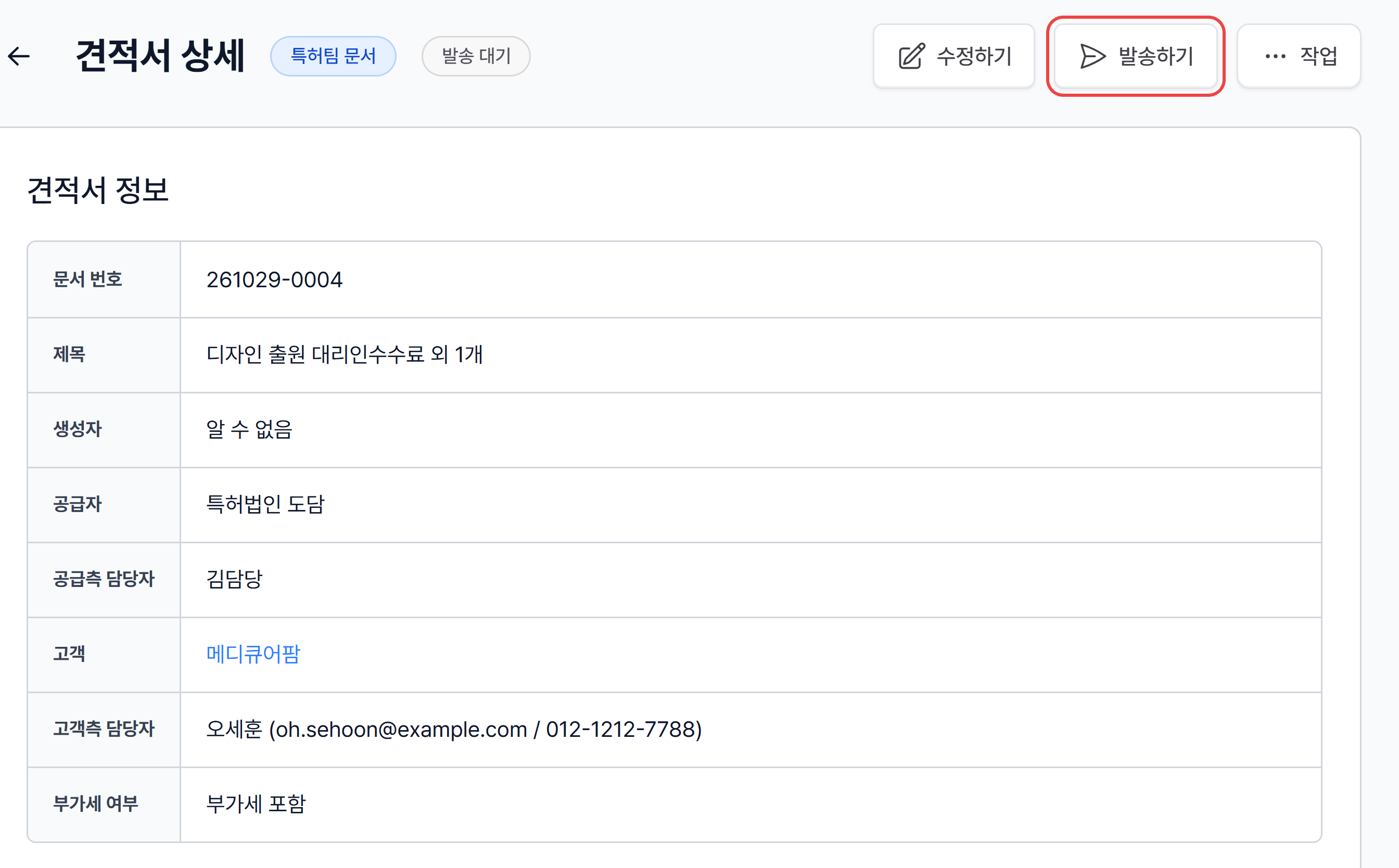
- 내용을 확인하고 오른쪽 위 [발송하기]를 클릭하세요.
- ‘견적서를 고객에게 발송하시겠습니까?’ 확인 창에서 승인하세요. 바로 발송되고 상태가 발송으로 바뀝니다.
견적서는 청구서와 달리 자동으로 나가는 메일이 없어요. [발송하기]를 누를 때만 나갑니다. 고객 알림 설정에서 끈 채널과도 상관없어요. 고객측 담당자의 이메일·휴대폰번호로 그대로 나갑니다.
잘 보내졌는지 확인하기
견적서 상세 아래 알림 발송 내역 카드를 보세요. 보낸 뒤에는 미리보기 버튼 대신 이메일·알림톡이 한 줄씩 쌓여요. 줄마다 ‘발송 중’·‘발송 완료’ 같은 상태와 받는 사람이 보입니다. 보낸 내용은 그 줄의 [상세 보기]로 다시 볼 수 있어요.
4. 고객이 받는 첨부파일 확인하기
섹션 제목: “4. 고객이 받는 첨부파일 확인하기”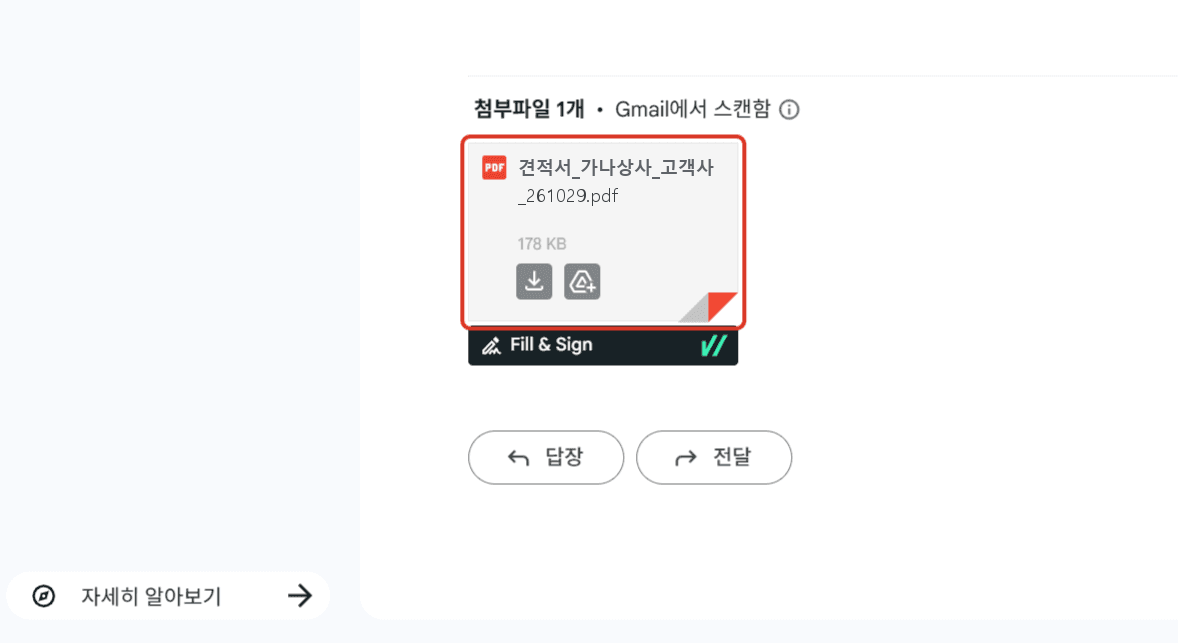
메일에는 견적서 PDF가 붙어 갑니다. 견적서에 첨부파일을 등록해 두었다면 그 파일도 함께 붙어요.
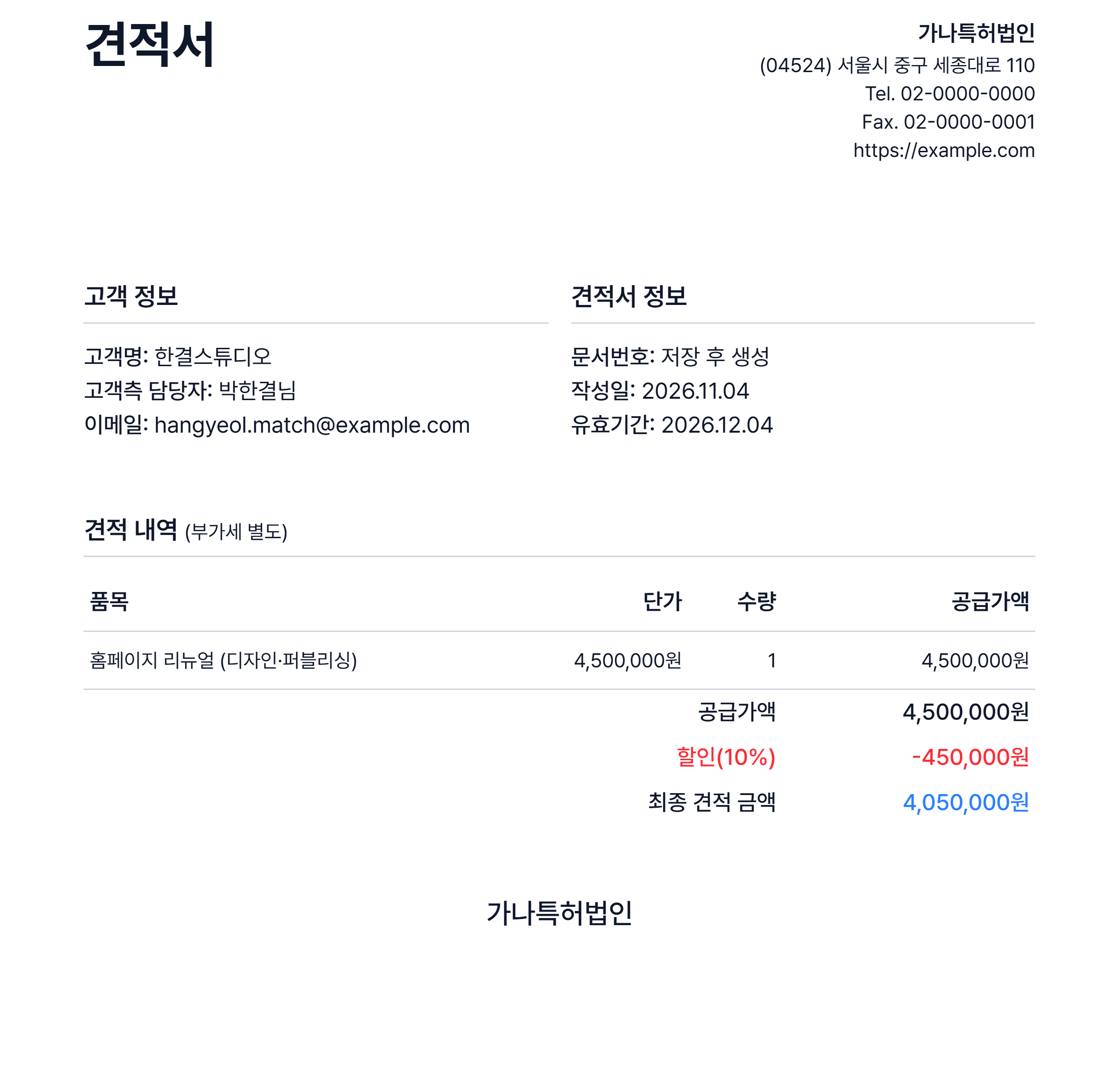
고객은 첨부된 PDF를 열어 위와 같은 견적서를 봅니다.
자주 묻는 질문 (FAQ)
섹션 제목: “자주 묻는 질문 (FAQ)”이미 발송한 견적서를 다시 보낼 수 있나요?
네. ‘발송’ 상태에서 [발송하기]를 다시 누르면 됩니다. ‘거래 성사’나 ‘거래 실패’로 바꾼 견적서도 다시 보낼 수 있어요. 이때 거래 상태와 고른 견적안은 그대로 남습니다. 내용을 바꿔 새로 보내려면 [작업] > [복사하기]로 새 견적서를 만드세요.
청구스는 견적서 발송을 쉽고 빠르게, 실수 없이 진행할 수 있도록 돕습니다!
📌 같이 보면 좋은 가이드
섹션 제목: “📌 같이 보면 좋은 가이드”찾으시는 내용이 없나요?
청구스 담당자가 화면을 함께 보며 바로 도와드립니다.