
외화 설정은 팀 설정으로, 문서마다 내부 메모, 문서 하나 바로 다른 팀으로 옮기기
외화 입력과 기본 환율은 이제 팀의 견적 · 청구 설정에서 정합니다. 견적서·청구서·계약서 등에 팀만 보는 내부 메모를 남기고 목록에서 메모로 찾을 수 있으며, 문서 하나만 바로 다른 팀으로 옮기고 세금계산서를 고칠 때 청구서도 함께 맞출 수 있습니다.
설정은 팀마다, 메모는 문서마다 남겨요.
이번 업데이트로 뭐가 좋아졌나요?
섹션 제목: “이번 업데이트로 뭐가 좋아졌나요?”- 외화 설정은 팀에서: 외화 입력 켜기와 통화별 기본 환율이 사업자 [일반 설정]에서 빠져, 팀 화면 설정 → 견적 · 청구 설정의 ‘외화 설정’ 카드(신용조사(추심) 설정 다음)로 옮겨졌어요. 한 사업자를 여러 팀이 쓸 때 한 팀의 설정이 다른 팀에 퍼지지 않습니다. 예전에 켜 둔 값은 그 사업자가 연결돼 있던 팀으로만 옮겨졌어요. 다른 팀은 꺼진 채라 [외화 청구서] 버튼이 사라졌다면 그 팀에서 켜세요.
- 내부 메모: 견적서·청구서·계약서·반복청구·분할 청구와 각 프리셋 화면 맨 아래에 팀원끼리 보는 메모를 남겨요. 그 문서를 열 수 있는 구성원은 다른 팀이어도(팀 간 공유) 메모를 보고 남길 수 있어요. 쓴 순서대로 아래로 쌓이고, 쓴 사람만 고치거나 지울 수 있고(관리자도 남의 메모는 못 지워요), 고친 메모는 이전 내용 없이 ‘수정됨’만 표시돼요. 문서를 다른 팀으로 옮기면 메모도 함께 옮겨가요. 고객에게 가는 문서·링크와 증빙 화면에는 나오지 않습니다.
- 메모로 찾기: 목록 위 검색칸에 메모 속 단어(예: 할인)를 넣으면 돼요. 견적서·청구서·계약서·반복청구·분할 청구·프리셋 목록 검색에 내부 메모가 포함돼요. 고객 목록 검색은 대표자명으로도 찾을 수 있어요(고객 목록의 ‘메모’는 고객 정보에 적는 고객 메모예요).
- 하나만 바로 다른 팀으로: 청구서·견적서·계약서·반복청구·분할 청구·프로젝트 상세의 [작업] → [다른 팀으로 옮기기], 청구서·고객·계약서 목록은 행의 [···] 메뉴, 견적서·품목·프리셋·라벨 목록은 행의 화살표 버튼으로 체크 없이 하나만 옮겨요. 메뉴 이름도 ‘다른 팀으로 옮기기’로 맞췄어요.
- 세금계산서를 고치면 청구서도: 발급 전 세금계산서의 품목·금액을 고쳐 저장하면 ‘청구서도 수정할까요?’라고 물어요. [청구서도 수정]을 누르면 청구서 품목도 같이 바뀝니다. 외화·보관한·카드 자동 수납 청구서, 그리고 청구액이 이미 받은 금액보다 작아지는 경우는 같이 고칠 수 없어요. → 세금계산서 수정 1절
외화 설정은 어디에 있나요?
섹션 제목: “외화 설정은 어디에 있나요?”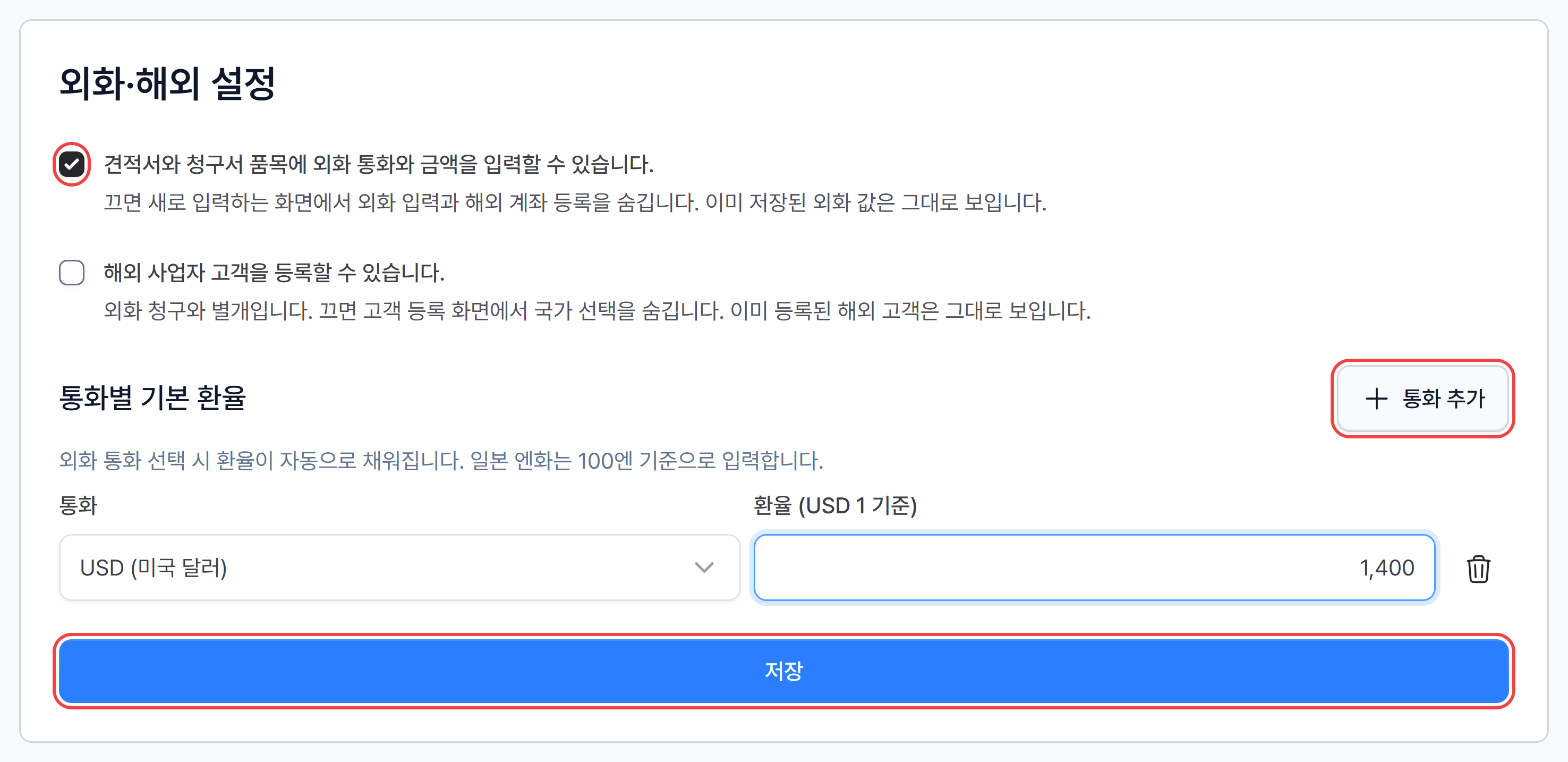
팀의 설정 → 견적 · 청구 설정에서 신용조사(추심) 설정 다음에 있는 외화 설정 카드입니다. 자세한 순서는 외화 설정 (팀별)에 있어요. 휴대폰에서는 카드가 넓어 [통화 추가]가 오른쪽에 숨을 수 있으니 PC에서 설정하는 게 편해요.
다른 팀으로 옮기기는 어디에 있나요?
섹션 제목: “다른 팀으로 옮기기는 어디에 있나요?”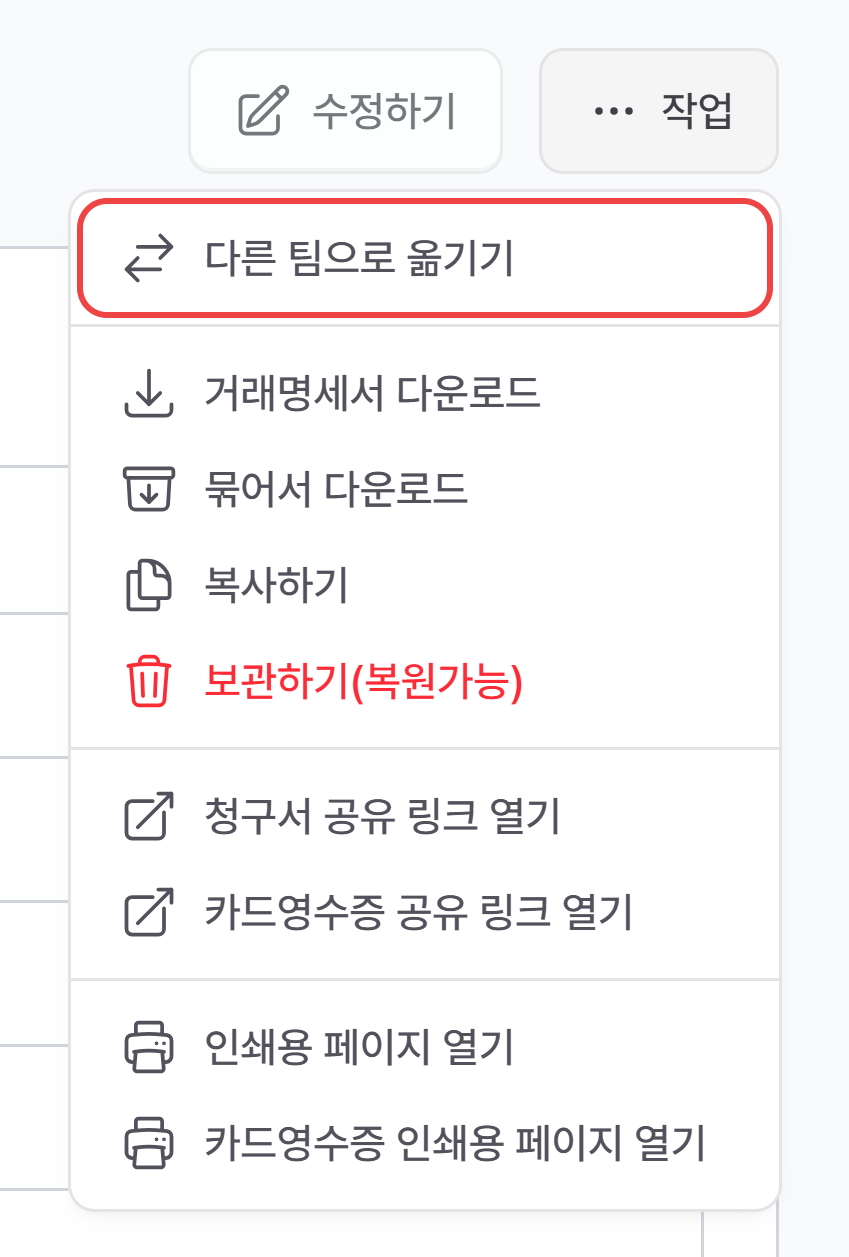
상세 화면의 [작업] 메뉴 맨 위에 있어요. 목록에서 옮기는 방법은 팀 만들기 7절에 정리했어요.
내부 메모는 어디에 있나요?
섹션 제목: “내부 메모는 어디에 있나요?”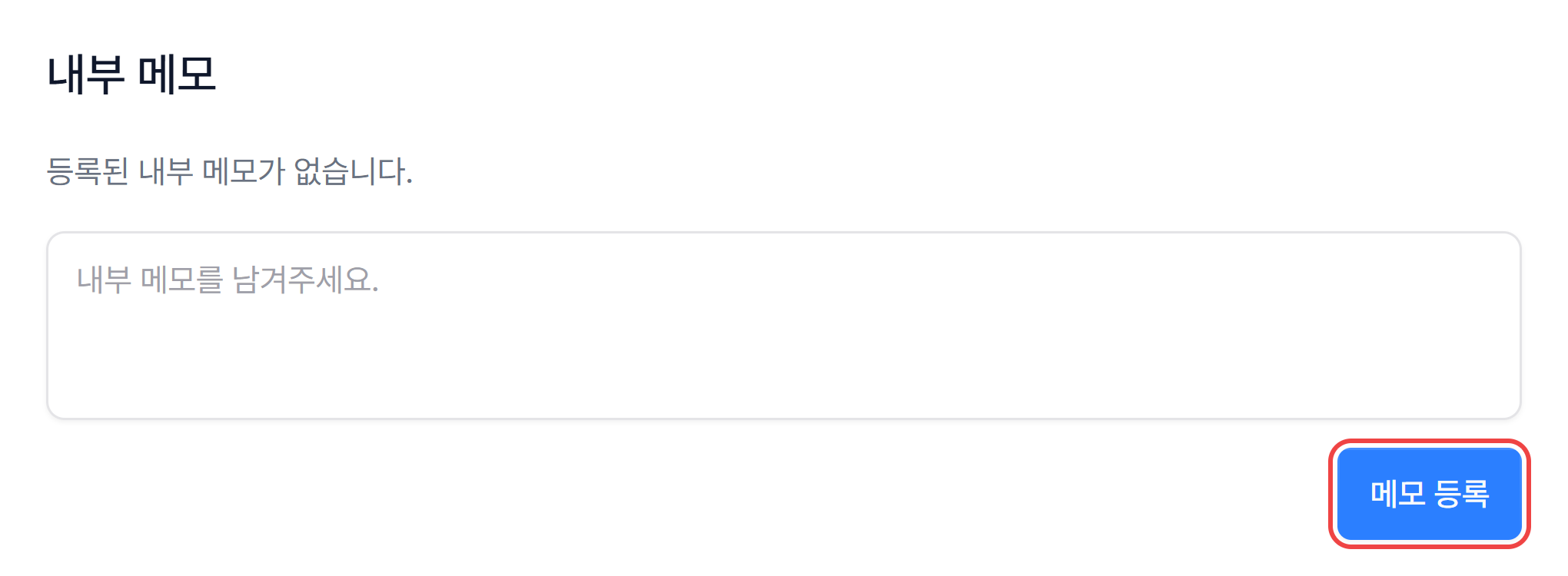
문서 상세 화면 맨 아래(알림 발송 내역 카드 아래) 내부 메모 카드에 적고 [메모 등록]을 누르세요. 남긴 메모의 [수정]·[삭제]는 쓴 사람에게만 보여요. 휴대폰에서는 화면이 넓어 [메모 등록]이 오른쪽에 숨을 수 있어요(옆으로 밀면 보여요).
그 밖에: 목록의 ‘사용 중인 항목’·‘숨김 관리’ 메뉴와 청구서 상세의 AI 입금매칭 후보 제외·포함 메뉴가 빠졌어요. 쓰지 않던 분은 신경 쓰지 않아도 되고, 이미 숨겨 둔 데이터는 그대로입니다.