
고객에게 보낸 이메일·알림톡이 잘 갔는지 확인하는 방법 (알림 발송 내역)
청구서·견적서·세금계산서 등으로 고객에게 보낸 이메일과 알림톡을 ‘알림 발송 내역’ 한 화면에서 확인합니다. 발송 상태 6가지의 뜻, 수신자·문서번호·발송 내용 검색, 발송 수단·상태 필터, 목록에서 발송 내용을 눌러 보낸 내용·첨부파일·수신자별 결과를 보는 방법을 안내합니다.
“청구서 메일이 고객에게 잘 갔나?” 이제 문서를 하나하나 열어 보지 않아도 돼요. 팀에서 고객에게 보낸 이메일·알림톡을 알림 발송 내역 한 화면에서 확인해 보세요!
한 줄 요약
왼쪽 메뉴 ‘알림 발송 내역’에서 발송 상태를 한눈에 보고, 발송 내용(메일 제목·알림톡 첫 줄)을 누르면 보낸 내용·첨부파일·받는 사람별 결과를 바로 확인합니다.
1. 알림 발송 내역 열기
섹션 제목: “1. 알림 발송 내역 열기”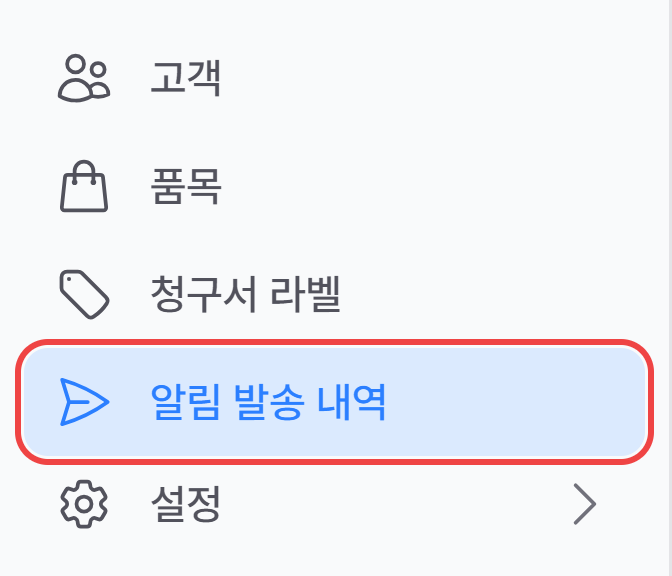
- 왼쪽 메뉴에서 ‘알림 발송 내역’을 클릭하세요. ‘품목’ 아래, ‘설정’ 바로 위에 있어요. (조직에 따라 사이에 ‘청구서 라벨’이 있을 수 있어요.)
- 지금 일하는 팀이 보낸 발송과, 다른 팀이 공유한 문서의 발송, 공유한 고객의 결제수단 발송이 함께 보입니다. 조회 권한이 있는 문서·고객의 발송만 보여요. (팀 간 공유)
2. 목록에서 발송 상태 확인하기
섹션 제목: “2. 목록에서 발송 상태 확인하기”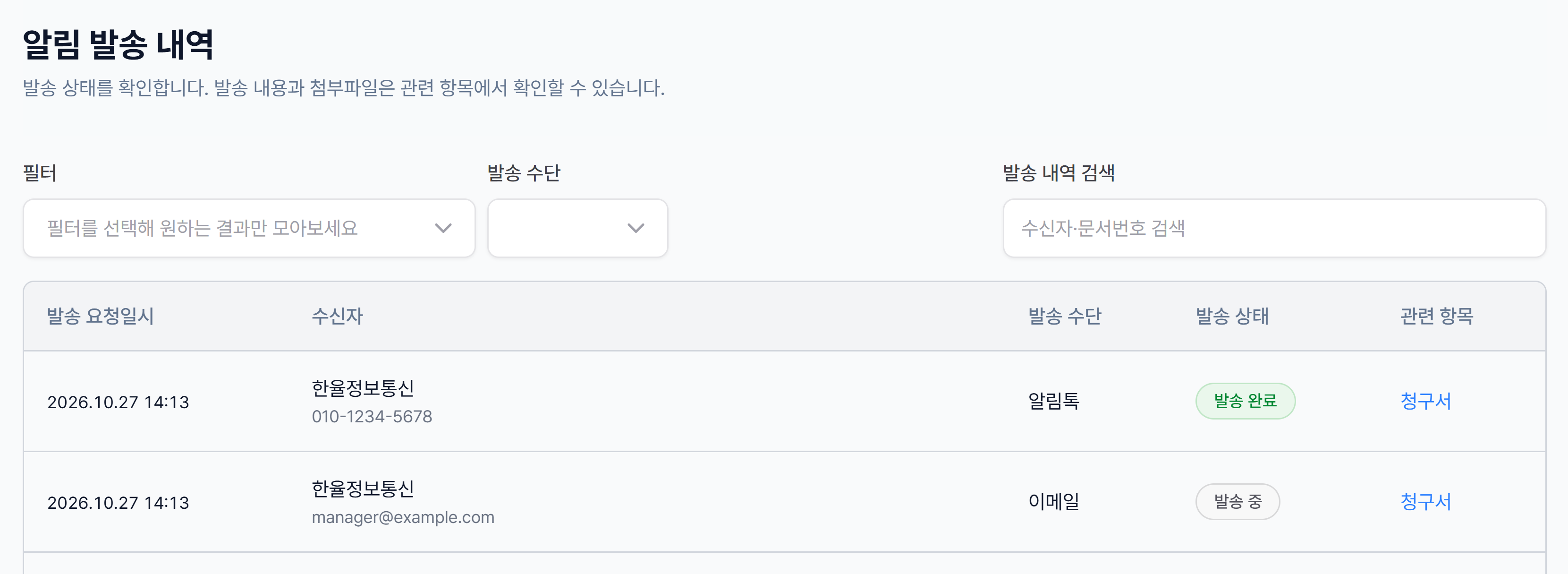
- 최근에 요청한 발송부터 한 줄에 하나씩 보여요. 한 페이지에 20건씩 나오고, 아래에서 개수를 바꿀 수 있습니다.
| 칸 | 보이는 것 |
|---|---|
| 발송 요청 | 발송을 요청한 날짜와 시각. 그 아래 파란 글씨는 이 발송이 나간 문서(예: ‘청구서 261103-0002’)로, 누르면 그 화면으로 이동합니다 |
| 수신자 | 고객명(과 고객측 담당자명), 그 아래 받는 이메일 주소나 휴대폰 번호. 받는 사람이 여러 명이면 ‘첫 주소 외 N명’으로 나와요. 직접 입력한 주소로 보낸 건이어도 이름 칸에는 그 문서의 고객명이 표시돼요(아래 주소로 구분하세요) |
| 발송 내용 | 앞의 아이콘이 수단이에요(봉투 = 이메일, 말풍선 = 알림톡). 이메일은 제목, 알림톡은 첫 줄이 보이고 누르면 상세 창이 열려요. 다른 팀에서 공유받은 발송이면 아래에 그 팀 이름이 붙어요 |
| 발송 상태 | 아래 6가지 중 하나. 받는 사람이 여러 명이고 그중 실패한 사람이 있으면 ‘3명 중 1명 실패’처럼 실패 인원이 함께 나와요 |
| 발송 상태 | 뜻 |
|---|---|
| ‘발송 전’ (회색) | 발송을 요청했고 아직 나가기 전이에요. |
| ‘발송 중’ (회색) | 보냈고 도착 결과를 기다리는 중이에요. |
| ‘발송 완료’ (초록) | 받는 사람 모두에게 도착했어요. |
| ‘열람 확인’ (초록) | 못 받은 사람 없이, 받는 사람 중 누군가 이메일을 열어 본 것이 확인됐어요. |
| ‘일부 실패’ (빨강) | 받는 사람이 여러 명인데 그중 일부에게 못 보냈어요. |
| ‘발송 실패’ (빨강) | 받는 사람 모두에게 못 보냈어요. |
- ‘발송 실패’·‘일부 실패’가 보이면 발송 내용을 눌러 누구에게 못 갔는지 먼저 확인해 주세요. (4절)
- 수신자 칸의 첫 주소가 우리 팀원의 이메일·휴대폰 번호라면 고객에게는 가지 않은 발송이에요. 고객측 담당자의 연락처가 비어 있거나 고객이 알림 수신을 꺼 두어, 담당자 알림 설정에 따라 공급측 담당자에게만 간 경우입니다. ‘발송 완료’여도 고객 정보에서 고객측 담당자의 이메일·휴대폰 번호와 수신 설정을 확인해 주세요.
| 발송 요청 아래 파란 글씨 | 누르면 |
|---|---|
| 청구서 · 견적서 · 계약서 (문서번호) | 그 문서 상세 화면 |
| 세금계산서 | 청구서 없이 단독 발행한 매출 세금계산서 상세 화면 |
| 결제수단 | 고객 목록 (CMS·자동결제 수단 등록 요청과 재등록 안내. 목록에서 그 고객을 찾아 들어가세요). 자동결제 수단이 해지되거나 등록에 실패했을 때 우리 팀 담당자에게 간 안내도 여기 나와요 |
| 대량 등록 | 그 대량 등록 내역. 예전에 보낸 대량 등록 결과 메일이 남아 있는 경우에만 보여요 |
3. 검색하고 필터로 좁혀 보기
섹션 제목: “3. 검색하고 필터로 좁혀 보기”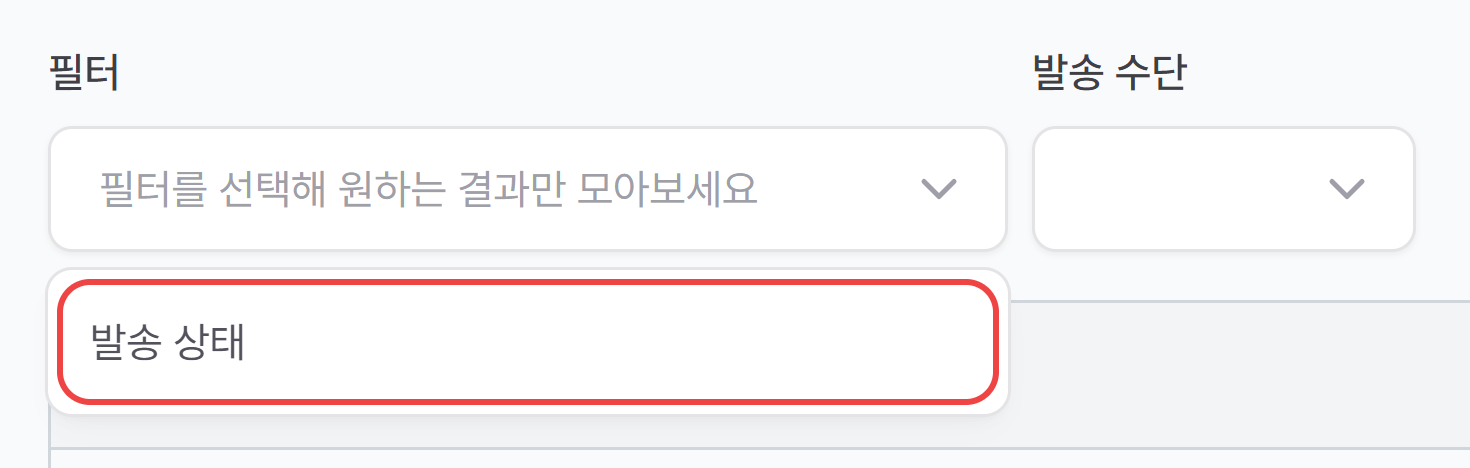
- 발송 내역 검색에 고객명 · 고객측 담당자명 · 받는 주소(이메일·휴대폰 번호) · 청구서·견적서·계약서 문서번호 · 발송 내용(메일 제목 등)을 입력하면 맞는 발송만 남아요. 휴대폰 번호는 목록에 보이는 형식(예: 010-1234-5678)대로 입력해 주세요.
- 발송 수단에서 ‘이메일’이나 ‘알림톡’만 골라 볼 수 있어요. ‘전체’면 둘 다 나옵니다.
- 상태로 거르려면 필터를 눌러 ‘발송 상태’를 추가한 뒤, 보고 싶은 상태를 고르세요.
TIP
아침마다 필터에서 ‘발송 상태’ → ‘발송 실패’를 골라 보고, 이어서 ‘일부 실패’로 바꿔 한 번 더 보세요. 상태는 한 번에 하나씩 고를 수 있어요. 고객에게 못 간 발송을 빠르게 찾을 수 있습니다.
4. 보낸 내용과 받는 사람별 결과 확인하기
섹션 제목: “4. 보낸 내용과 받는 사람별 결과 확인하기”
- 목록에서 보고 싶은 발송의 발송 내용(메일 제목이나 알림톡 첫 줄)을 클릭하세요. 문서로 들어가지 않아도 바로 상세 창이 열립니다. 계약서·결제수단·대량 등록 발송도 똑같이 볼 수 있어요.
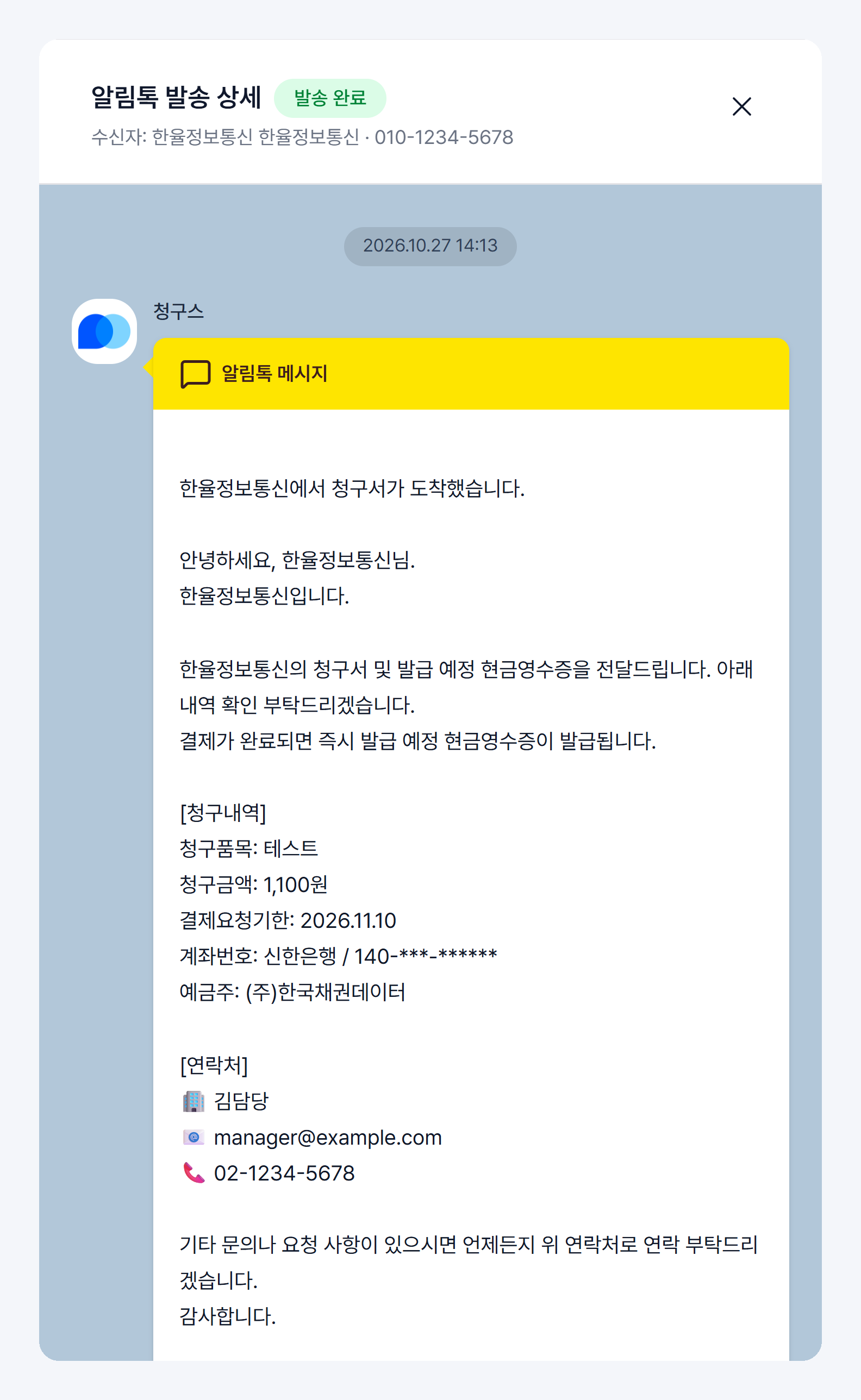
- 창 위쪽에는 보낸 조직·팀과 쓰인 템플릿이 나와요. 이메일은 제목 · 발신자 · 회신 주소 · 첨부파일([열기]·[다운로드])과 실제로 보낸 본문까지, 알림톡은 고객이 받은 메시지 그대로 볼 수 있어요.
- 수신자별 발송 결과에서 ‘주 수신자’·‘참조 수신자’마다 결과(‘도착’, ‘열람 확인’, ‘반송’, ‘실패’ 등)와 도착·열람 시각을 확인하세요. 오른쪽 ‘청구서 … 보기’를 누르면 그 문서로 이동합니다.
- 알림톡은 받는 사람마다 결과 아래에 한 줄이 더 붙을 수 있어요. 알림톡을 못 받아(수신 차단 등) 대신 문자로 도착했다면 ‘문자 대체 · 알림톡 수신 차단’처럼 표시되고 상태는 도착이에요. 실패했다면 실패 사유가 함께 나와요. 대체 문자는 결과가 올 때까지 최대 60분 기다리고, 그때까지 결과가 없으면 ‘문자 결과 미확인’ 실패로 남아요.
- 이메일은 실패 사유가 이 창에 나오지 않아요. 주소·번호를 확인해도 원인을 모르겠으면 1대1 상담으로 문의해 주세요.
- 고객에게 보낸 알림톡이 휴대폰번호 오류로 전달되지 않으면 그 문서의 공급측 담당자에게 ‘청구서 알림톡을 보내지 못했습니다’ 같은 메일이 갑니다(공급측 참조자는 참조, 담당자가 없으면 팀 구성원). 참조자나 공급측 담당자 번호 오류여도 같은 메일이 가요. 메일의 고객·휴대폰번호를 보고 번호를 고친 뒤, 필요하면 다시 발송해 주세요. ‘나에게 보내기’나 직접 입력한 번호로 보낸 건에는 이 메일이 가지 않아요.
문서 화면에서 보기
섹션 제목: “문서 화면에서 보기”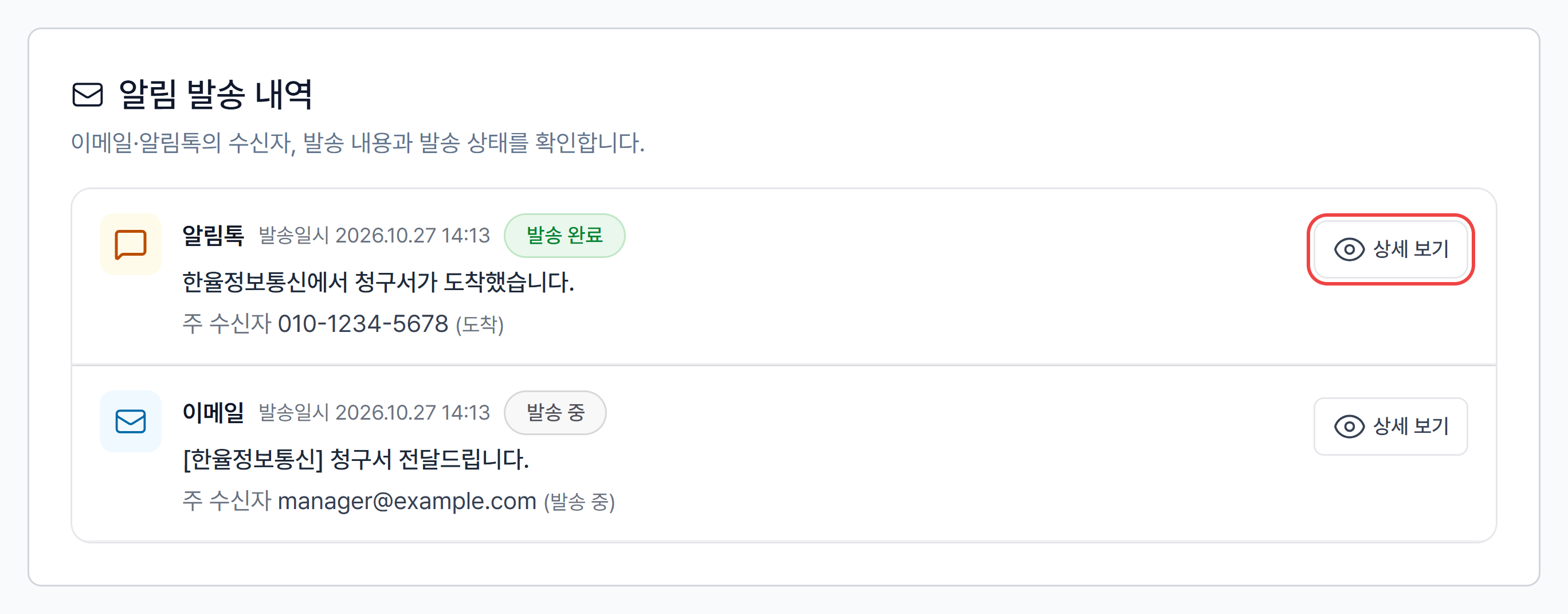
- 청구서 · 견적서 · 세금계산서(청구서 없이 단독 발행한 건) 상세 화면 아래쪽 알림 발송 내역 카드에도 그 문서로 보낸 이메일·알림톡이 쌓여요. 직접 입력한 주소로 보낸 건에는 ‘임의 주소’ 표시가 붙어요. 25건이 넘으면 [더보기]로 이어서 볼 수 있고, [상세 보기]로 같은 내용을 확인할 수 있습니다.
- 이 카드에는 ‘나에게 보내기’로 보낸 메일도 함께 쌓여요(왼쪽 메뉴 알림 발송 내역에는 나오지 않아요).
자주 묻는 질문 (FAQ)
섹션 제목: “자주 묻는 질문 (FAQ)”‘나에게 보내기’로 보낸 메일도 여기 나오나요?
아니요! 왼쪽 메뉴 알림 발송 내역에는 고객(과 함께 참조로 받는 우리 팀 담당자)과 직접 입력한 주소로 보낸 발송만 나옵니다. 나에게 보낸 메일과, 세금계산서 발급 실패·AI 입금 매칭 알림 메일은 나오지 않아요. 다만 자동결제 수단 해지·등록 실패 안내는 우리 팀 담당자에게 간 것도 발송 요청 아래 ‘결제수단’으로 함께 나옵니다. 문서 상세의 알림 발송 내역 카드에는 나에게 보낸 메일도 함께 쌓여요.
‘열람 확인’이 안 뜨면 고객이 메일을 안 읽은 건가요?
아니요! 꼭 안 읽은 건 아니에요. ‘열람 확인’은 이메일을 열어 본 것이 확인됐을 때만 붙어요. 고객의 메일 프로그램 설정에 따라 열어 봐도 확인되지 않을 수 있으니, ‘발송 완료’면 정상적으로 도착한 것으로 보시면 됩니다. 참조로 받은 우리 팀 담당자가 열어도 ‘열람 확인’이 될 수 있으니, 고객이 열었는지는 상세 창의 수신자별 발송 결과에서 주 수신자 줄을 보세요.
‘발송 실패’가 떴어요. 다시 보낼 수 있나요?
네! 먼저 목록에서 발송 내용을 눌러 수신자별 발송 결과에서 받는 주소·번호가 맞는지 확인해 주세요. 청구서라면 고객 정보를 고친 뒤 청구 프로세스에서 실패한 알림이 나간 단계(‘청구 알림 발송’, ‘세금계산서 및 청구 알림 발송’, ‘세금계산서 발송’, ‘결제 완료 알림 발송’ 등)의 [직접 발송]으로 다시 보낼 수 있어요. (고객 정보 수정, 청구 자동화 설정)
다른 팀이 보낸 발송도 보이나요?
네! 다른 팀이 이 팀에 문서를 공유했다면 그 발송도 함께 보이고(고객 공유는 결제수단 발송만), 발송 내용 아래에 그 팀 이름이 붙어요. 공유받지 않은 팀의 발송은 보이지 않아요.
청구스는 고객에게 보낸 이메일·알림톡의 발송 상태를 한 화면에서 쉽고 빠르게 확인할 수 있게 해 드립니다!
📌 같이 보면 좋은 가이드
섹션 제목: “📌 같이 보면 좋은 가이드”찾으시는 내용이 없나요?
청구스 담당자가 화면을 함께 보며 바로 도와드립니다.