
청구서를 예약 발송하는 방법
미래의 청구를 예약해놓을 수 있어요! 청구서를 예약 발송하면, 지정한 청구일과 팀의 예약 발송 시간에 맞춰 청구 알림을 보낼 수 있습니다.
미래의 청구를 예약해놓을 수 있습니다! 청구일을 내일 이후로 정하고 [저장 및 자동화]로 저장하면 그날 자동화가 시작됩니다.
청구서를 예약 발송하면, 청구일 당일, 팀에 설정된 예약 발송 시간에 자동화가 시작됩니다. 기본값은 오전 9시입니다. 세금계산서 작성일자를 청구일보다 앞당기면 세금계산서는 작성일자에 먼저 발급되고 증빙 안내도 먼저 나가요.
알아두세요
오전 9시는 기본값입니다. 견적 · 청구 설정의 예약 청구서 알림 발송 시간에서 팀마다 다른 시각으로 바꿀 수 있어요.
1. 청구서 예약 입력 – 미래 청구일 설정!
섹션 제목: “1. 청구서 예약 입력 – 미래 청구일 설정!”청구서 화면에서 새 청구서를 누릅니다.
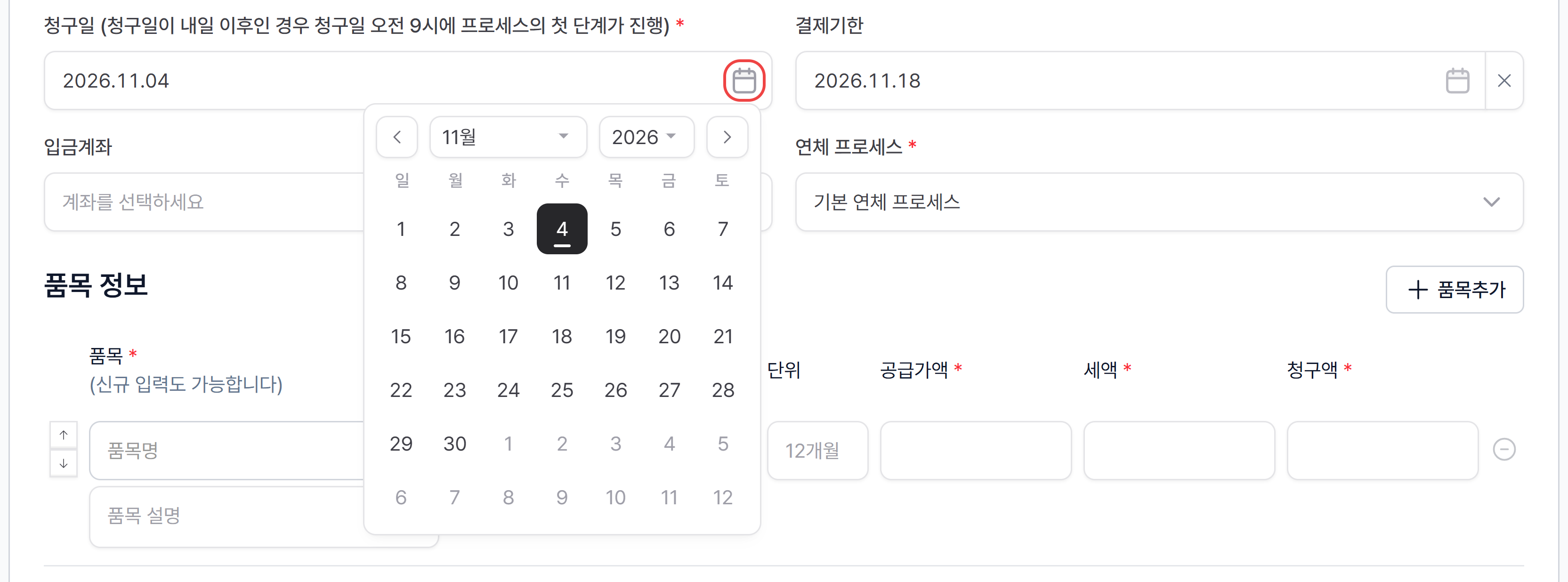
- 청구일을 미래 날짜로 설정하면 예약 청구가 진행됩니다.
- 결제기한은 기본값이 자동 입력되지만, 필요에 따라 변경할 수 있습니다.
⚠️ 예약의 핵심: 청구일을 미래 날짜로 설정해야 합니다.
2. 청구일 예약 처리 방식
섹션 제목: “2. 청구일 예약 처리 방식”- 청구일이 오늘이면 → 저장 및 자동화를 선택할 때 즉시 시작합니다. 저장만 하면 시작하지 않습니다.
- 청구일이 미래이면 → 지정한 청구일에 자동화 첫 단계가 시작됩니다. (청구 세금계산서에서 작성일자를 청구일보다 앞으로 정했다면 세금계산서는 작성일자에 먼저 발급돼요.)
쉽게 말해
예: 청구일을 9월 15일로 지정 → 9월 15일 오전 9시에 자동화 시작
예약하려면 저장 및 자동화를 선택하세요. 저장만 했다면 청구일이 되어도 자동화가 시작되지 않습니다.
3. 저장 또는 예약 자동화 시작
섹션 제목: “3. 저장 또는 예약 자동화 시작”입력을 모두 마쳤다면 화면 오른쪽 위의 버튼 중 하나를 누릅니다. 청구일이 내일 이후면 [저장 및 자동화]에 마우스를 올렸을 때 첫 단계가 진행될 시각이 보입니다.
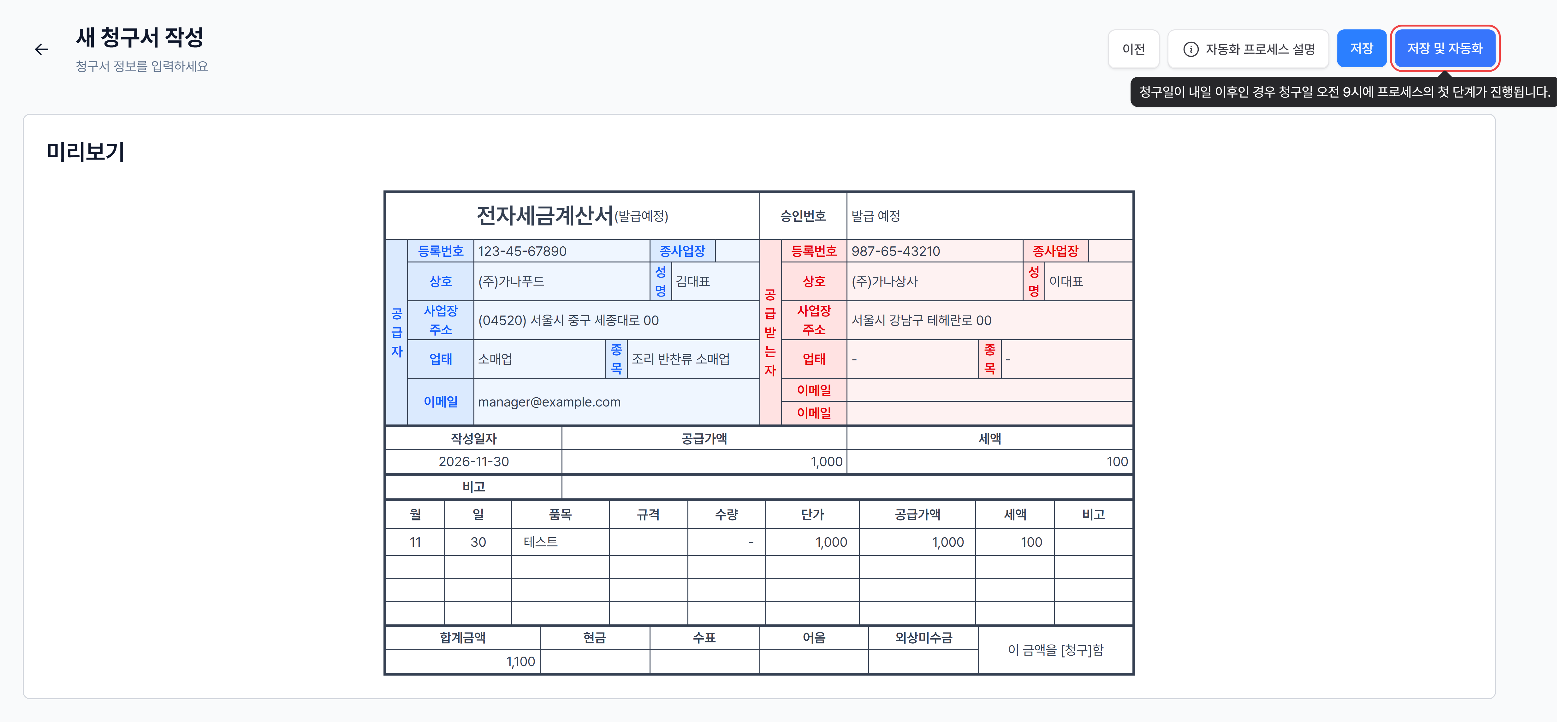
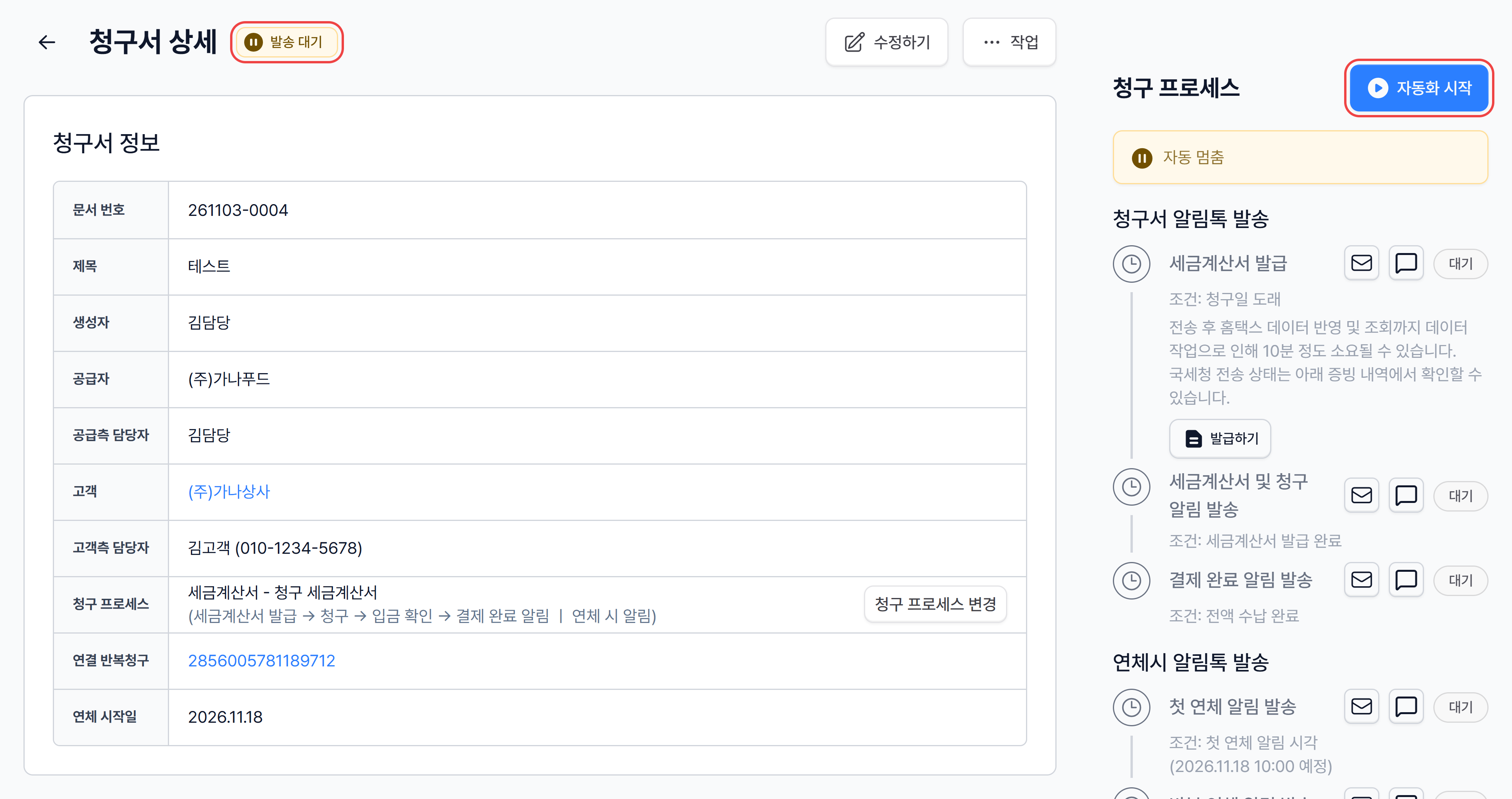
- 저장: 자동화는 시작하지 않습니다. 청구서 상세에 ‘발송 대기’와 ‘자동 멈춤’이 표시됩니다.
- 저장 및 자동화: “청구 프로세스 자동화를 시작하시겠습니까?” 확인창에서 승인하면 예약됩니다. 청구서 상세에 ‘발송 예약’과 ‘자동 진행 중’이 표시되고, 청구일의 팀별 예약 발송 시간에 시작합니다.
[저장]만 눌렀다면 청구서 상세 오른쪽의 [자동화 시작]을 눌러 예약할 수 있습니다.
자주 묻는 질문 (FAQ)
섹션 제목: “자주 묻는 질문 (FAQ)”청구일을 오늘로 하면 예약도 가능한가요?
아니요, 오늘 청구일은 즉시 처리됩니다. 예약은 반드시 미래 날짜로 설정해야 합니다.
예약 발송 시에도 세금계산서 인증서가 필요한가요?
세금계산서·현금영수증 프로세스는 인증서 연동이 되어 있어야 고를 수 있습니다. 카드는 카드 수납 연동, CMS는 CMS 수납 연동이 필요하고, 단순청구는 연동 없이 예약할 수 있습니다.
예약된 청구서를 수정할 수 있나요?
네, 수정할 수 있습니다. 다만 [수정하기]를 누르면 자동화가 멈춥니다. 수정 화면에서 [저장 및 자동화]로 저장하거나, [저장] 후 상세 화면에서 [자동화 시작]을 다시 눌러야 예약이 유지됩니다. 자세한 절차는 청구서 수정을 보세요.
예약을 취소하려면 어떻게 하나요?
청구서 상세의 [자동화 중지]를 누르면 청구일이 되어도 시작하지 않습니다. 청구서가 더 필요 없다면 [작업] → 보관하기(복원가능)를 선택하세요.
청구스는 청구일과 팀의 예약 발송 시간에 맞춘 청구 예약을 쉽고 빠르게 할 수 있습니다!
궁금한 점이 있으면 언제든 문의해 주세요.
📌 같이 보면 좋은 가이드
섹션 제목: “📌 같이 보면 좋은 가이드”찾으시는 내용이 없나요?
청구스 담당자가 화면을 함께 보며 바로 도와드립니다.