
청구서를 거래처의 다른 담당자에게도 함께 보내는 방법 (고객측 참조자)
거래처 회계팀 두 명, 대표님처럼 담당자 말고 다른 사람에게도 같은 청구서 메일·알림톡을 보내려면 고객측 참조자를 고르세요. 청구서 작성 → 고객 정보 → 고객측 참조자
거래처에 청구서를 보낼 때 회계 담당자 말고 실무 담당자나 대표님에게도 같이 보내야 할 때가 있죠? 청구서 작성 화면에서 고객측 참조자를 고르면, 그 사람에게도 같은 청구서 메일과 알림톡이 함께 갑니다.
한 줄 요약
청구서 작성 화면 고객 정보에서 고객을 고른 뒤, 아래 고객측 참조자 칸에서 함께 받을 사람을 고르세요. 그 청구서의 이메일·알림톡이 참조자에게도 발송됩니다.
이럴 때 쓰세요
섹션 제목: “이럴 때 쓰세요”| 상황 | 이렇게 하세요 |
|---|---|
| 거래처 회계팀 두 명이 모두 받아야 할 때 | 한 명은 고객측 담당자, 다른 한 명은 고객측 참조자로 고르기 |
| 이번 청구서만 거래처 대표님께도 보여드려야 할 때 | 그 청구서에서만 대표님을 고객측 참조자로 추가 |
| 우리 회사 팀장·회계 담당도 사본을 받아야 할 때 | 고객측이 아니라 공급측 참조자를 쓰세요(아래 5단계) |
1. 고객 정보에서 고객을 먼저 고르기
섹션 제목: “1. 고객 정보에서 고객을 먼저 고르기”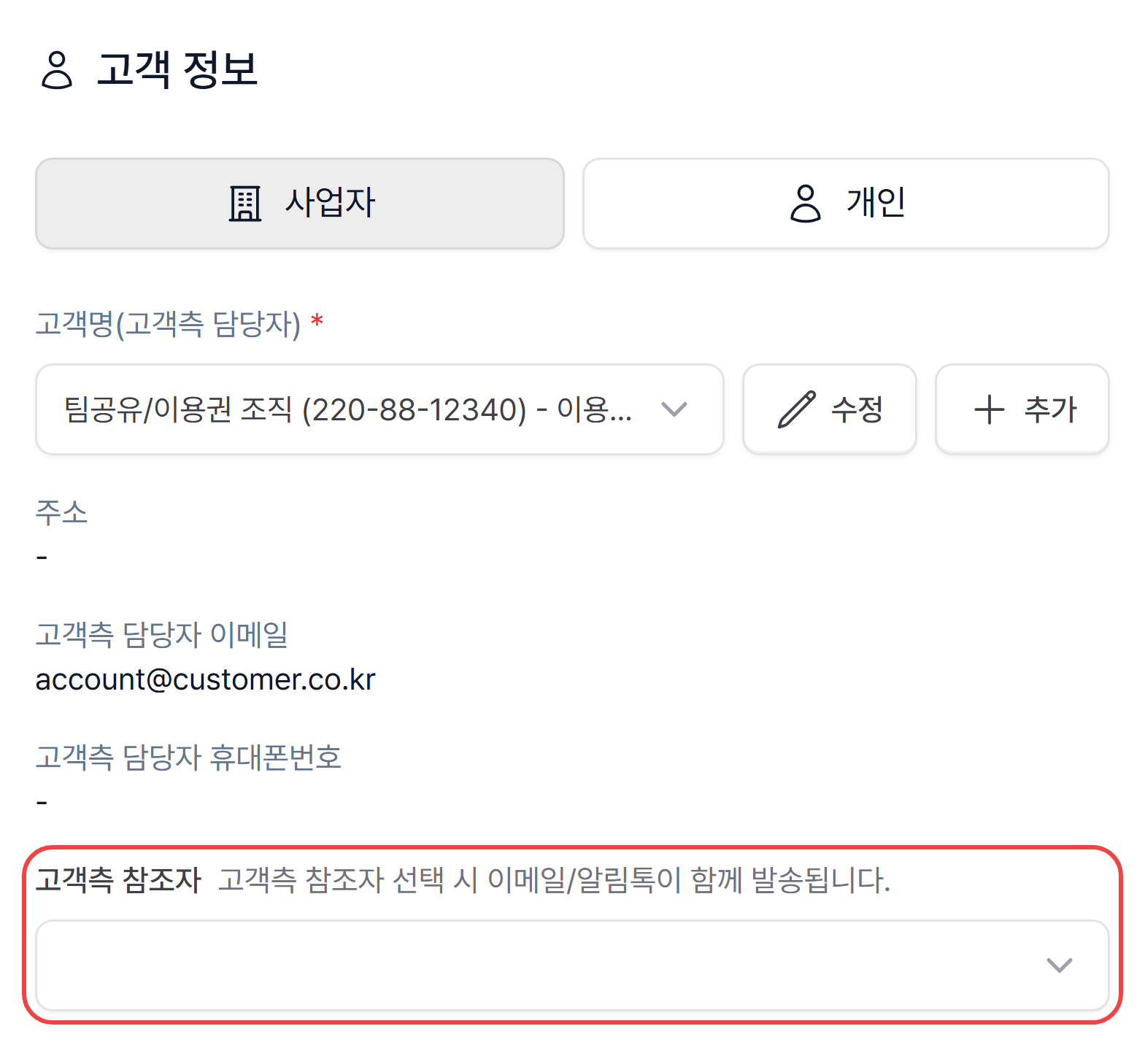
- 새 청구서를 누르고 작성 화면의 고객 정보 카드에서 고객명(고객측 담당자)를 고르세요. 이 사람이 청구서를 받는 주 담당자입니다.
- 바로 아래 고객측 참조자 칸이 보입니다. 칸 옆에 「고객측 참조자 선택 시 이메일/알림톡이 함께 발송됩니다.」라는 안내가 있어요.
- 고객을 고르기 전이거나, 그 고객에게 등록된 다른 담당자가 없으면 칸이 비활성으로 보입니다.
- 견적서·반복 청구·계약서 작성 화면의 고객 정보에도 같은 고객측 참조자 칸이 있어요.
2. 함께 받을 사람 고르기
섹션 제목: “2. 함께 받을 사람 고르기”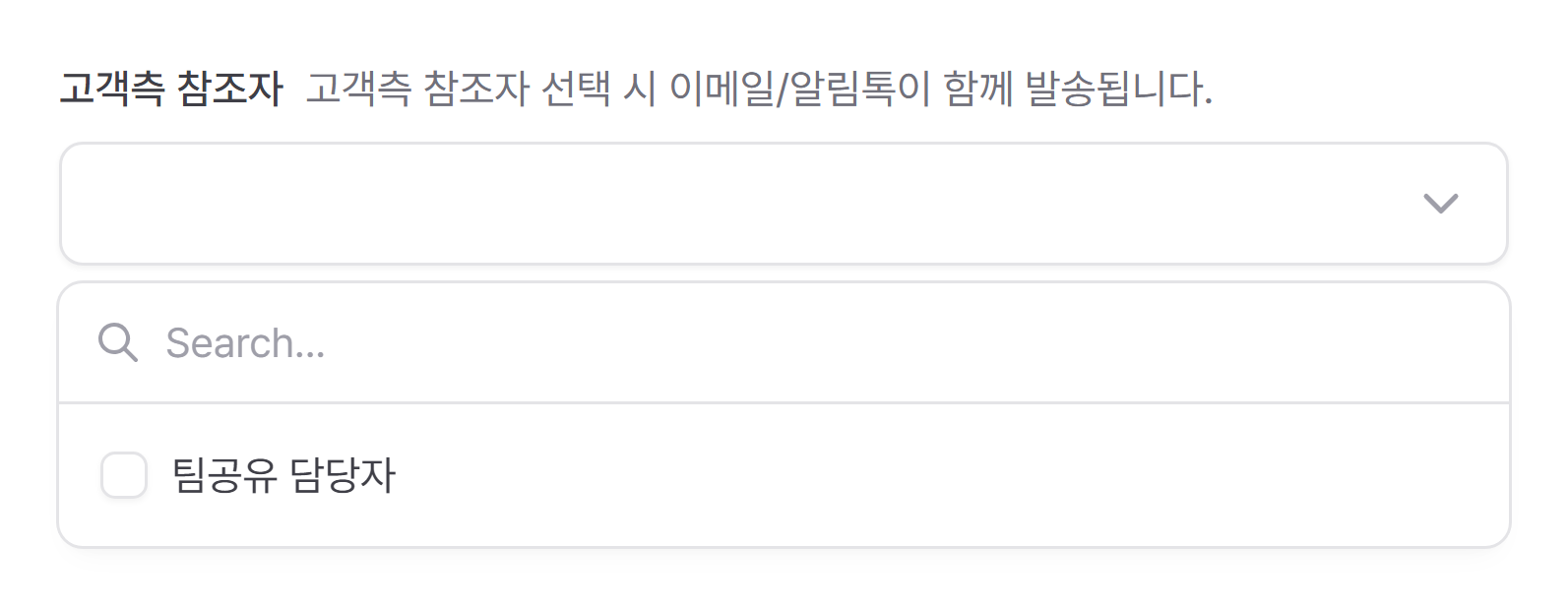
- 고객측 참조자 칸을 누르면 같은 고객사에 등록된 다른 담당자 목록이 열립니다. 주 담당자는 목록에 나오지 않아요.
- 여러 명을 체크할 수 있고, 위쪽 검색칸에서 이름으로 찾을 수도 있습니다.
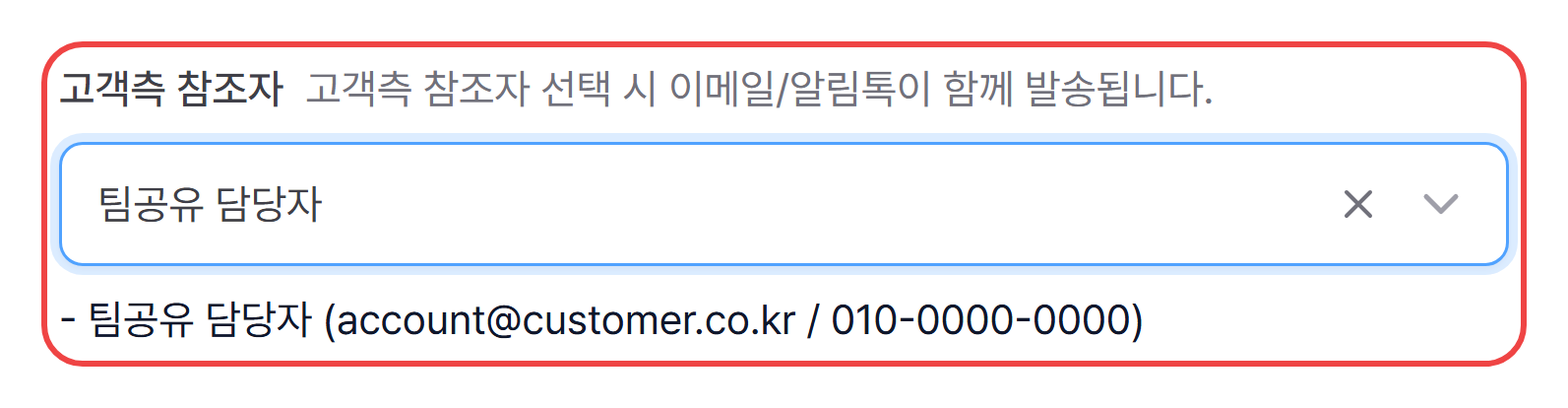
- 고르면 칸 아래에 이름 (이메일 / 휴대폰번호)가 표시됩니다. 이 연락처로 메일과 알림톡이 나가니 발송 전에 한 번 확인하세요.
- 빼려면 칸 오른쪽 X를 누르거나 목록에서 체크를 해제하세요.
3. 목록에 없는 사람은 고객 담당자로 먼저 등록하기
섹션 제목: “3. 목록에 없는 사람은 고객 담당자로 먼저 등록하기”- 사업자 고객은 그 고객에 등록된 담당자 중에서만 고를 수 있습니다. 목록에 없는 사람이면 고객 정보를 열어 [고객측 담당자 추가]로 먼저 등록하세요. → 고객 등록하기 6단계
- 한 번 등록해 두면 다음 청구서부터는 목록에서 바로 고를 수 있어요.
4. 개인 고객은 작성 화면에서 바로 추가하기
섹션 제목: “4. 개인 고객은 작성 화면에서 바로 추가하기”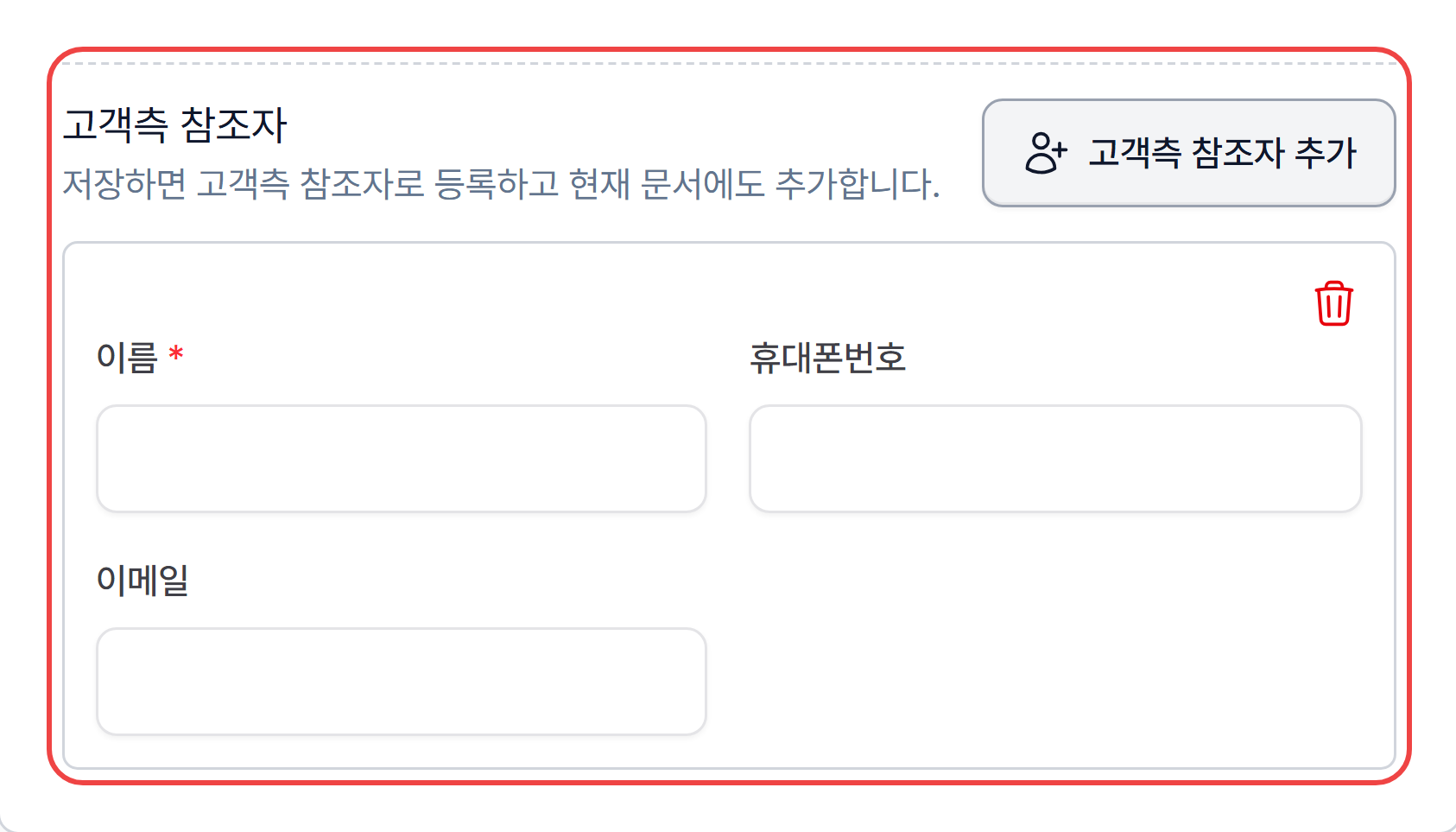
- 고객 정보에서 개인을 고르면 고객측 참조자 영역에 [고객측 참조자 추가] 버튼이 있습니다.
- 누르면 이름(필수) · 휴대폰번호 · 이메일 입력칸이 생깁니다. 안내 문구처럼 청구서를 저장하면 그 사람이 고객측 참조자로 등록되고 이 청구서에도 추가됩니다.
- 이미 등록된 참조자가 있으면 그 아래 등록된 고객측 참조자 선택 칸에서 고르면 됩니다. 입력칸을 지우려면 오른쪽 위 휴지통을 누르세요.
5. 공급측 참조자와 구분해서 쓰기
섹션 제목: “5. 공급측 참조자와 구분해서 쓰기”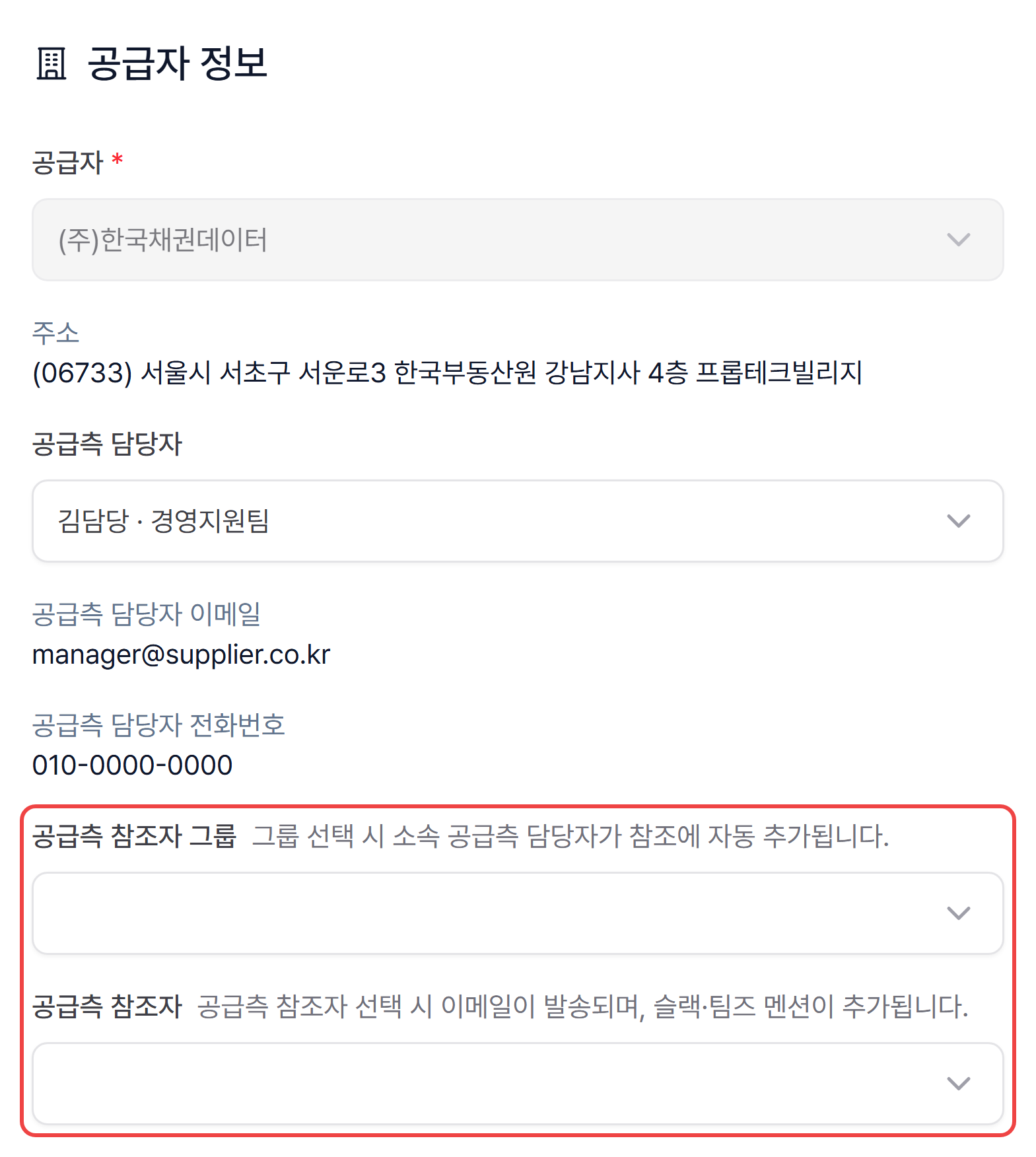
같은 작성 화면 공급자 정보 카드에는 공급측 참조자 그룹과 공급측 참조자가 따로 있습니다. 받는 사람이 우리 쪽이냐 거래처 쪽이냐로 고르세요.
| 구분 | 고객측 참조자 | 공급측 참조자 (그룹) |
|---|---|---|
| 누구에게 | 거래처(고객사)의 다른 담당자 | 우리 회사 담당자·팀장 |
| 어디서 고르나요 | 청구서 작성 → 고객 정보 | 청구서 작성 → 공급자 정보 |
| 고를 수 있는 사람 | 그 고객에 등록된 담당자 | 설정 → 담당자 관리의 공급측 담당자, 또는 참조 그룹 |
| 받는 방법 | 이메일·알림톡 | 이메일, 슬랙·팀즈 멘션 |
| 미리 묶어 두기 | 없음(고객 담당자로 등록) | 참조 그룹으로 한 번에 넣기 |
- 공급측 참조자가 메일을 받을지는 설정 → 담당자 알림 설정을 따릅니다. → 담당자 알림 설정
6. 보낸 뒤 확인하기
섹션 제목: “6. 보낸 뒤 확인하기”- 청구서를 저장하면 청구서 상세의 청구서 정보에 참조 줄이 생기고 고른 사람이 표시됩니다.
- 처음 청구 메일뿐 아니라 그 청구서로 나가는 메일·알림톡(재발송, 연체 알림 등)도 참조자에게 함께 갑니다.
- 이메일은 주 담당자에게 가는 메일의 참조(CC)로 들어가고, 알림톡은 참조자 휴대폰으로 한 통씩 따로 발송됩니다.
- 고객 담당자 설정에서 이메일로 알림 받기 / 알림톡으로 알림 받기를 꺼 둔 사람에게는 그 채널로 보내지 않아요.
자주 묻는 질문 (FAQ)
섹션 제목: “자주 묻는 질문 (FAQ)”거래처 회계팀 두 명에게 청구서를 같이 보낼 수 있나요?
네! 한 명은 고객명(고객측 담당자)로 고르고, 다른 한 명은 아래 고객측 참조자에서 고르세요. 두 사람 모두 같은 청구서 메일·알림톡을 받습니다. 두 번째 사람이 목록에 없으면 고객 정보에 담당자로 먼저 등록해 주세요.
청구서를 고객사 대표에게도 참조로 보낼 수 있나요?
네. 대표님을 그 고객의 담당자로 등록해 두고, 필요한 청구서에서만 고객측 참조자로 고르시면 됩니다. 고른 청구서에만 적용되고 다른 청구서에는 영향이 없어요.
참조자에게는 알림톡도 가나요?
네. 참조자 휴대폰번호가 등록돼 있고 알림톡 수신이 켜져 있으면 알림톡도 따로 발송됩니다. 이메일만 있으면 이메일만 갑니다.
고객측 참조자 칸이 눌리지 않아요.
고객을 아직 고르지 않았거나, 그 고객에 주 담당자 말고 등록된 담당자가 없을 때 그렇습니다. 고객 정보를 열어 [고객측 담당자 추가]로 담당자를 한 명 더 등록해 주세요.
우리 회사 팀장에게도 사본이 가게 하려면요?
그건 고객측이 아니라 공급자 정보 → 공급측 참조자에서 고르세요. 자주 같이 넣는 사람은 참조 그룹으로 묶어 두면 한 번에 들어갑니다.
청구스는 거래처 담당자가 여러 명이어도 청구서 한 번으로 모두에게 전달되는 경험을 제공합니다!
찾으시는 내용이 없나요?
청구스 담당자가 화면을 함께 보며 바로 도와드립니다.